

Почему магнитола не читает флешку и как это исправить | Новость
Магнитола не читает флешку: причины и методы решения проблемы
- Автомобильная магнитола помогает скрасить длительные поездки, развлекая любимыми песнями на всем протяжении пути. Иногда у владельцев возникают разнообразные проблемы с этими устройствами. Одна из самых распространенных неисправностей заключается в том, что магнитола перестает читать флешку с композициями. Из-за чего же это происходит и как это решить?
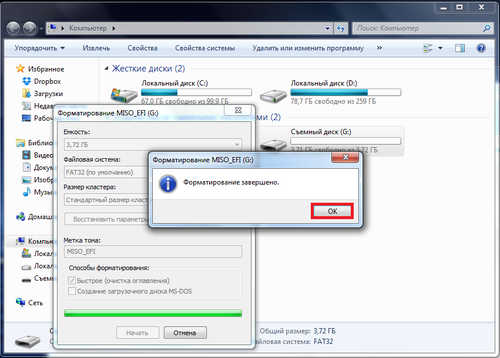
- Нередко такое происходит вследствие отсутствия поддержки файловой системы, в которую отформатирована флешка. Эта причина особенно характерна для старых магнитол. Практически все современные устройства поддерживают чтение файловой системы FAT32 и даже NTFS. Если же песни не воспроизводятся, нужно поменять ее на FAT16. Для этого необходимо вставить флешку в компьютер, найти ее в файловом проводнике, вызвать контекстное меню, выбрать пункт «Форматировать» и указать файловую систему FAT16.
 Песни придется загрузить заново.
 - Часто причина заключается в сложной иерархии файлов на флешке. Современные автомагнитолы обычно без проблем поддерживают работу с накопителями, содержащими сотни вложенных друг в друга папок (например, альбомов). А старые модели не всегда обладают такой производительностью. В этом случае лучше разместить все композиции в корневой папке диска.
- Иногда причина проблемы заключается в слишком большой емкости накопителя. Сейчас существуют флешки на 512 Гб и даже на 1 Тб. Далеко не все магнитолы способны обработать такой объем информации. Для решения проблемы следует использовать накопитель меньшего объема.
- Нередко проблема вызывается тем, что названия папок и файлов на флешке записаны кириллицей. Нерусифицированные автомагнитолы в лучшем случае показывают иероглифы на дисплее, а в худшем — просто отказываются их воспроизводить. В этом случае нужно переименовать названия, используя латиницу.
- Магнитола может не читать флешку и из-за того, что просто не поддерживает формат файлов на ней из-за отсутствия соответствующих кодеков. Подавляющее большинство моделей способно воспроизводить MP3. В то же время поддержка AAC, FLAC и других менее распространенных форматов имеется далеко не на всех устройствах, в том числе современных. Для решения проблемы нужно конвертировать песни в MP3.
- Также причина может заключаться в программном сбое магнитолы. Современные медиасистемы способны даже подключаться к интернету. Есть вероятность, что в них проник вирус. Нужно сбросить настройки магнитолы и восстановить ее прошивку.
- Иногда проблема может заключаться в загрязнении контактов. Нужно осмотреть USB-порт магнитолы и саму флешку. Скопившуюся в контактах пыль, мусор и т. п. нужно устранить. Для этого лучше всего воспользоваться тонкой деревянной зубочисткой (металлическая игла может вызвать замыкание). Намотайте на нее немного ваты, смочите в спирте и осторожно протрите контакты. Не стоит прикладывать при этом чрезмерных усилий.
- При желании приобрести качественную магнитолу можно в нашем интернет-магазине автозвука. Мы предлагаем продукцию известных производителей.
 Песни придется загрузить заново.
 Подавляющее большинство моделей способно воспроизводить MP3. В то же время поддержка AAC, FLAC и других менее распространенных форматов имеется далеко не на всех устройствах, в том числе современных. Для решения проблемы нужно конвертировать песни в MP3.
 Мы предлагаем продукцию известных производителей.
Источник:
к списку новостей
Товары категории Автомагнитолы 1-DIN
Celsior CSW-2021M
Описание Медиа-ресивер Celsior CSW-2021M: Celsior CSW-2021M Бездисковый MP3 / SD / USB / FM проигрыватель Встроенный держатель для …
Celsior CSW-2301MS
Описание Медиа-ресивер Celsior CSW-2301MS: Бездисковый MP3/SD/USB/FM проигрыватель Поддерживаемые форматы воспроизведения — MP3, FLAC …
Celsior CSW-2302M
Описание Медиа-ресивер Celsior CSW-2302M: Бездисковый MP3/SD/USB/FM проигрыватель Поддерживаемые форматы воспроизведения — MP3, FLAC …
Celsior CSW-2304MS
Описание Медиа-ресивер Celsior CSW-2304MS: Celsior CSW-2304MS Бездисковый MP3/SD/USB/FM проигрыватель Поддерживаемые форматы …
Celsior CSW-2303M
Описание Медиа-ресивер Celsior CSW-2303M:
Бездисковый MP3/SD/USB/FM проигрыватель
Поддерживаемые форматы воспроизведения — MP3, FLAC . ..
..
Celsior CSW-2305M
Описание Медиа-ресивер Celsior CSW-2305M: Бездисковый MP3/SD/USB/FM проигрыватель Поддерживаемые форматы воспроизведения — MP3, FLAC …
Celsior CSW-231M
Описание Медиа-ресивер Celsior CSW-231M: Бездисковый MP3/SD/USB/FM проигрыватель Фиксированная передняя панель Мультиподсветка кнопок и …
Celsior CSW-232M
Описание Медиа-ресивер Celsior CSW-232M: Бездисковый MP3/SD/USB/FM проигрыватель Фиксированная передняя панель Мультиподсветка кнопок и …
Магнитола не читает флешку
Даже если у вас никогда не возникала подобная проблема, попробуйте хотя бы представить её. Вы — любитель послушать музыку во время вождения. Радио вы не принимаете ни под каким предлогом. И вот, выходя рано утром из дома и держа в руках флеш-карту с заготовленной свежей музыкой, вы садитесь в свой автомобиль. Привычным движением руки вставляете карту в магнитолу и… Ничего не происходит. Из динамиков не доносится ни единого звука. В подобную ситуацию ежедневно попадают тысячи автолюбителей по всему миру.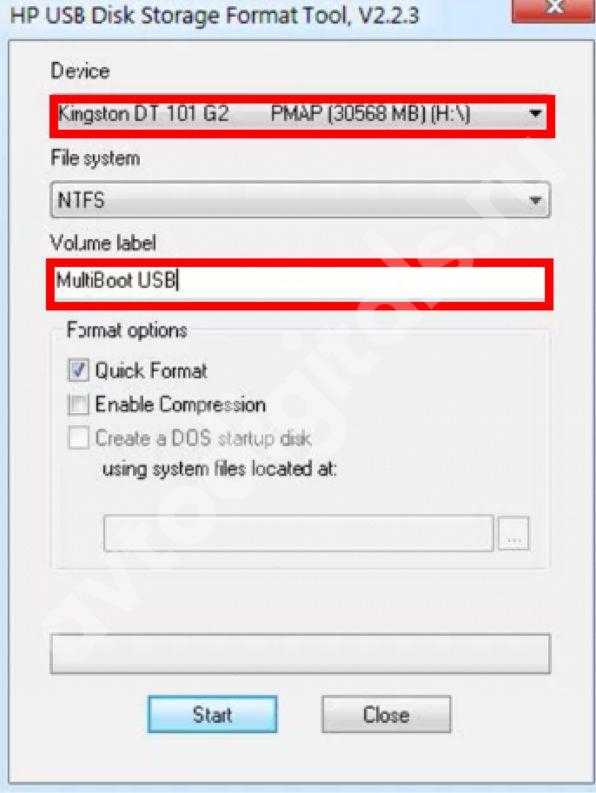 Давайте же раз и навсегда разберёмся в причинах возникновения этой проблемы и узнаем, как можно её решить самостоятельно.
Многие автомобилисты попадают в неприятную ситуацию, когда магнитола не читает флешку
Содержание
- Почему магнитола не читает флешку?
- Как самостоятельно исправить ситуацию
Почему магнитола не читает флешку?
Причин, по которым флешка не играет, может быть много. Рассмотрим каждую из них в отдельности.- Формат записанных файлов не читается вашей магнитолой. Такое встречается сплошь и рядом. Например, вы захотели насладиться песнями хорошего качества и закачали музыку в формате FLAC или AAC. К сожалению, далеко не каждая автомагнитола способна прочитать вышеперечисленные форматы.
- Файлы на карте могли быть уничтожены вирусом и с неё просто-напросто нечего считывать. Либо возможен сбой в файловой системе носителя, из-за которого магнитола не видит флешку.
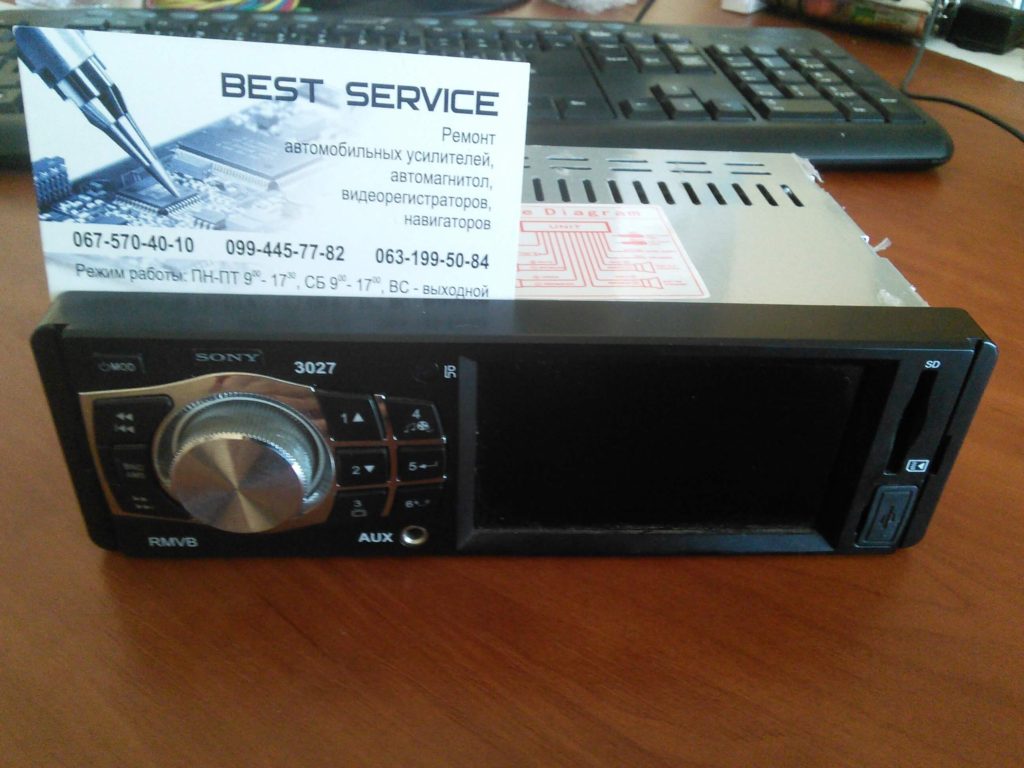
- Ваша магнитола читает карты только определённого объёма. Обычно производители пишут о подобных нюансах на упаковках. Поэтому во время покупки автомагнитолы уделите немного времени прочтению инструкции и характеристик изделия.
 Обычно производители пишут о подобных нюансах на упаковках. Поэтому во время покупки автомагнитолы уделите немного времени прочтению инструкции и характеристик изделия.
Каждая из перечисленных выше проблем имеет решение. И с большинством из них вы легко можете справиться своими силами.
Как самостоятельно исправить ситуацию
Если вас постигла эта проблема, не отчаивайтесь. В большинстве случаев требуются лишь незначительные манипуляции с носителем. Для начала проверьте, в каком формате записаны файлы на флешке. Если ваш магнитофон читает только записи в формате MP3, то, следовательно, на карте должны быть файлы в таком формате, а никак не FLAC, AAC и другие. Если с расширениями файлов полный порядок, попробуйте отформатировать карту памяти. В случае если в ней поселился вирус, форматирование исправит ситуацию. Правда, музыку вам придётся закачивать заново. Если и это не помогло, попробуйте использовать карту меньшего объёма, чем ваша. Многие магнитолы отказываются видеть флешки большого объёма памяти.
Проверьте расширение файлов на носителе
Также не помешает попробовать синхронизировать карту с любой другой аналогичной автомобильной магнитолой. Если процесс пройдёт успешно и заиграет музыка, значит, причина в вашей магнитоле, а не во внешнем носителе. В этом случае правильнее будет обратиться к профессиональным мастерам, которые смогут без лишней головной боли выявить проблему. К слову, ремонт автомобильной акустики дело не особо дорогое. Конечно, если речь не идёт об эксклюзивных устройствах…
Помимо этого, вам следует проверить файловую систему съёмного носителя. Как правило, магнитолы настроены на работу с файловой системой FAT32. Но зачастую по умолчанию на флешке может быть выбрана система NTFS. Для того чтобы исправить ситуацию, вам необходимо синхронизировать носитель с вашим или любым другим компьютером. После чего открыть свойства съёмного носителя и изменить тип файловой системы. Готово.
Ещё один интересный момент. Сегодня на рынке можно встретить флеш-карты с разъёмами USB 2.
Иногда проблема в версии интерфейса
И напоследок, ещё один возможный вариант неисправности. Может быть сломан либо разъём для карты в магнитоле, либо неисправен сам интерфейс на носителе. В случае с магнитолой — требуется ремонт. Если у вас руки растут из правильного места, то выполнить его вы сможете самостоятельно. Главное — подберите нужные детали. А если проблема в самой флешке — то покупайте новую. Благо стоят съёмные носители сегодня не так дорого.
P.S. Лично вы сталкивались с подобной проблемой? Если да, то напишите нам в комментариях, в чём была причина неисправности и как вам удалось её решить.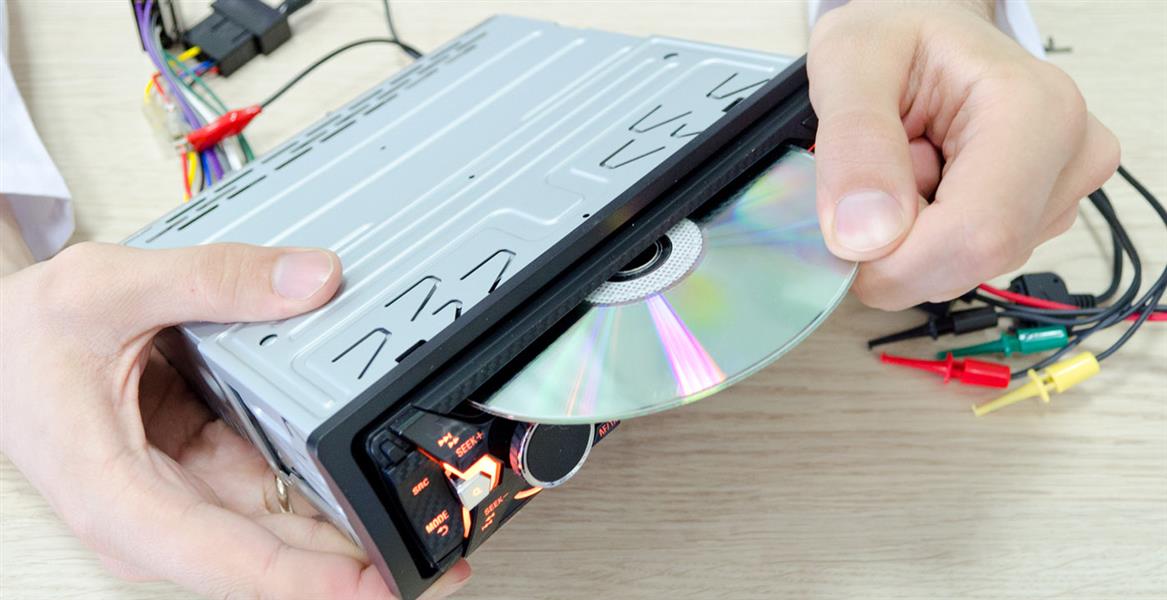
Как отформатировать флэш-накопитель USB для автомобильной стереосистемы
- Мастер разделов
- Диспетчер разделов
- Как отформатировать USB-накопитель для автомобильной стереосистемы
Линда | Подписаться | Последнее обновление
Английский
- 日本語
Автомобильная стереосистема не распознает флэш-накопитель USB? Ваша автомобильная стереосистема не совместима с USB-накопителем? В этих случаях вам может потребоваться отформатировать флэш-накопитель USB в правильной файловой системе. В этом посте MiniTool покажет вам, как это сделать.
Использование USB-накопителя для воспроизведения музыки в автомобиле
Автомобильная стереосистема, также называемая автомобильной аудиосистемой, автомобильным головным устройством и т. д., является одним из обязательных элементов в автомобиле. В большинстве случаев автомобильные стереосистемы включают в себя порт USB, который позволяет вам слушать музыку, которую вы накопили на своем компьютере.
Если автомобильная стереосистема оснащена портами USB, у вас будет больше возможностей для прослушивания музыки. Скачивайте музыку с различных музыкальных сайтов и переносите ее на USB-накопитель. Подключите накопитель к автомобильной стереосистеме, и вы сможете слушать их во время вождения.
Но бывают случаи, когда в машине нет порта USB. Если это так, то вам понадобится дополнительное оборудование, прежде чем вы сможете слушать музыку в автомобиле с USB-накопителя.
Форматирование USB-накопителя для автомобильной стереосистемы
Возможно, вам потребуется отформатировать USB-накопитель для автомобильной стереосистемы по следующим причинам:
- Автомобильная стереосистема не читает USB-накопитель.
- Автомобильная стереосистема поддерживает только файловую систему FAT32, а объем флэш-накопителя USB составляет 64 ГБ или больше. В этой ситуации вам нужен инструмент для форматирования диска exFAT 64 ГБ в файловую систему FAT32.
- Ваша автомобильная стереосистема может поддерживать файловые системы FAT32, exFAT и NTFS. В этой ситуации вам может потребоваться отформатировать USB-накопитель в файловой системе exFAT или NTFS, чтобы на нем можно было хранить файлы размером более 4 ГБ.

В любом случае, вам нужно начать форматирование флешки для магнитолы. Чтобы отформатировать USB-накопитель, вы можете использовать проводник или управление дисками.
Вот руководство по форматированию USB-накопителя для автомобильной стереосистемы через проводник:
- Подключите USB-накопитель к компьютеру с Windows.
- Открыть Проводник .
- Найдите флешку в Этот ПК и щелкните по ней правой кнопкой мыши.
- Выберите .. вариант из контекстного меню.
Вот руководство по форматированию USB-накопителя для автомобильной стереосистемы через Управление дисками:
- Подключите USB-накопитель к компьютеру с Windows.
- Откройте Управление дисками, одновременно нажав клавиши « Windows + R », введя « msc » в поле «Выполнить », а затем нажав клавишу Enter .
- Щелкните правой кнопкой мыши раздел USB-накопителя и нажмите 9.0055 .. из контекстного меню.
- Выберите правильную файловую систему и оставьте остальные параметры по умолчанию. Затем нажмите кнопку OK , чтобы начать процесс переформатирования.
- Нажмите OK во всплывающем окне с предупреждением о формате.
С помощью двух инструментов вы можете отформатировать USB-накопитель в файл NTFS, диск объемом менее 32 ГБ в файловую систему FAT32 и диск объемом более 32 ГБ в файл exFAT, но эти инструменты не могут форматировать диск объемом более 32 ГБ в файл FAT32. В этом случае я рекомендую вам использовать MiniTool Partition Wizard.
Вот инструкция по форматированию флешки для магнитолы с помощью MiniTool Partition Wizard:
Бесплатная загрузка
Шаг 1: Подключите USB-накопитель к компьютеру с Windows.
Шаг 2: Нажмите кнопку выше, чтобы бесплатно загрузить мастер создания разделов MiniTool. Запустите это программное обеспечение и перейдите к его основному интерфейсу. Щелкните правой кнопкой мыши раздел на USB-накопителе и выберите Format в контекстном меню.
Шаг 3: Выберите файловую систему и нажмите OK во всплывающем окне.
Шаг 4: Нажмите кнопку Применить , чтобы выполнить отложенные операции.
Вышеуказанным способом вы можете отформатировать USB-накопитель в FAT32, exFAT и NTFS по своему усмотрению.
- Твиттер
- Линкедин
- Реддит
Об авторе
Комментарии пользователей :
Главная | Документация AudioWagon
Это приложение будет воспроизводить аудиофайлы с подключенного USB-накопителя в автомобилях, оснащенных Android™ Automotive OS (например, Polestar 2™, Volvo XC40 Recharge™, …) 1 .
Характеристики
- распространенные форматы аудиофайлов, включая MP3 , WAVE , FLAC , AAC , MIDI (!) и многое другое.
- Просмотр по треку, артист, альбом, или файл/каталог
- СМИ Действия:
- Play / Пауза
- Skip . и повтор режим
- показ треков и альбомов обложка альбома
- указаны сборники альбомов (если отмечены как таковые в метаданных)
- Постоянность : вспоминает последнюю используемую очередь воспроизведения и позицию воспроизведения
- Поиск : Поиск записей с использованием на экране клавиатуры
- Evalizer с несколькими пресетами
- . воспроизведение без пауз для файлов FLAC
- поддержка голосового ввода
- списки воспроизведения ( m3u , pls , xspf ) можно воспроизвести в режиме просмотра файлов
Примечания к выпуску
Список изменений для каждой версии приложения см. на Github.
Ограничения
- Приложение будет , а не работать с автомобильным программным обеспечением OTA Polestar/Volvo версии 2.0 или 2.1. Вам потребуется автомобильное программное обеспечение версии 2.2 или выше, включающее обновление CarPlay (или 1.9 или ниже), которое повторно активирует подключение для передачи данных через USB.
- Приложение может не воспроизводить файлов .wma . Также Android не поддерживает файлы, закодированные с помощью кодека «Apple Lossless Audio (alac)».
- Приложение , а не , работает с музыкой, хранящейся на iPod , iPhone или телефоне Android , вам необходимо использовать USB-накопитель большой емкости , отформатированный как FAT32 (например, флэш-накопитель USB)
- Один человек сообщил о проблеме с портативным твердотельным накопителем SanDisk Extreme Portable SSD емкостью 2 ТБ
- Приложение , а не работает с автомобильным USB CD-плеером BDYING (см. выпуск № 95)
Некоторые человек сообщали о проблемах при использовании приложения с адаптером USB на карту micro SD , где нет файлов можно было воспроизвести, и было показано множество сообщений об ошибках. В таких случаях адаптер, вероятно, не совместим с библиотекой, которую я использую для чтения файловой системы, попробуйте вместо этого флешку, я не слышал о проблемах с ними.
Эта проблема касается только некоторых адаптеров , у меня также есть отчеты, где аналогичные адаптеры работали нормально.
 выпуск № 95)
Как пользоваться
- Вставьте флэш-накопитель USB в USB-порт автомобиля, к которому подключена информационно-развлекательная система Android (обычно отмечен белым контуром ). В зависимости от модели вашего автомобиля вам может понадобиться адаптер для USB-C.
- Подождите несколько секунд, затем нажмите OK, чтобы разрешить доступ к содержимому USB-накопителя во всплывающем окне
- Если вы установили приложение в первый раз, вам необходимо выполнить следующие 3 дополнительных шага: вы получите предупреждение о том, что вам нужно принять правовая оговорка в настройках. Откройте настройки AudioWagon с помощью значка шестеренки.
 Откройте настройки AudioWagon с помощью значка шестеренки.
- На экране настроек нажмите «Показать правовую оговорку». Затем вернитесь на главный экран с помощью стрелки в левом верхнем углу.
- Дождитесь завершения индексации или используйте браузер файлов/каталогов
- Наслаждайтесь 🤩
См. раздел часто задаваемых вопросов
Часто задаваемые вопросы.
Как сообщить о проблеме?
Если у вас возникнут какие-либо проблемы, сообщите мне, чтобы я мог их исправить. Если возможно, предоставьте мне всю следующую информацию по электронной почте (см. ниже или вы можете использовать GitHub):
- Что случилось? ТОЧНО опишите ВСЕ шаги, которые вы делали. Укажите даже незначительные детали (например, выходили ли вы из машины или садились в нее до того, как увидели, что возникла проблема?). Также будьте точны: говорить, что что-то «не работает»/«сломано», бесполезно, лучше опишите, как на самом деле ведет себя приложение.
- Что вы ожидали?
- В какой день/время возникла проблема? (чтобы я мог сопоставить временные метки в файлах журналов)
- Какую версию AudioWagon вы использовали? (номер версии можно найти на экране настроек)
- Какая версия программного обеспечения вашего автомобиля? (например, P2124 на Polestar 2)
- Файлы журнала постоянно создаются на вашем USB-накопителе (если это включено в настройках). Пожалуйста, прикрепите эти файлы журнала примерно по дате/времени возникновения проблемы. Если вы не уверены в дате, просто укажите все. Если вы можете легко воспроизвести проблему, включите ведение журнала в настройках, сделайте все, что вам нужно, чтобы вызвать проблему, затем снова отключите ведение журнала, тогда последний файл журнала должен содержать проблему. Файлы журнала имеют имена файлов, такие как
aw_logs_0/audiowagon_<дата_и_время>.log. Эти файлы очень важны, без них у меня есть только ваше описание проблемы для работы.

