

Как слушать музыку в машине с телефона? Через Bluetooth, AUX, USB кабель, трансмиттер
Существует много способов, которыми можно подключить телефон к автомагнитоле и слушать любимую музыку с телефона в автомобиле. Это удобно, ведь сейчас практически у каждого вся музыка хранится в смартфоне. К тому же многие используют музыкальные сервисы типа Apple Music, Google Play Музыка, Spotify и т. д., чтобы слушать музыку онлайн (или через интернет с VK, других приложений и сайтов). Не важно, используете вы музыкальные сервисы, или музыка загружена на флешку телефона, вы можете слушать ее в автомобиле, просто подключив телефоне к магнитоле по Bluetooth, с помощью кабеля USB, AUX, или другим способом. В этой статье мы рассмотрим все возможные способы, с помощью которых можно соединить смартфон с автомагнитолой.
Существует огромное количество штатных головных устройств и универсальных автомагнитол. Все они отличаются своими возможностями и функционалом. Какие-то могут проигрывать музыку только со старых кассет и принимать радио, а какие-то уже не поддерживают компакт-диски.
Самые новые и продвинутые штатные и универсальные магнитолы (аудиосистемы) имеют поддержку Apple CarPlay и Android Auto. Разумеется, что к таким современным устройствам подключить свой смартфон на Android, или iPhone можно вообще без проблем (и не только для доступа к музыке), чаще всего даже без использования проводов. Но даже к старой автомагнитоле можно подключить телефон и использовать его для прослушивания музыки в автомобиле. Даже если нет AUX. Практически все способы одинаково подходят как для iPhone, так и для смартфонов на Android. Обычный кнопочный мобильный телефон так же можно подключить.
Способы подключения смартфона к автомагнитоле
Большинство решений, о которых я расскажу в этой статье, я проверил на собственном опыте. Начну из самых удобных и актуальных (на мой взгляд). Так как статья будет большой, используя меню (содержание статьи) ниже, вы можете сразу перейти к способу подключения, который подходит именно вам.
- Беспроводное подключение по Bluetooth
- Соединение через AUX
- С помощью USB-кабеля
- Через Bluetooth трансмиттер (если в магнитоле нет Bluetooth)
- Через радио (FM-трансмиттер)
- Специальный эмулятор
- Apple CarPlay или Android Auto
Через Bluetooth (без проводов)
Один из самых удобных и популярных способов. Все очень просто: смартфон подключается к автомагнитоле через Bluetooth и воспроизводит звук через динамики автомобиля. А в некоторых случаях (в зависимости от магнитолы), есть возможность использовать акустическую систему автомобиля для громкой связи. На экран магнитолы выводится информация о вызовах, уровне сети, заряде аккумулятора смартфона и другие функции. А сам процесс подключения практически ничем не отличается от подключения телефона к беспроводным наушникам, или колонке.
Главное, чтобы магнитола в вашем автомобиле поддерживала Bluetooth. Это можно узнать, посмотрев инструкцию, или характеристики на официальном сайте. Если в вашем авто штатное головное устройство, то вы скорее всего в курсе, есть там Блютуз, или нет. Так же в большинстве случаев на самом устройстве есть значок Bluetooth, или соответствующий пункт в настройках. Процесс подключения смартфона к акустической системе вашего автомобиля может отличаться от моей инструкции.
Как подключить:
- Нужно переключить магнитолу в режим Bluetooth (BT AUDIO). Обычно это делается с помощью кнопки Mode.
Возможно, в зависимости от устройства, нужно активировать режим подключения (если телефон не обнаружит магнитолу по Блютуз). - Открываем настройки Bluetooth на телефоне и выбираем там нашу магнитолу. В этом случае без разницы, Айфон, или смартфон на Андроид.
- На магнитоле скорее всего понадобится подтвердить подключение. У меня на экране появилась надпись Pairing, а затем Pair и два варианта NO и YES.
 Выбираем YES (разрешаем сопряжение) и подтверждаем.
 - Все подключилось!
- На экране магнитолы появился уровень сигнала сети и уровень заряда моего Айфона (на Android так же работает). Так же на телефоне появился запрос на разрешение синхронизации моих контактов. Чтобы была возможность выполнять и принимать звонки через громкую связь в автомобиле.
- Нас интересует прослушивание музыки с телефона. Все звуки с телефона воспроизводятся через динамики автомобиля. Просто включаем на телефоне музыку (в проигрывателе, Apple Music, Spotify, Deezer, Google Play Музыка, YouTube, в браузере) и слушаем.
 Выбираем YES (разрешаем сопряжение) и подтверждаем.
Треки можно переключать с помощью кнопок на магнитоле, или на руле. Так же можно управлять громкостью, принимать звонки. Но это зависит от функционала магнитолы, или комплектации вашего автомобиля.
Важно! Если у вас магнитола без Bluetooth, то можно купить специальный Bluetooth трансмиттер (приемник).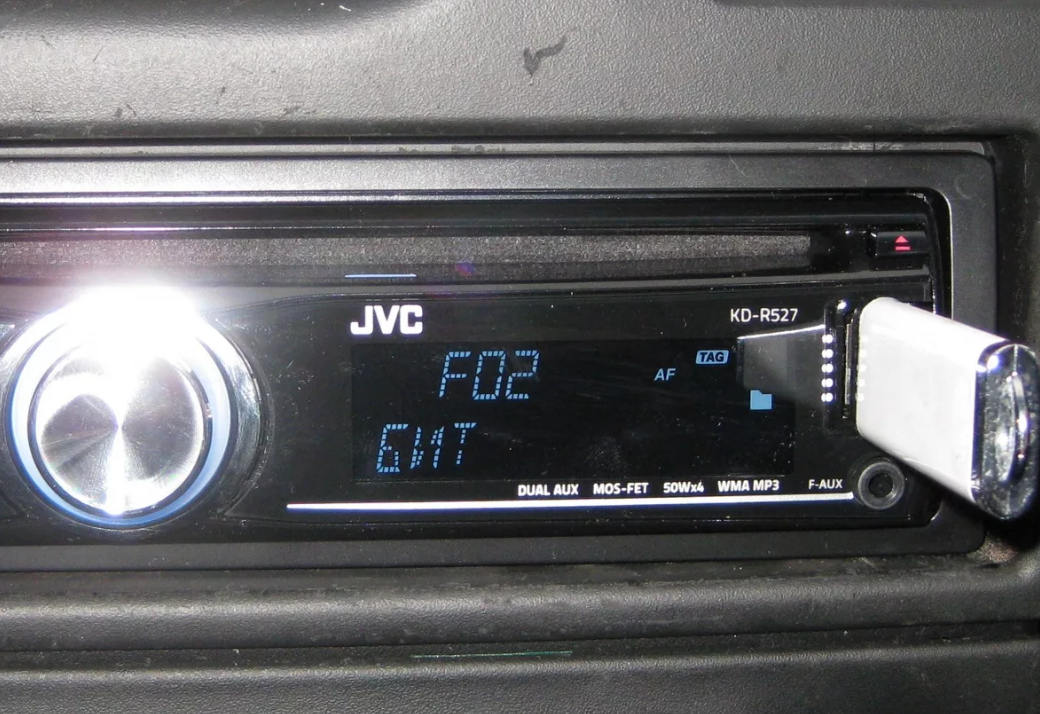 Он подключается по AUX, а питание берет с USB. После чего можно вывести звук с любого телефона. Но только переключать треки на магнитоле не получится, придется делать это на телефоне. О Bluetooth трансмиттерах я расскажу еще более подробно.
Я считаю, что такое подключение одно из самых удобных и доступных на сегодняшний день. А если вам повезло, и у вас автомобиль с поддержкой Apple CarPlay и Android Auto, то после подключения на экране головного устройства появляться иконки самых необходимых приложений, которые могут пригодиться в автомобиле. В том числе приложение «Музыка».
Подключаем телефон к магнитоле через AUX
Самый простой и быстрый способ. К тому же даже в старых магнитолах, как правило есть AUX вход. А на телефоне есть 3.5 mm выход на наушники. Или в комплекте идет переходник. На магнитоле AUX вход выглядит примерно вот так:
Это вход под обычный 3.5 mm jack. Если у вас штатная магнитола, то вход AUX может быть где-то в подлокотнике, бардачке, каком-то кармашке. Для соединения магнитолы с телефоном через AUX нужен кабель 3.5 mm jack — 3.5 mm jack.
У меня он был в комплекте. Если у вас его нет, то купить его можно практически в любом магазине цифровой техники. Он не дорогой.
Выполняем подключение:
- Один конец кабеля вставляем в AUX вход на магнитоле, а второй в 3.5 mm выход на телефоне.
- Магнитолу переключаем в режим AUX.
- На телефоне включаем музыку и слушаем ее в своем автомобиле.
- Управлять воспроизведением музыки можно только на телефоне.
Айфон точно так же можно подключить через AUX.
Если у вас новый Айфон на котором уже нет 3.5 mm выхода, то используйте переходник. Если переходника не было в комплекте с телефоном, то придется купить его самостоятельно. Кстати, я уже видел в интернете кабель Lightning — 3.5 mm jack.
Я сам часто слушаю музыку в машине через AUX, так как Bluetooth в моей магнитоле нет. Не так удобно, как по Bluetooth, но тоже не плохо.
Через USB кабель
Задача в том, чтобы использовать телефон просто как накопитель. То есть на флешке (или внутренней памяти) телефона есть музыка, мы подключаем телефон к магнитоле по USB в режиме передачи данных, магнитола сканирует память телефона, находит там аудио файлы и начинает их проигрывать. Как будто мы подключили обычную флешку.
Обратите внимание! Возможности данного способа подключения сильно зависят от функционала магнитолы. Например, есть магнитолы, которые поддерживают подключение Андроид устройств по USB. При этом на телефоне устанавливается специальное приложение. Управлять воспроизведением можно как с телефона, так и с магнитолы.
Что важно:
- Автомагнитола должна быть с USB входом. Снова же, если это штатная система, то USB вход скорее всего расположен в бардачке, или в подлокотнике.
- iPhone так подключить скорее всего не получится. Потому что iPhone нельзя использовать как накопитель.
- Чаще всего нужен кабель USB — Micro USB. Или USB — USB Type-C (на новых, топовых смартфонах). Но не каждый кабель подойдет. Дело в том, что есть кабеля, которые изначально разработаны только для зарядки телефона. Отличить его сложно. Нужен именно USB кабель для передачи данных. Тот, который идет в комплекте с телефоном должен работать.
- Слушать можно только ту музыку, которая сохранена в памяти телефона (или на флешке). Музыку через интернет, разные музыкальные сервисы (тот же Spotify, Deezer), приложения, браузер, слушать не получится. Исключение – автомобили с Android Auto и Apple CarPlay (о них я расскажу в конце статьи). На них при подключении смартфона по USB кабелю функционал будет огромный. В том числе доступ к музыкальным онлайн сервисам.
- Можно попробовать подключить не только Android смартфон, но и какой-то обычный, кнопочный телефон. Главное, чтобы он определялся как USB накопитель. Если вы подключаете его по USB к компьютеру и просто передаете файлы, то и в машине скорее всего получится подключить.
- Телефон будет сразу заряжаться.

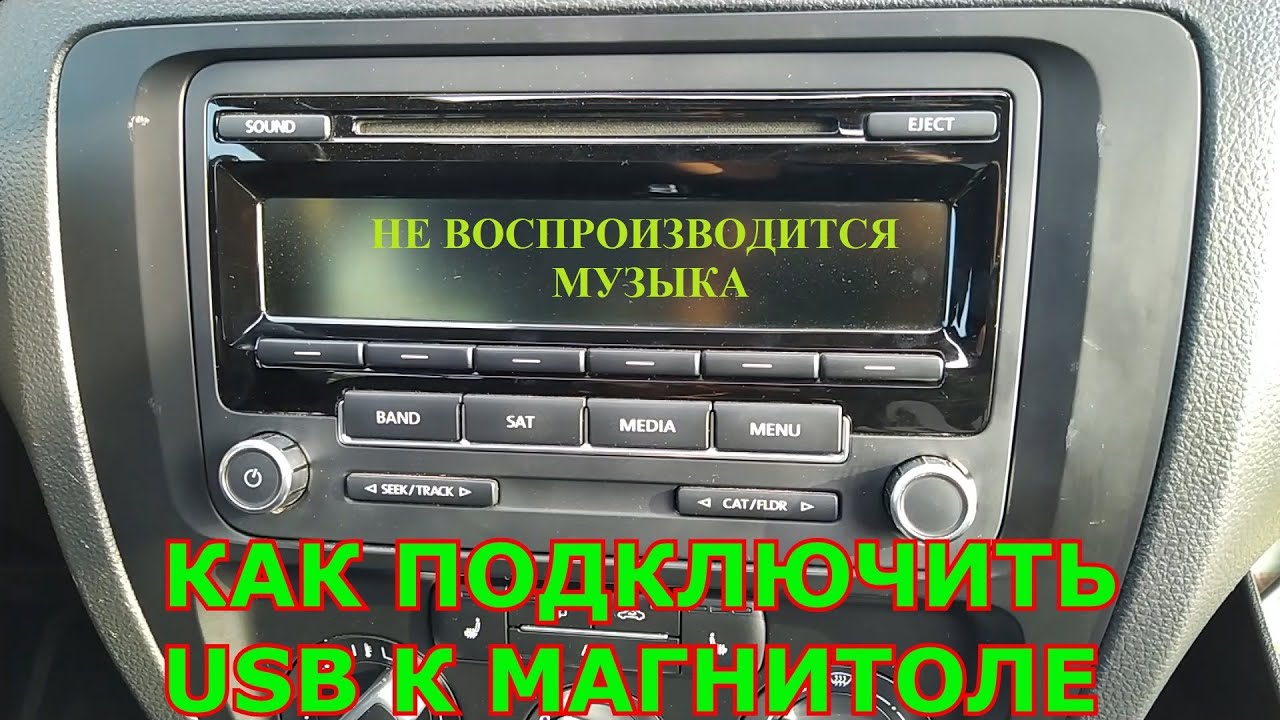
Соединяем смартфон с магнитолой:
- Подключаем один конец USB кабеля к телефону, а другой к автомагнитоле.
- Возможно, телефон спросит в каком режиме выполнить подключение. Или вручную в настройках выбираем «Передача файлов» (устройство сохранения данных).
- Если магнитола автоматически не переключилась в режим «USB», то сделайте это вручную.
- После чтения USB накопителя должны появиться аудио файлы и начнется воспроизведение музыки с телефона.
- Чаще всего управлять воспроизведением можно только на автомагнитоле.
Способ рабочий, можно использовать. Но как мы уже выяснили, у него есть много минусов и разных нюансов.
Через Bluetooth трансмиттер или ресивер (приемник)
Нам понадобится специальное устройство Bluetooth трансмиттер, или Bluetooth ресивер (еще их называют Bluetooth AUX приемник). И магнитола с AUX входом. Суть в том, чтобы добавить поддержку Bluetooth для магнитолы, в которой ее нет.
В двух словах в чем разница между трансмиттером и ресивером. Трансмиттер может работать в двух режимах: получать звук по Bluetooth с того же телефона и передавать его на колонки, наушники, магнитолу. Или получать звук по кабелю и передавать его по Bluetooth на те же наушники. То есть, работать на прием и передачу (TX — передатчик, RX — приемник). А Bluetooth-ресивер может только принимать звук по Bluetooth и передавать его по кабелю.
Как вы уже поняли, нам подходят оба устройства. Так как нам нужно принять звук со смартфона по Bluetooth и передать его на автомагнитолу через AUX. Не буду долго рассказывать, а лучше покажу как это работает на реальном примере.
- Подключаем Bluetooth трансмиттер (ресивер) к питанию от зарядки, или USB-порта магнитолы. Так же соединяем магнитолу с трансмиттером с помощью 3.5 mm кабеля через AUX.
- Если у вас именно Bluetooth трансмиттер, то он должен быть переключен в режим приемника (RX). Ну и в режим AUX, если на нем есть другие режимы.
- Включаем трансмиттер (зависит от модели). Мой нужно включать, так как в нем есть встроенная батарея. Но есть модели, которые начинают работать сразу после подключения к питанию.
- Активируем на трансмиттере режим подключения (чтобы наш телефон смог его увидеть). Возможно, он уже по умолчанию доступен для поиска сразу после подключения. Снова же, все зависит от конкретной модели.
- В настройках Bluetooth на смартфоне выбираем наш трансмиттер и подключаемся к нему.
- Магнитолу переключаем в режим AUX.
- Теперь можно включать музыку в любом приложении на телефоне и слушать ее в своем автомобиле.
На фото выше видно, что в качестве источника для вывода звука выбран BT-B19 (мой трансмиттер).
 Так же соединяем магнитолу с трансмиттером с помощью 3.5 mm кабеля через AUX.
У меня модель трансмиттера не совсем подходящая для использования в автомобиле. Он очень большой, с батареей. Есть более компактные и простые модели, по размеру меньше чем флешка.
Через FM-трансмиттер (радио)
FM-трансмиттер – это отдельное устройство, которое принимает звук со смартфона по Bluetooth, или AUX и передает его на магнитолу через радио (FM-тюнер). Радио на магнитоле настраивается на FM частоту, на которой вещает звук FM-трансмиттер.
Если ваша магнитола читает только кассеты или CD диски и ловит радио, то к ней можно подключить ваш телефон через FM-трансмиттер. Есть огромное количество разных устройств. Они отличаются своими возможностями, дизайном и т. д. Кроме передачи музыки с телефона через радио, FM-трансмиттеры умею читать SD карты, обычные USB флешки, работать как устройство громкой связи. Питаются они обычно от прикуривателя. Или по USB от зарядки.
Покупать такое устройство есть смысл только в том случае, если магнитола в автомобиле без AUX входа и Bluetooth. Если есть AUX, то лучше купить Bluetooth трансмиттер. Но это чисто мое мнение. При таком подключении может быть плохое качество звука, помехи.
Работает это следующим образом:
- FM-трансмиттер подключается к питанию.
- Смартфон по Bluetooth, или с помощью кабеля 3.5 mm (AUX) подключается к трансмиттеру.
- Радио на магнитоле настраивается на FM частоту, которая задана на FM-трансмиттере.
- Управлять музыкой можно с телефона. Если подключение по BT, то так же кнопками на самом трансмиттере.
В некоторых случаях это единственное решение, которое позволяет слушать музыку в автомобиле с помощью телефона. Речь идет о старых магнитолах и штатных головных устройствах.
Специальный эмулятор для головного устройства
Есть такие устройства, как эмуляторы CD-чейнджера для магнитолы. Это устройство подключается в специальный разъем (на задней панели магнитолы) и позволяет считывать музыку с SD карт, USB накопителей, принимать ее с телефона по AUX, или Bluetooth. А магнитола «думает», что она работает с обычным CD-чейнджером. Все красиво подключается и работает, без колхоза. Подходит для старых штатных автомагнитол.
Подключается он через вход для CD-чейнджера. Или через специальный переходник.
Выводится как правило где-то в бардачок, или в другое удобное месте. Головное устройство определяет его как CD-чейнджер.
Ничего сложного, только будете внимательны при выборе этого устройства. На том же AliExpress их очень много. Обязательно выясните, подойдет ли конкретная модель конкретно для вашего автомобиля. Нужно чтобы совпадали определенные протоколы, которые поддерживает эмулятор и головное устройство. Почитайте отзывы, спросите у продавца, погуглите информацию по модели своего автомобиля.
Apple CarPlay и Android Auto
Ну это лучшее решение на сегодняшний день. Если в вашем автомобиле есть есть поддержка Apple CarPlay и Android Auto, то вы не просто можете слушать музыку со своего Айфона, или смартфона на Android, а выводить на экран головного устройства необходимые приложения: карты, подкасты, аудиокниги, мессенджеры, календарь, телефон.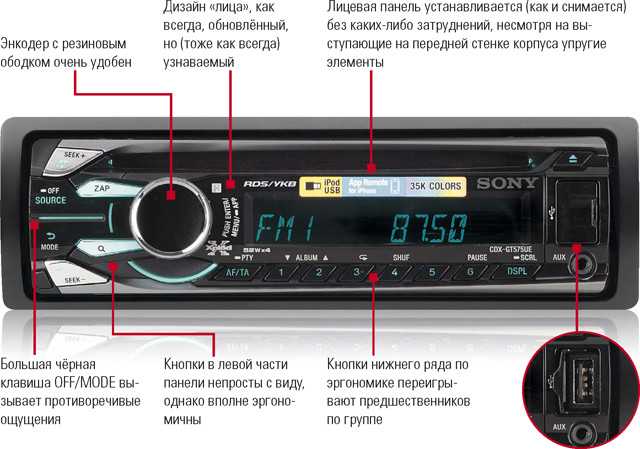 Так же можно использовать голосовой поиск.
Поддержка Apple CarPlay и Android Auto должна быть со стороны штатного головного устройства, или автомагнитолы. Некоторые популярные производители, такие как Gazer, Pioneer, ALPINE, Kenwood, SONY, JVC уже выпустили магнитолы с поддержкой этих функций.
Что касается автомобилей (штатных устройств), то поддержка Apple CarPlay и Android Auto начала появляться в автомобилях с 2016 года. Но все зависит от марки, модели, комплектации. На данный момент эту функцию поддерживают уже более 500 моделей автомобилей. Много моделей от Audi, BMW, Ford, Honda, Hyundai, Chevrolet, Citroen, Mazda, Mitsubishi, Nissan, Subaru, Skoda, Toyota и другие. Странно, что в этом списке нет Мерседеса.
Полный список поддерживаемых автомобилей указан на сайте https://www.android.com/auto/ и https://www.apple.com/ru/ios/carplay/. Там же можно более подробно ознакомитmся с данными функциями.
- Поддержка со стороны iOS устройств: все iPhone начиная с iPhone 5.
- Поддержка со стороны Android устройств: начиная с Android 5 и до Android 9 нужно установить приложение Android Auto с Google Play. В Android 10 функция Android Auto встроенная в систему.

Телефон к автомобилю подключается по кабелю. На некоторых устройствах есть возможность беспроводного подключения. Ну и насколько я понимаю, возможность беспроводного подключения зависит так же от самого автомобиля (комплектации). В любом случае, телефон все равно придется ставить на зарядку, так как эта функция будет сильно садить батарею. Разве что в автомобиле есть еще и беспроводная зарядка, тогда вообще можно обойтись без проводов.
Послесловие
Очень сложно в одной статье рассказать о всех возможных решениях, и всех нюансах. По той причине, что есть очень много разных штатных головных устройств и магнитол. Конечно же все они сильно отличаются своим функционалом и возможностями. Я показал в большинстве случаев универсальные решения, которые можно использовать практически со всеми устройствами, и слушать музыку с телефона в любой машине. Так же я рекомендую изучить информацию конкретно о своей магнитоле. Просто наберите ее модель в поиске и почитайте описание на сайтах, посмотрите технические характеристики, видео на Ютубе.
Если вы использует, или знаете какое-то другое решение – обязательно поделитесь им в комментариях. Если что-то не получилось подключить, или не работает, то оставляйте вопросы. Постараюсь подсказать решение.
Магнитола не читает флешку
Не важно какой фирмы магнитола, pioneer, jvc, hyundai или prology. Проблема, когда автомагнитола не читает флешку, может возникнуть у любой магнитолы с любым производителем. Рассмотрим возможные причины и варианты решения проблемы. Первым делом из списка возможных причин, вычеркнем заражение флеш-накопителя вирусом.
Для проверки флешки на наличие вирусов подойдёт любой антивирус с актуальными антивирусными базами. Для того чтобы обезопасить свой флеш-накопитель в будущем, прочитайте эту статью. Если вирусов не обнаружено, тогда переходим к следующему пункту.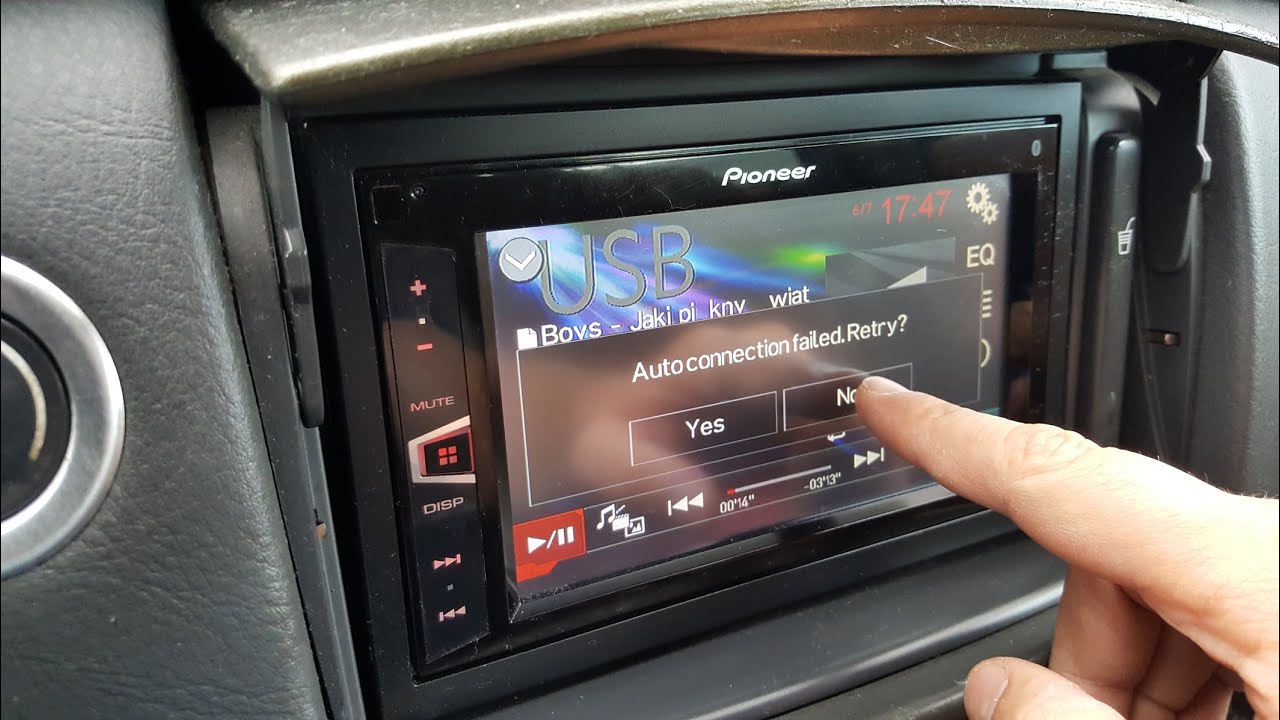
Содержание записи
Формат музыкальных файлов
Тут всё просто, закачивайте на флеш-накопитель музыкальные файлы в том формате, который поддерживает Ваша автомагнитола.
Если магнитола, например, воспроизводит файлы с расширением MP-3, тогда и закачивайте файлы с таким расширением.
Некорректное написание названия файлов
Случается, что одни песни воспроизводятся магнитолой, а другие нет. Причина может скрываться в кириллическом написании названий песен, файлов.
Узнайте с каким алфавитом корректно работает Ваша магнитола. Если автомагнитола работает только с латиницей, тогда переименуйте все композиции с использованием латинских букв.
Неисправность флеш-накопителя
На данном этапе требуется убедится, что подключаемая флешка исправна, а для этого подключаем её к компьютеру или к другой автомагнитоле. Если флешка не читается на других устройствах, значит проблема заключается в накопителе. При условии, что не было механического повреждения флешки, восстановить работоспособность накопителя поможет эта статья.
Неисправность разъёма в автомагнитоле
Проверти USB-порт на наличие внешних повреждений, возможно, что из-за частого или не аккуратного использования произошло повреждения разъёма. Исправить поломку разъёма можно в любом сервисном центре или при наличии прямых рук и паяльника.
Большой объём флешки
Автомагнитолы с USB-разъёмами, выпуск которых совпал с появлением на свет флеш-накопителей, обычно не рассчитаны на работу с большим объёмом памяти. То есть, например, если магнитола «заточена» на работу с флеш-накопителями с объёмом памяти не больше 4 ГБ, то ни с какой другой флешкой, превышающей данное значение, работать не будет.
Решением проблемы является разбивка флешки на разделы с нужным объёмом памяти, который поддерживает автомагнитола. Как это сделать читайте статью — Как разбить флешку на несколько разделов.
Неверный формат файловой системы
Автомагнитола работает с определёнными форматами файловых систем. С какими именно работает Ваша магнитола, узнайте об этом в инструкции по эксплуатации. После того, как определились с нужным форматом, можно приступить к форматированию флешки. Как это правильно сделать читайте в статье — Как форматировать флеш-накопитель.
Будем рады, если данная статья помогла исправить проблему из-за которой флешка не работала в автомагнитоле. Удачи!
Почему мой флеш-накопитель не может воспроизводить видео?
Столкнулись с проблемой воспроизведения видео с флешки? Видеофайлы являются одним из наиболее распространенных источников коммуникации средств массовой информации. Неспособность воспроизвести важные файлы может вызвать массу проблем. В такие трудные времена вам нужно будет научиться избавляться от этой проблемы раз и навсегда.
Существует ряд различных причин, которые могут привести к тому, что вы не сможете воспроизвести видео, хранящиеся на флэш-накопителе . Цель этой статьи — перечислить наиболее вероятные причины этой проблемы. Вы также можете найти несколько эффективных способов воспроизведения видеофайлов с флешки ниже.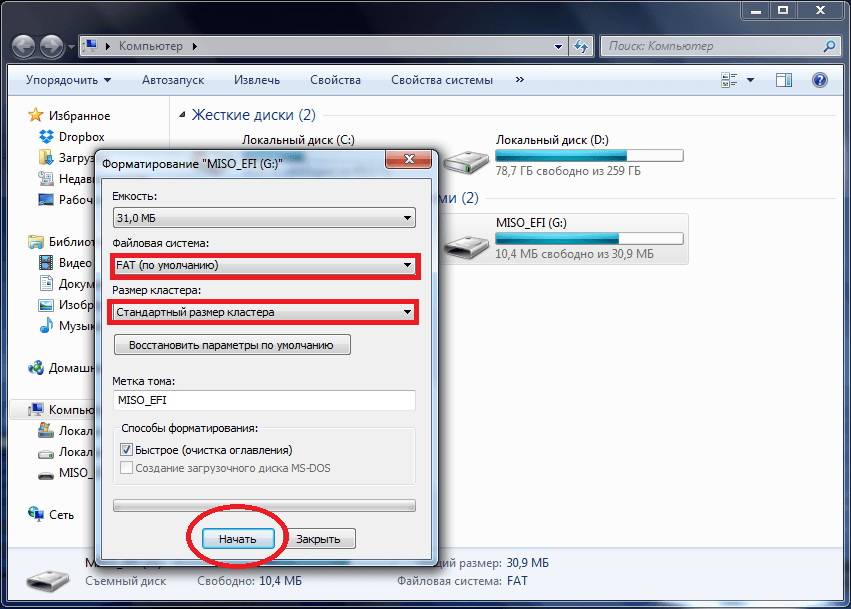 Наконец, узнайте несколько эффективных советов по выбору подходящего USB-накопителя. Давай начнем!
В этой статье
01 Причины, по которым флешка не может воспроизводить видео
02 Как перенести видео с флешки на компьютер?
03 Как воспроизвести видео с флешки?
04 Советы по выбору хорошего USB-накопителя
Часть 1: Причины, по которым флэш-накопитель не может воспроизводить видео
Если вы не можете воспроизводить видео, хранящиеся на флэш-накопителе , вам необходимо разобраться в корне проблемы. Существует ряд потенциальных причин, которые могут вызывать проблему. Некоторые из них перечислены ниже:
1. Неполная передача файла
Одной из наиболее распространенных причин этой проблемы является неполный перенос видеофайла с флэш-накопителя. Незавершенная передача файлов означает, что вы не сможете получить доступ к своим файлам или воспроизвести их должным образом. Если это действительно так, вам нужно будет повторить процесс передачи и дождаться полного перемещения видео.
2. Поврежденный видеофайл
Еще одна важная причина, по которой вы не можете воспроизвести видео, хранящиеся на флэш-накопителе , — это поврежденные файлы. Возможно, видеофайл, который вы пытаетесь воспроизвести, поврежден. Обычно поврежденные сектора на вашем носителе и вирусы могут привести к повреждению файлов. Если это произойдет, вы можете попытаться восстановить поврежденный файл. В худшем случае вам придется переделывать все с нуля.
3. Поврежденный или поврежденный флэш-накопитель
Флэш-накопители обычно отлично подходят для хранения и передачи данных извне. Но иногда проблема с флешкой может привести к тому, что она перестанет работать должным образом. Если что-то пойдет не так, флешка может выйти из строя. Физическое повреждение флэш-накопителя также может привести к тому, что он выйдет из строя, а это означает, что вы не сможете получить доступ к своим сохраненным файлам.
4. Неправильная установка флэш-накопителя
Иногда проблема не так неприятна, как кажется. Возможно, причина, по которой вам невозможно воспроизвести видео с флешки это результат вашей невнимательности. Если флешка неправильно вставлена в компьютер, ваша система не сможет правильно ее прочитать. Вы можете попробовать переустановить флешку и посмотреть, сохраняется ли проблема.
Часть 2. Как перенести видео с флэш-накопителя на компьютер?
Перенос файла с флешки на компьютер — относительно простая задача. Следуя шагам, приведенным ниже, вы можете перенести файл практически любого формата с флэш-накопителя на компьютер. Процесс включает в себя всего несколько простых кликов, как описано ниже:
Шаг 1: Во-первых, вставьте флешку в USB-порт вашего компьютера. Откройте «Проводник» на вашем компьютере. На левой панели нажмите «Этот компьютер».
Шаг 2: В окне «Этот компьютер» вы увидите раздел «Устройства и диски». Найдите под ним свою флешку. Дважды щелкните USB-накопитель, чтобы просмотреть его содержимое. Выберите видеофайлы, которые вы хотите перенести с флэш-накопителя.
Шаг 3: Выбрав видео, перейдите на вкладку «Главная» вверху. Нажмите на опцию «Переместить в». В раскрывающемся меню найдите и нажмите «Выбрать местоположение».
Шаг 4: Теперь выберите место или папку, куда вы хотите переместить видеофайлы. Наконец, нажмите на кнопку «Переместить», чтобы завершить процесс. Ваш видеофайл будет перенесен с флешки в выбранное вами место.
Часть 3. Как воспроизвести видео с флэш-накопителя?
Ищете способы воспроизведения видео с флешки? Вы можете найти самые простые способы сделать это вместе с их подробным описанием ниже:
Способ 1: напрямую с флешки
Самый быстрый способ воспроизвести видео — воспроизвести его непосредственно с флешки. Вы можете сделать это, выполнив шаги, указанные ниже:
Шаг 1: Для начала подключите флешку к компьютеру. Запустите «Проводник» на экране компьютера и перейдите к «Этот компьютер» на левой панели.
Шаг 2: В разделе «Устройства и диски» в «Этот компьютер» найдите флэш-накопитель USB. Дважды нажмите на него, чтобы открыть содержимое вашей флешки.
Шаг 3: Теперь найдите видео, которое вы хотите воспроизвести, с USB-накопителя. Дважды щелкните по нему, и это воспроизведет ваше видео в выбранном по умолчанию медиаплеере на компьютере.
Способ 2: с помощью медиаплеера
Другой способ воспроизведения видео с флэш-накопителя — использование медиаплеера. На компьютерах медиаплеер обычно установлен по умолчанию. Наиболее распространенным медиаплеером для Windows, который можно использовать для воспроизведения видеофайлов, является VLC Media Player.
VLC — это бесплатный мультимедийный проигрыватель с открытым исходным кодом, хорошо известный своим универсальным использованием и другими возможностями. VLC может воспроизводить практически любой мультимедийный файл благодаря обширной поддержке ряда форматов файлов. Он также предлагает преобразование файлов и некоторые параметры ручного редактирования. Вы даже можете создавать закладки для плейлистов и воспроизводить видео по мере их загрузки.
Вы можете воспроизвести видео с помощью медиаплеера VLC, выполнив следующие действия:
Шаг 1: Найдите и запустите медиаплеер VLC на своем компьютере. В верхней части интерфейса программы найдите вкладку «Медиа» и нажмите на нее.
Шаг 2: В раскрывающемся меню на вкладке «Медиа» нажмите «Открыть файл». Вы также можете использовать для этой цели сочетание клавиш «Ctrl + O».
Шаг 3: В появившемся диалоговом окне вы можете выбрать местоположение вашего видео. В этом случае найдите свою флешку и нажмите на нее, чтобы открыть ее содержимое.
Шаг 4: Теперь выберите свое видео с USB-накопителя и нажмите «Открыть». VLC воспроизведет для вас выбранный видеофайл. И наоборот, вы также можете выбрать несколько видеофайлов, и медиаплеер VLC будет воспроизводить их в выбранном порядке.
Часть 4. Советы по выбору хорошего USB-накопителя
Выбор идеального USB-накопителя может оказаться непосильной задачей. С таким количеством различных типов флэш-накопителей, доступных на рынке, как вы знаете, какой из них выбрать? Чтобы упростить вам задачу, мы составили список факторов, которые необходимо учитывать перед выбором USB-накопителя. Ознакомьтесь со следующими советами и примите обоснованное решение относительно вашего USB:
1. Скорость передачи
USB-накопители бывают разных скоростей и форматов микросхем. Наиболее распространены USB 2.0 и USB 3.0. USB 2.0 хорошо подходит для простых файлов и небольших накопителей. Но если вы хотите передавать большие и многочисленные файлы, вам понадобится USB 3.0. Скорость передачи данных USB 3.0 в десять раз выше, чем у флэш-накопителей USB 3.0. Вы можете выбрать тот, который подходит для ваших нужд.
2. Аппаратная совместимость
Аппаратная совместимость является важным аспектом, который необходимо учитывать при выборе USB-накопителя. Хотя большинство флэш-накопителей могут подключаться к целому ряду устройств, вам все равно необходимо проверить свое оборудование перед покупкой. В частности, современные компьютеры, включая MacBook, отказываются от стандартных USB-портов на своих устройствах. Вы можете выбрать флэш-накопители USB с двумя разъемами, которые поддерживают варианты разъемов USB-A и USB-C.
Как правило, порты USB на компьютерах совместимы с флэш-накопителями USB 2.0 или USB 3.0. Наличие порта USB 2.0 означает, что вы по-прежнему сможете подключить флэш-накопитель USB 3.0, но он будет передавать данные со скоростью 2.0.
3. Емкость USB-накопителей
USB-накопители обладают замечательной емкостью. В наши дни флэш-накопители USB поставляются с широким спектром вариантов хранения. Теперь это может варьироваться от 512 МБ до даже 1 ТБ. Наиболее распространенные USB-накопители имеют объем 2 ГБ, 8 ГБ, 16 ГБ и 32 ГБ. Вы можете выбрать один из них в зависимости от требуемого объема памяти.
4. Стиль и использование
Флэш-накопители USB бывают разных стилей и размеров. От классических двухдюймовых накопителей до USB-накопителей в форме ключа — есть несколько вариантов на выбор. Вы можете сопоставить свою флешку с вашим брендом и действовать соответственно. Вы также можете выбрать флешку в зависимости от предполагаемого использования.
5. Цена
Как и в случае с другими продуктами, когда речь идет о USB-накопителях, решающим фактором является стоимость. Цены обычно варьируются между поставщиками. Пользовательские флэш-накопители и накопители с большой емкостью, как правило, немного дороги. Вы можете выбрать один на основе вашего выделенного бюджета, а также поискать разные цены.
Подведение итогов
Часто возникающая проблема заключается в том, что не может воспроизводить видео, хранящиеся на флэш-накопителе . Зная вероятные причины проблемы, вы можете проверить, что может быть ее причиной. Следуя простым шагам, упомянутым выше, вы можете легко перенести видео с флэш-накопителя на компьютер.
Воспроизведение видеофайла с флешки также упрощается описанными выше способами. Наконец, не забывайте учитывать вышеупомянутые советы и рекомендации при выборе USB-накопителя. Несмотря на относительно простые советы, эти советы могут сыграть важную роль в ваших потребностях в передаче данных.
iPhone не воспроизводит музыку при подключении USB к машине • macReports
Не работает?
Серхат Курт Опубликовано Время чтения: 3 минуты Некоторые пользователи жалуются, что их автомобильная стереосистема не воспроизводит музыку с iPhone, когда iPhone подключен к автомобильной стереосистеме через порт USB. Эта проблема может быть важной проблемой для многих. Потому что многие пользователи наслаждаются музыкой во время вождения. Если у вас возникла эта проблема, вы не сможете слушать музыку с iPhone в машине. Обратите внимание, что если ваш автомобиль поддерживает эту функцию, вы также можете подключить свое устройство к машине с помощью CarPlay или Bluetooth.
Новые автомобили оснащены портом USB, который можно использовать для подключения iPhone. Это позволит вам слушать музыку и многое другое через автомобильную аудиосистему. Это простой процесс. Вам нужно будет найти USB-порт и подключить iPhone с помощью USB-кабеля. В этой статье объясняется, что делать, если не удается подключить iPhone к машине. Если после повторного подключения устройства воспроизведение через USB не происходит, можно попробовать несколько советов.
1. Перезагрузите
Просто перезагрузите iPhone. После перезагрузки повторите попытку. Кроме того, перезапустите автомобильную стереосистему. Вы можете сделать это, нажав и удерживая кнопку питания. Я также рекомендую вам сбросить настройки автомобильной аудиосистемы. Вы можете прочитать руководство по эксплуатации автомобиля, чтобы узнать больше об этом процессе. Я также рекомендую вам убедиться, что ваша стереосистема использует последнюю версию прошивки. Опять же, вы можете проверить руководство для получения дополнительной помощи.
2. Обновление
Убедитесь, что на вашем iPhone установлена последняя версия iOS. Выберите «Настройки» > «Основные» > «Обновление ПО». Я также рекомендую вам включить автоматическое обновление.
3. Проверьте USB-кабель
Если возможно, попробуйте следующее:
- Отсоедините и снова подсоедините USB-кабель.
- Попробуйте использовать другой USB-кабель, если это возможно.
- Попробуйте другой USB-порт, если это возможно.
- Проверьте кабель на наличие признаков повреждения. Если кабель выглядит поврежденным, не используйте его.
- Проверьте зарядный порт в нижней части iPhone и USB-порт на наличие мусора, удалите мусор.
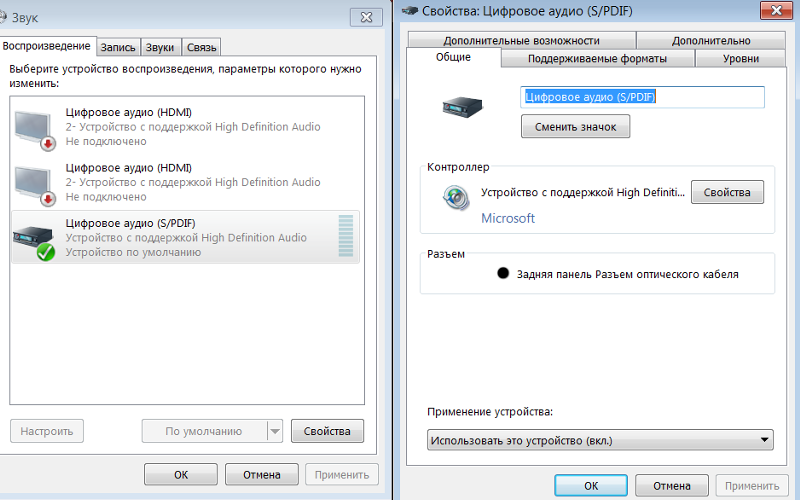
4. Отключите эквалайзер
Некоторые пользователи сказали мне, что они отключили эквалайзер, и эта проблема с музыкой была устранена. На iPhone выполните следующие действия:
- Коснитесь «Настройки».
- Нажмите Музыка.
- Коснитесь эквалайзера.
- Выберите Выкл.
5. Сброс всех настроек
Если эта проблема не устранена, вы можете сбросить все настройки. Это не удалит ваш контент. Но ваши предпочтения и настройки будут удалены. Ваша музыка не будет удалена. На iPhone выберите «Настройки» > «Основные» > «Перенос или сброс iPhone» > «Сброс» > «Сбросить все настройки». Затем следуйте инструкциям на экране.
См. также:
- Как настроить приложения CarPlay
- Apple CarPlay не работает? Как исправить
- iPhone Bluetooth продолжает отключаться и снова подключаться? Как исправить
- Карты: «Показать местоположение припаркованного автомобиля» не работает? Исправить
- iPhone не подключается к автомобильной стереосистеме с помощью Bluetooth, исправить
Теги сообщения: #Машина#Музыка
Серхат Курт Доктор Серхат Курт работал старшим директором по технологиям. Он имеет докторскую степень (или докторскую степень) Иллинойсского университета в Урбане/Шампейне и степень магистра Университета Пердью.