Регистрация | Если вы ещё ни разу в жизни самостоятельно не пробовали снять торпеду, аобращаться к специалистам нет времени или возможности, попробуйтевоспользоваться подробной инструкцией. С её помощью вы сможете снятьторпеду аккуратно, не нанося автомобилю каких-либо повреждений. Помните,что демонтаж торпеды — не самый простой и довольно трудоёмкий процесс,но многие автолюбители настоятельно рекомендуют выполнять эту работусамостоятельно, утверждая, что владелец автомобиля может сделать этонамного лучше, чем посторонний человек.
 com/embed/_VS15wVaqho» frameborder=»0″ allowfullscreen=»»> com/embed/_VS15wVaqho» frameborder=»0″ allowfullscreen=»»>
© Технабор.Ру |

 Сразу же снимаем комбинацию приборов в сборе (предварительно отвернув винты-фиксаторы), обычно приборы извлекаются легко и без особых проблем.
Как правильно снять торпеду на ВАЗ-2107
Ищете ответ на вопрос: как снять торпеду на автомобиле ВАЗ-2107? На первый взгляд процедура ее демонтажа выглядит достаточно простой. Однако для того, чтобы исключить случайное повреждение отдельных компонентов панели и ее поломку, придется проделать целый ряд довольно сложных манипуляций. В нашей статье вы найдете пошаговую инструкцию, которая существенно облегчит вам задачу.
Содержание
Зачем нужно снимать торпеду на ВАЗ-2107
С необходимостью демонтажа и разборки торпеды часто сталкиваются автолюбители, которые:
- намереваются сделать тюнинг приборной панели, привести ее в соответствие с самыми современными модными тенденциями;
- осуществляют ремонт одного из приборов, вышедшего из строя;
- собираются заменять трос спидометра, который пришел в негодность;
- восстанавливают работоспособность одного или нескольких индикаторов, расположенных на панели.
В процессе тюнинга после демонтажа торпеды можно установить сюда новую, более современную магнитолу, дополнительный обогрев стекол и другие высокотехнологичные устройства, а также перетянуть панель с использованием каких-либо новейших материалов для улучшения ее внешнего вида.
Если же ваша главная цель – ремонт, то просто заменяете сломанную деталь и устанавливаете изделие на место.
Читайте также: Как снять стартер на ВАЗ-2107
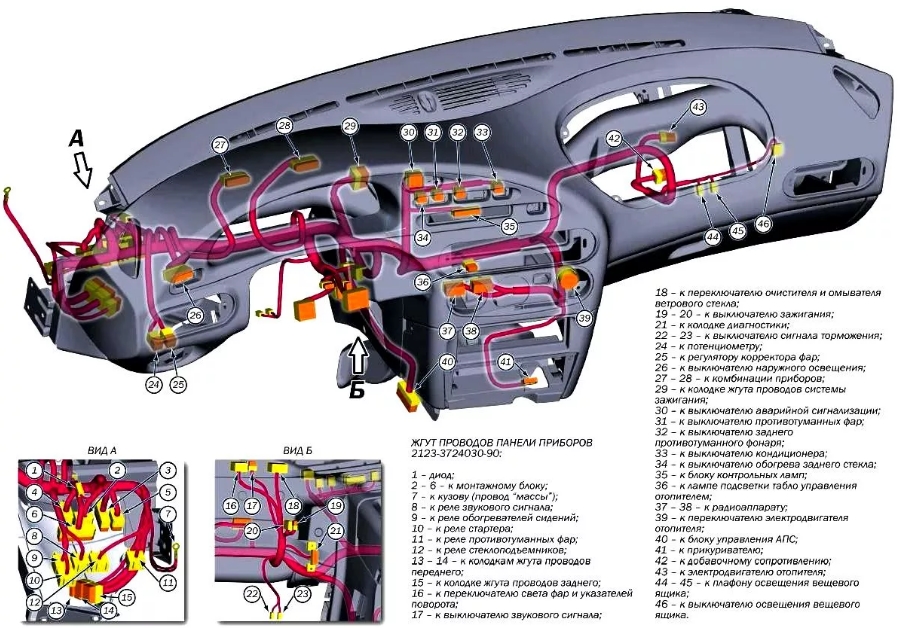
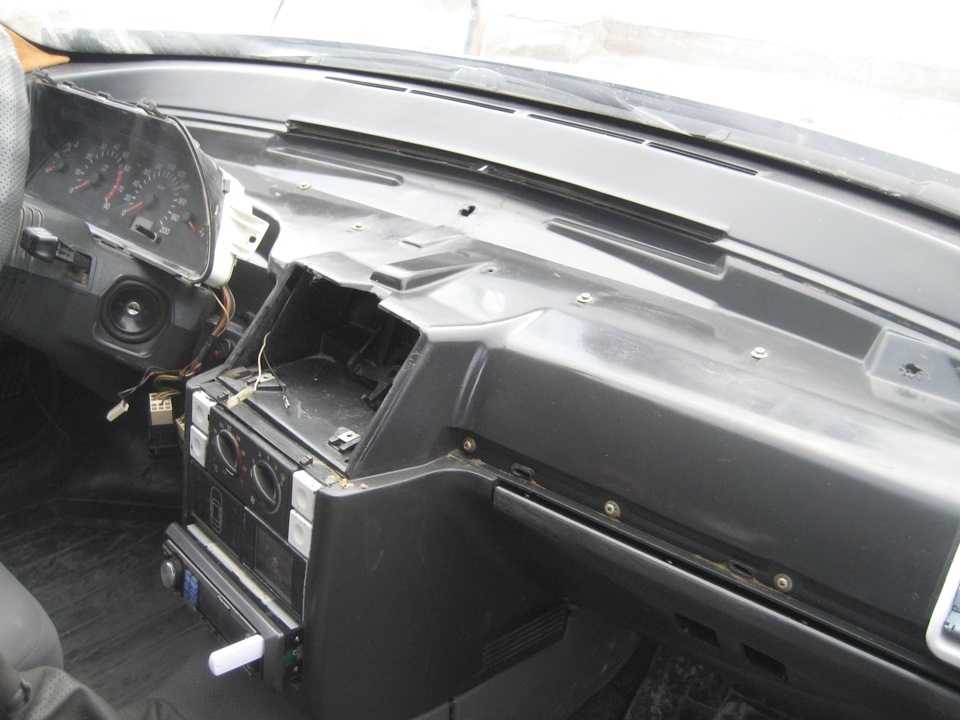
Как демонтировать панель приборов: пошаговая инструкция
В первую очередь необходимо открыть капот автомобиля и снять с аккумулятора минусовую клемму, чтобы обесточить нашу приборную панель. После этого работы выполняются в следующей последовательности:
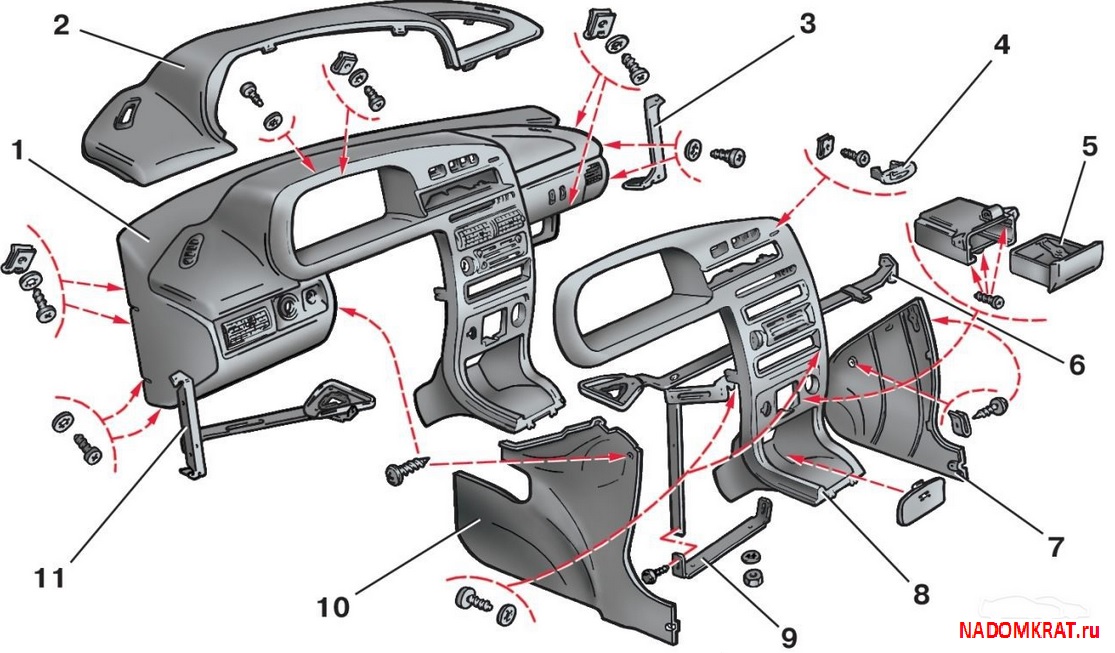
- вывинчиваем полочку торпеды и корпус бардачка, используя специальную отвертку;
- отключаем питание лампочек, которые освещают внутреннюю полость бардачка в вашем авто;
- предельно осторожно извлекаем дополнительную приборную панель вместе с часами и другими устройствами. Для этого потребуется поддеть деталь отверткой и вытащить ее из специальных пазов;
- отключаем прикуриватель и лампы сигнализаторов, снимая соответствующие провода, расположенные за дополнительной панелью;
- извлекаем переключатели, размещаемые в непосредственной близости от рычага коробки передач и отключаем их от бортовой сети;
- выкручиваем саморезы, которые вы сразу же увидите под переключателями и болты, предназначенные для фиксации главной консоли торпеды. После этого можно свободно снять ее, не опасаясь повредить провода;
- снимаем кожух рулевой колонки;
- извлекаем накладку системы отопления вместе с дефлекторами воздуховодов;
- демонтируем блок управления отопителя;
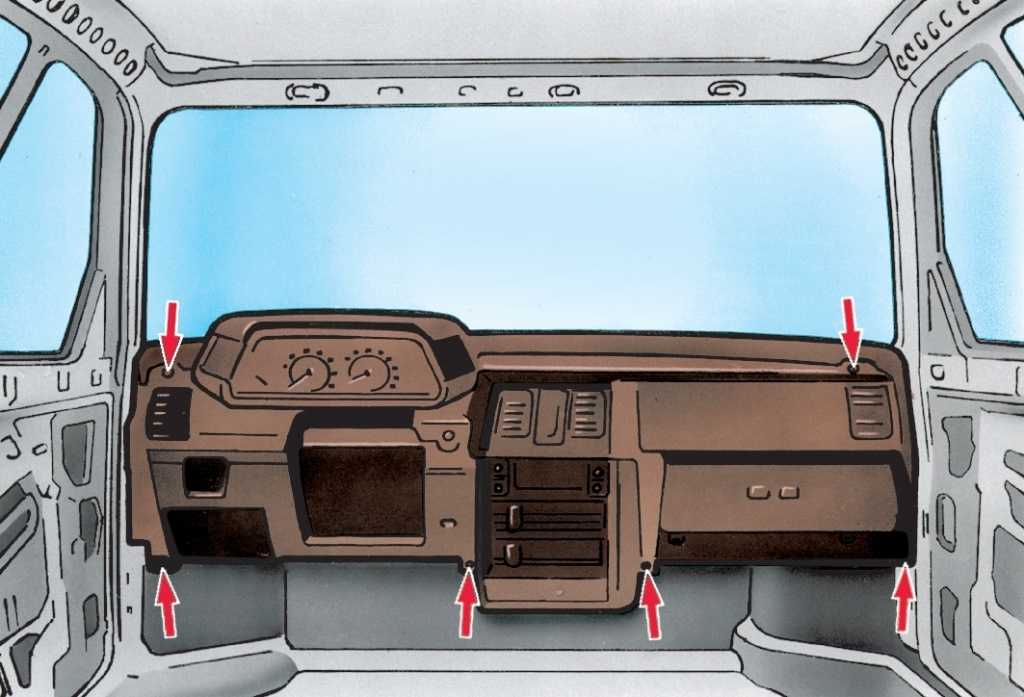
- откручиваем последние гайки, удерживающие торпеду.
 Для этой цели нужно использовать ключ на 10.
 Для этой цели нужно использовать ключ на 10.
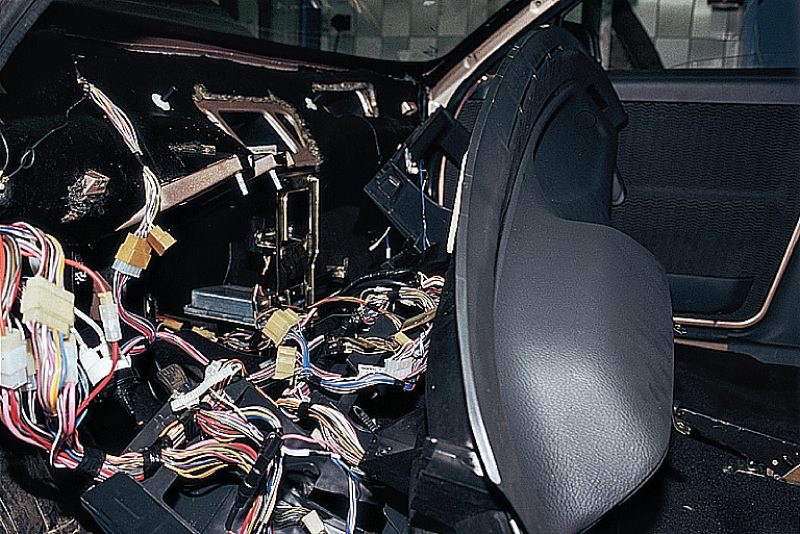
После этого можно без особых проблем демонтировать панель приборов в автомобиле. Используя данный подход, вы можете не опасаться случайной поломки каких-либо деталей или обрыва проводов, так как все они извлекаются перед откручиванием фиксирующих гаек. Сборка торпеды осуществляется в обратном порядке и может быть выполнена даже без наличия опыта. Самое главное – производить все работы максимально аккуратно и не пропускать какие-либо описанные выше шаги.
Рекомендации, позволяющие избежать проблем в процессе снятия торпеды
Если вы намереваетесь впервые снимать приборную панель в автомобиле ВАЗ-2107, обязательно соблюдайте следующие правила:
- демонтируя верхнюю часть защитного кожуха рулевой колонки, обращайте внимание на то, чтобы не повредить уплотнительное кольцо замка зажигания. Данная деталь выполнена из довольно хлипкой резины, не выдерживающей сильного механического воздействия;
- на все разъемы, провода и переключатели, которые вы снимаете для получения простого доступа к торпеде, наносите метки. Они позволят избежать путаницы в процессе монтажа;
- извлекая дополнительную приборную панель, не старайтесь применять силу, так как существует довольно высокий риск сломать пластиковые фиксаторы. Найти им замену окажется не так и просто.
 Они позволят избежать путаницы в процессе монтажа;
Читайте также: Как снять руль на ВАЗ-2107
Для снятия торпеды лучше использовать специальные инструменты, поэтому мы рекомендуем заранее подготовить обычную и крестовую отвертки средних размеров, плоскогубцы и набор рожковых ключей. Это поможет демонтировать все необходимые детали, а также отвинтить гайки и болты, удерживаются приборную панель. Чтобы не ошибиться в процессе выполнения работ, предлагаем посмотреть видео, в котором подробно описывается каждый этап снятия торпеды.
https://youtu.be/6FXXGzNZlJI
Как вам статья?
Как удалить Torpedo 1.2.2 в Mac OS X
Удаление в macOS сильно отличается от удаления в ОС Microsoft Windows. Эта страница может помочь вам понять базовые знания по обслуживанию системы, помогая вам разобраться с проблемами удаления. Если вы новичок в Mac Computer, воспользуйтесь шансом, чтобы чему-нибудь научиться. Теперь перейдем к тому, как правильно удалить Torpedo 1.2.2.
Удаление бесполезных приложений с вашего компьютера по-прежнему является одним из самых простых способов ускорить вашу систему, где все работает, занимая часть аппаратных ресурсов, включая пространство на жестком диске и память. Так что в одном можно быть уверенным: слишком много мусора будет замедлять работу компьютера, а они накапливаются в процессе работы. Если вы не разберетесь с ними вовремя, возникнут проблемы.
Давайте временно изолируем другую логику Windows от нашего разума, забудем о меню «Пуск», панели управления, редакторе реестра и т. Д. Что касается удаления в macOS, вместо этого ключевыми словами должны быть Finder, Library, Preference и Application Support. Ниже приведены конкретные шаги для полного удаления Torpedo 1.2.2. Я считаю, что после прохождения всего процесса вы гораздо лучше познакомитесь со своим Mac.
В самом начале я хотел бы представить простой способ удаления этого приложения на Mac, на тот случай, если вы скажете: «Боже, не надо мне рассказывать. Меня интересует только то, как быстро все сделать». Вот так:
1. Скачать — Установить — Запустить программу удаления приложений
2. Выбрать — Запустить анализ
В списке установленных приложений выберите Torpedo 1.2.2 в качестве цели и нажмите «Выполнить анализ».
3. Полное удаление
Отображает удаляемые файлы с их именами, размерами и расположением. Нажмите «Завершить удаление», чтобы продолжить удаление. Если появится запрос на подтверждение, нажмите «Да».
Увидел надпись «Поздравляем! Торпеда 1.2.2 успешно удалена…» означает, что вы достигли своей цели. Вы можете нажать «Вернуться к интерфейсу», чтобы перейти к списку установленных приложений и проверить, не исчезла ли программа.
Хорошо, пришло время представить вам инструкцию по удалению вручную, которая также будет работать для удаления Torpedo 1.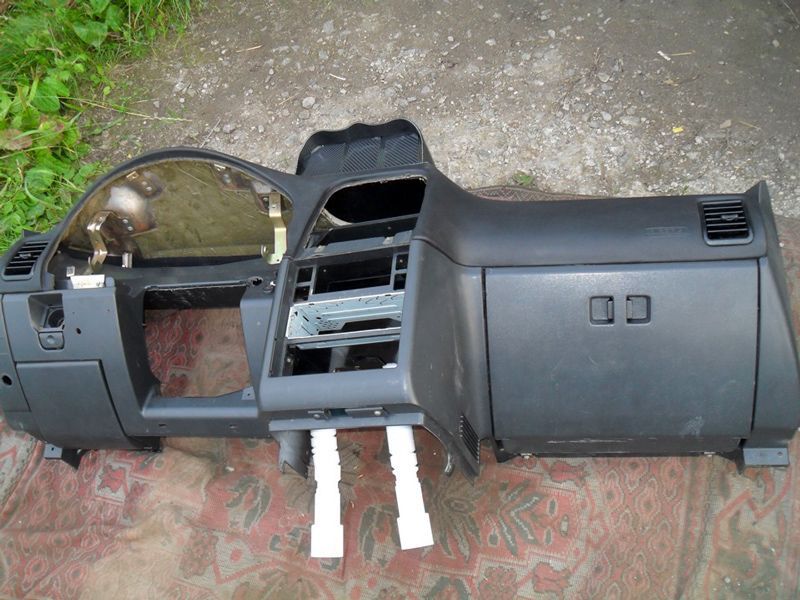 2.2. Просто рассматривайте это как бесплатную экскурсию по вашей системе.
Как удалить приложения на Mac, аналогично Torpedo 1.2.2
4. Очистить корзину
Сделайте это, если вы уверены, что никогда больше не будете использовать Torpedo 1.2.2 (или, по крайней мере, в ближайшее время) ). Щелкните правой кнопкой мыши значок «Корзина», выберите «Очистить корзину». Он запросит ваше подтверждение, также нажмите «Очистить корзину» в сообщении. Это навсегда удалит Torpedo 1.2.2 и все, что внутри, освободив место на жестком диске вашего Mac.
5. Finder — Перейти — Библиотека
Во время всего процесса удаления папка «Библиотека» может быть слепым пятном для многих пользователей. Итак, это учит вас, как удалить из него файлы поддержки и настроек, которые остались после удаления приложения Torpedo 1.2.2. Обычно они очень маленькие, поэтому при попытке переустановки приложения их можно сохранить. В противном случае просто выполните следующие действия, чтобы очистить их.
В верхнем левом углу экрана, удерживая клавишу «Option» на клавиатуре, нажмите «Перейти» в Finder и выберите «Библиотека», чтобы открыть папку «Библиотека». Чтобы обеспечить полное удаление, было бы лучше навсегда отобразить папку «Библиотека».
6. Отобразите папку User Library
● OS X Yosemite:
Откройте Finder и перейдите в свою домашнюю папку, затем последовательно щелкните Macintosh HD — Пользователи — Имя пользователя.
Нажмите «Вид» в строке меню и выберите «Показать параметры просмотра» или нажмите «J» на клавиатуре. В новом окне поставьте галочку перед «Показать папку библиотеки».
● OS X Mavericks и более ранние версии:
Откройте Finder и перейдите в раздел «Приложения» — «Утилиты» — «Терминал» (двойной щелчок для запуска).
Введите «chflags nohidden ~/Library» в терминал (без кавычек) и нажмите «Return» на клавиатуре, чтобы выполнить команду.
Как повторно включить функцию? Запустите команду «chflags hidden ~/Library» в Терминале.
7.Обзор — Корзина
В папках ~/Library/, ~/Library/Preferences/ и ~Library/Application Support/ найдите файлы или папки с названием Torpedo 1.2.2 или именем его разработчика.
Затем щелкните его правой кнопкой мыши, выберите «Переместить в корзину», чтобы удалить его. Если вы не можете сразу «Очистить корзину», перезагрузите Mac и повторите попытку. Вот как вы можете вручную удалить Torpedo 1.2.2 на вашем Mac.
Руководство по удалению связанных приложений
- Keno Pool 2.6.1f3
- Кенсингтонская клавиатура 1.8r1
- Kensington MouseWorks 3.0r1
- Клавиатура Kensington SlimType 1.3
- Kensington TrackballWorks 1.1.0
Удалить рекламу Torpedo Deals (Chrome, Firefox, IE, Edge)
Reimаge Intego может быть полезным инструментом для поиска поврежденных файлов на компьютере. Программа может не обязательно обнаруживать вирус, заразивший вашу машину. Бесплатно найдите проблемы с повреждением файлов и повреждением системы, просканировав машину.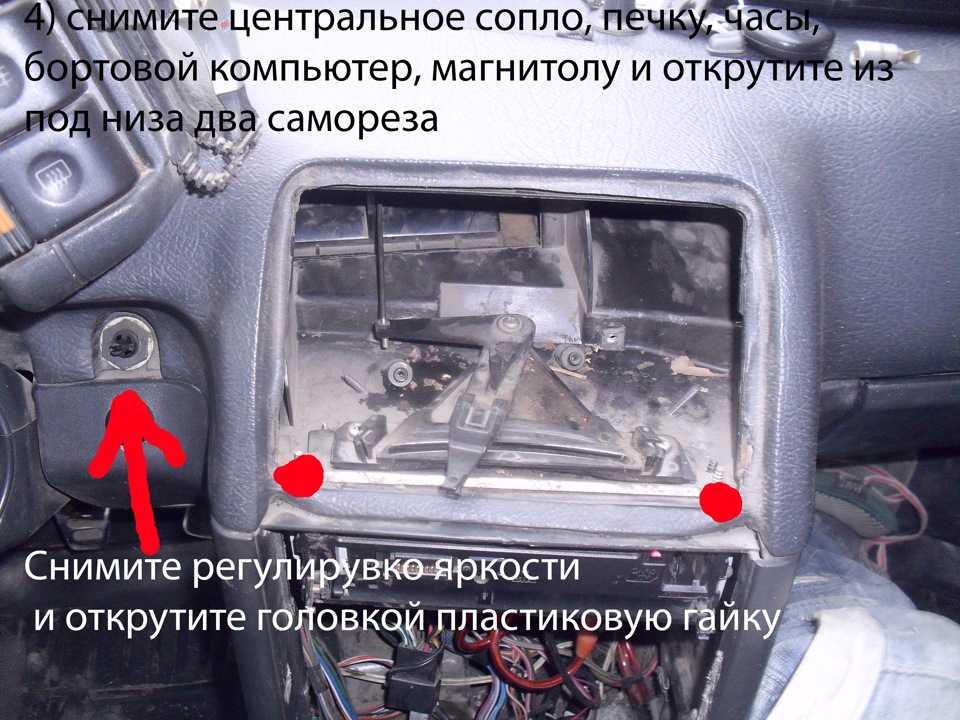 Более продвинутые функции сканирования и автоматического удаления/восстановления предоставляются только после оплаты.
Удалить сейчас Удалите его сейчас
Дополнительная информация о Reimаge и инструкциях по удалению. Пожалуйста, ознакомьтесь с лицензионным соглашением Reimаge и Политикой конфиденциальности. Сканер Reimаge и возможность ручного восстановления бесплатны. Необходимо приобрести расширенную версию.
Дополнительная информация о Intego и инструкции по удалению. Пожалуйста, ознакомьтесь с лицензионным соглашением Intego и Политикой конфиденциальности. Сканер Intego и возможность ручного ремонта бесплатны. Необходимо приобрести расширенную версию.
Torpedo Deals ads Руководство по удалению
WindowsmacOSEdgeFirefoxChromeSafari
Что такое реклама Torpedo Deals?
Почему реклама Torpedo Deals бомбардирует мой браузер?
Объявления Torpedo Deals предлагают различные предложения, купоны и другие предложения для онлайн-покупателей, которые могут отлично выглядеть и помочь сэкономить дополнительные деньги.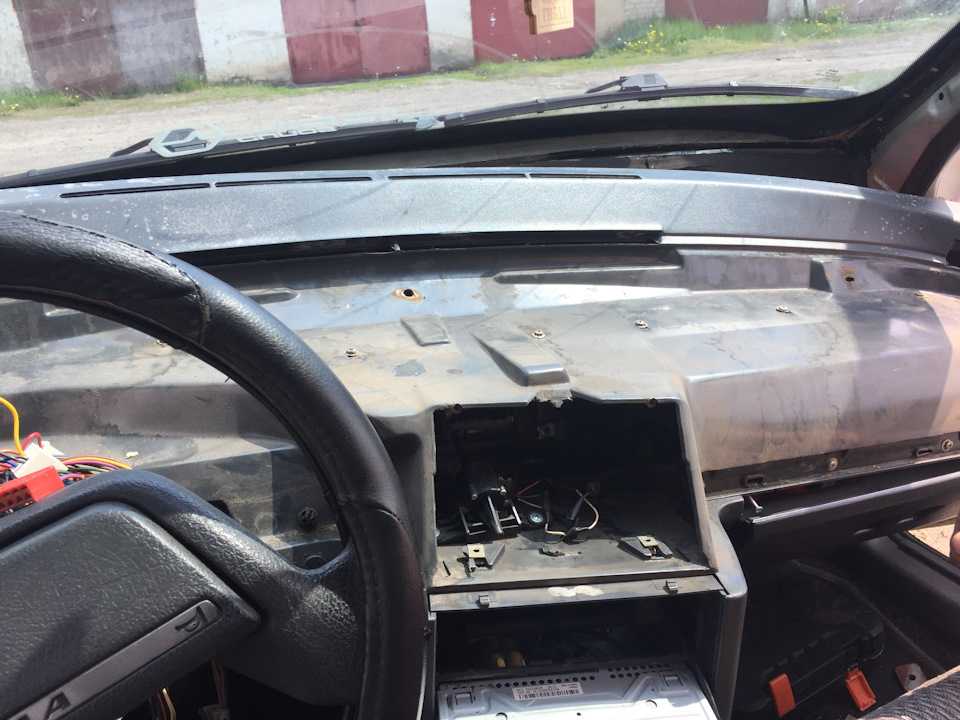 Однако, если вы любите делать покупки и всегда ищете новые способы потратить меньше денег, мы настоятельно рекомендуем держаться подальше от этого приложения. Действительно, разработчики предлагают установить NewTab / стартовую страницу и изучить все полезные функции Torpedodeals, такие как удобная поисковая система, быстрые ссылки на онлайн-купоны и поставщики кэшбэка, быстрый доступ к основным магазинам розничной торговли, лучшие предложения на основе ваших последних поисков, и так далее. Однако, как только вы установите этот инструмент, вы можете забыть о нормальном и безопасном просмотре или покупках [1] . Коммерческий контент в виде всплывающих окон, текстовой рекламы, баннеров, купонов и другой онлайн-рекламы будет следовать за вами, куда бы вы ни пошли. Тем не менее, так называемый вирус Torpedo Deals также может незаметно проникнуть внутрь вашего компьютера. Следовательно, если вы не помните, что устанавливали это приложение, и эта реклама мешает вашим сеансам просмотра, вам следует просканировать свой компьютер с помощью надежной антивирусной программы (например, ReimageIntego, SpyHunter 5Combo Cleaner), поскольку ваш компьютер может быть заражен рекламным ПО [2].
 . Рекламные программы сами по себе не опасны; тем не менее, они могут сделать просмотр веб-страниц нервным и даже создать некоторую угрозу вашей личной конфиденциальности. Следовательно, мы настоятельно рекомендуем начать удаление Torpedo Deals, если вы заметили это приложение на своем компьютере.
Рекламное ПО Torpedo Deals тесно связано с другой поддерживаемой рекламой программой Terrific Shopper. Основная проблема с такими программами заключается в том, что они могут предоставлять вводящую в заблуждение и фальшивую рекламу [3] . После того, как вы нажмете на определенное объявление или купон, вы будете перенаправлены на сторонний веб-сайт, который должен дать вам инструкции, как использовать скидку. Однако пользователи могут столкнуться с некоторыми неприятными проблемами перенаправления Torpedo Deals. Например, они могут попасть на фишинг [4] или мошеннический веб-сайт технической поддержки, или нажмите на объявление с вредоносным ПО [5] . Следовательно, вы должны быть осторожны, нажимая на эти рекламные объявления, независимо от того, насколько замечательными и интересными они могут выглядеть. Разработчики этого приложения получают доход с оплатой за клик; следовательно, они заинтересованы в том, чтобы реклама выглядела привлекательной для вас. Они достигают этой цели, используя различные инструменты отслеживания для сбора обезличенной, а в некоторых случаях и личной информации. Обобщенная информация используется не только для предоставления более качественных услуг или показа целевой рекламы, но также может быть передана третьим лицам. К сожалению, никто не раскрывает, как эти деловые партнеры могут использовать информацию о вас. Если у вас нет проблем с конфиденциальностью, вам следует немедленно удалить Torpedo Deals с ПК.
Люди могут скачать программу, предоставляющую рекламу Torpedo Deals, с официального сайта; однако он может незаметно проникнуть внутрь ПК.
Я не устанавливал это приложение. Как он оказался на моем компьютере?
Рекламная программа, отвечающая за показ рекламы Torpedo Deals, может распространяться в программных пакетах в качестве дополнительного компонента. Следовательно, он мог войти в систему с помощью недавно установленной программы. При установке новых программ, загруженных из Интернета, важно выбрать правильные и безопасные параметры установки. Часто пользователи компьютеров полагаются на быстрые или стандартные настройки, и это большая ошибка. Только Расширенная/Пользовательская настройка может предотвратить взлом Torpedo Deals. Однако недостаточно выбрать только этот режим. Вы должны следовать процессу и отказаться от всех предварительно выбранных программ.
Как удалить вирус Torpedo Deals?
Рекламные программы могут быть удалены как вручную, так и автоматически. Первый способ требует больше времени и усилий, чем второй. Однако, если вы хотите удалить Torpedo Deals со всеми его компонентами с ПК и всех веб-браузеров, следуйте нашим подготовленным инструкциям ниже. Второй способ идеально подходит для тех, кто не хочет тратить часы на исследование системы и хочет быстрого решения. В этом случае вы должны пойти на автоматическое удаление Torpedo Deals.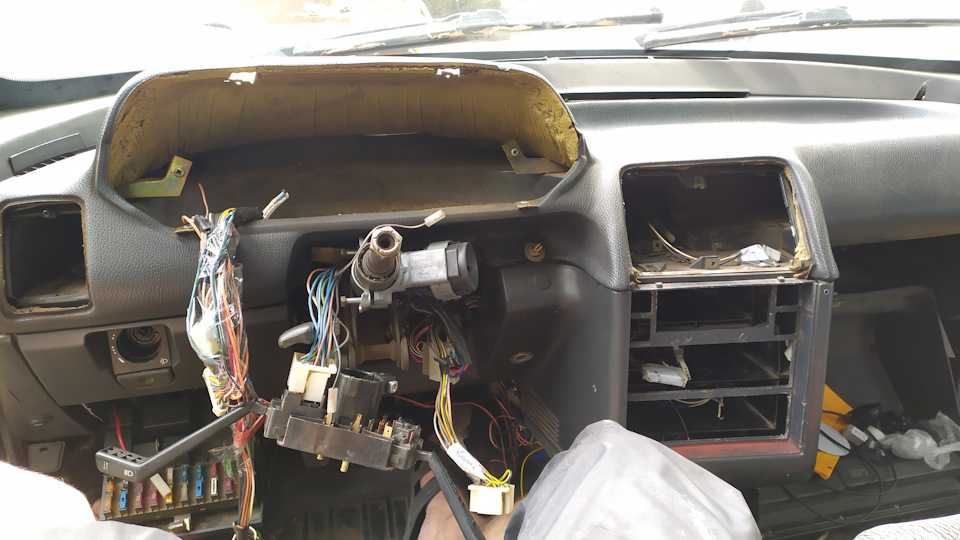
Вы можете удалить вирусное повреждение с помощью ReimageIntego. SpyHunter 5Combo Cleaner и Malwarebytes рекомендуются для обнаружения потенциально нежелательных программ и вирусов со всеми их файлами и записями реестра, которые с ними связаны.
Альтернативное ПО
Разное программное обеспечение имеет разное назначение. Если вам не удалось исправить поврежденные файлы с помощью Reimage, попробуйте запустить SpyHunter 5.
Альтернативное ПО
Разное программное обеспечение имеет разное назначение. Если вам не удалось исправить поврежденные файлы с помощью Intego, попробуйте запустить Combo Cleaner.
Избавьтесь от рекламы Torpedo Deals. Выполните следующие действия:
WindowsmacOSEdgeFirefoxChromeSafari
Удаление из Windows
Специальное предложение
Удалите его сейчас
Удалите его сейчас
Мы предлагаем Reimage для обнаружения поврежденных файлов.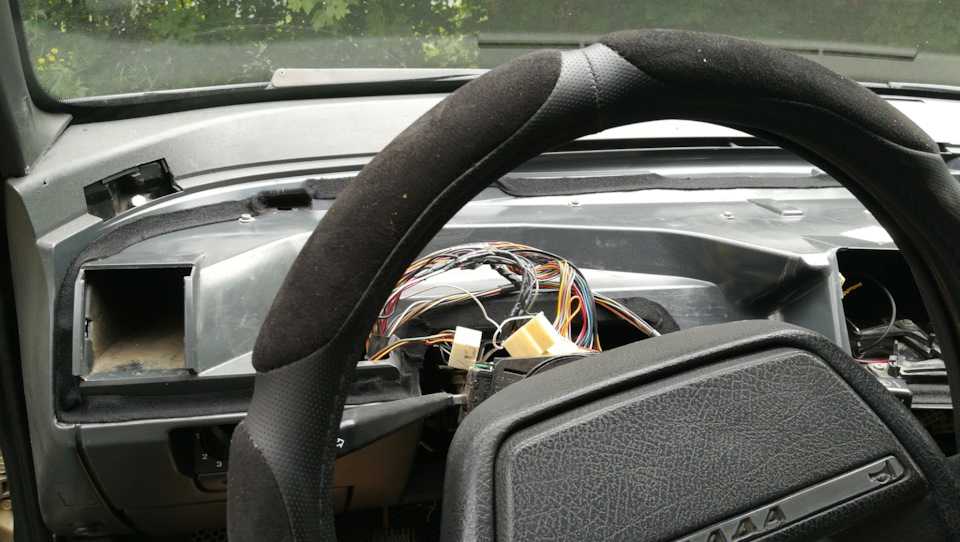
Мы предлагаем Intego для обнаружения поврежденных файлов. Исправьте их либо с помощью бесплатного ручного ремонта, либо приобретите полную версию. Дополнительная информация о Intego, удалении, условиях и конфиденциальности.
УдалениеManual Torpedo Deals может быть проблемой, если вы впервые имеете дело с потенциально нежелательной программой. Пожалуйста, внимательно следуйте нашим подготовленным инструкциям и не забудьте проверить веб-браузеры, установленные на вашем компьютере.
Инструкции для компьютеров с Windows 10/8 :
- Введите Панель управления в поле поиска Windows и нажмите Введите или нажмите на результат поиска.
- В разделе Программы выберите Удаление программы .
- Найдите в списке запись подозрительной программы.
- Щелкните правой кнопкой мыши на приложении и выберите Удалить .
- Если отображается Контроль учетных записей пользователей , нажмите Да.
- Дождитесь завершения процесса удаления и нажмите OK.

Если вы являетесь пользователем Windows 7/XP, выполните следующие инструкции:
- Нажмите Windows Start > Панель управления , расположенную на правой панели (если вы пользователь Windows XP, нажмите Установка и удаление программ
- В Панели управления выберите Программы > Удалить программу .
- Выберите нежелательное приложение, щелкнув его один раз.
- Вверху нажмите Удалить/Изменить .
- В запросе подтверждения выберите Да.
- Нажмите OK после завершения процесса удаления.

WindowsmacOSEdgeFirefoxChromeSafari
Удалить из macOS
Специальное предложение
Удалите его сейчас
Удалите его сейчас
Мы предлагаем Reimage для обнаружения поврежденных файлов. Исправьте их либо с помощью бесплатного ручного ремонта, либо приобретите полную версию. Дополнительная информация о Reimage, удалении, условиях и конфиденциальности.
Мы предлагаем Intego для обнаружения поврежденных файлов. Исправьте их либо с помощью бесплатного ручного ремонта, либо приобретите полную версию. Дополнительная информация о Intego, удалении, условиях и конфиденциальности.
Adware редко атакует компьютеры Mac; однако, если вы видите всплывающую рекламу Torpedo Deals, выполните следующие действия:
Удалить элементы из папки «Приложения»:
- В строке меню выберите Перейти > Приложения .
- В папке Applications найдите все связанные записи.
- Нажмите на приложение и перетащите его в Корзина (или щелкните правой кнопкой мыши и выберите Переместить в корзину )

Чтобы полностью удалить нежелательное приложение, вам необходимо открыть папки Application Support
- Выберите Перейти > Перейти к папке .
- Введите /Library/Application Support и нажмите Перейти или нажмите Введите .
- В папке Application Support найдите сомнительные записи и удалите их.
- Теперь введите /Library/LaunchAgents и /Library/LaunchDaemons таким же образом и закройте все связанные файлы .plist.
WindowsmacOSEdgeFirefoxChromeSafari
Удалить из Microsoft Edge
Специальное предложение
Удалите его сейчас
Удалите его сейчас
Мы предлагаем Reimage для обнаружения поврежденных файлов.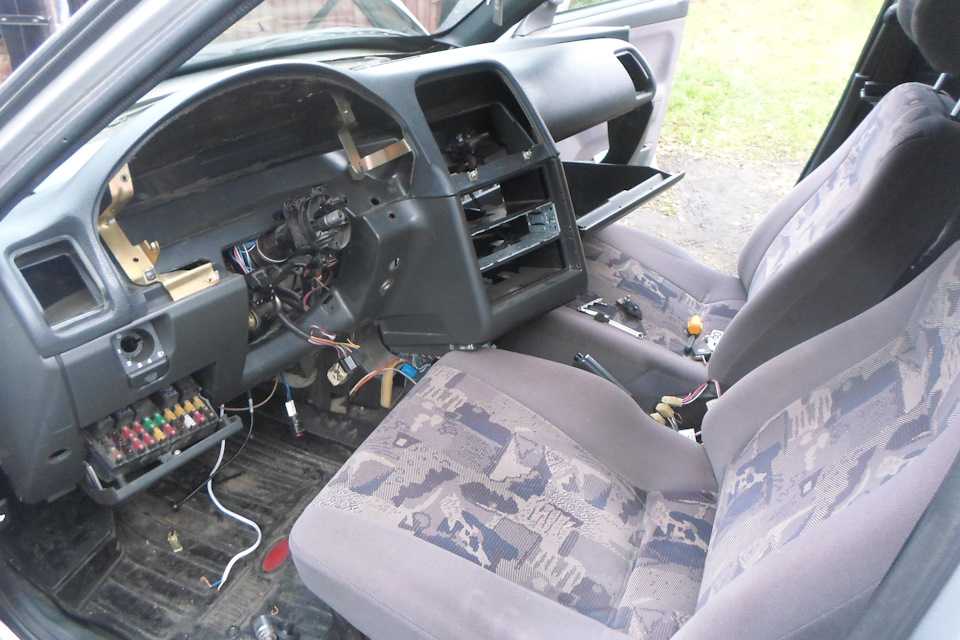 Исправьте их либо с помощью бесплатного ручного ремонта, либо приобретите полную версию. Дополнительная информация о Reimage, удалении, условиях и конфиденциальности.
Мы предлагаем Intego для обнаружения поврежденных файлов. Исправьте их либо с помощью бесплатного ручного ремонта, либо приобретите полную версию. Дополнительная информация о Intego, удалении, условиях и конфиденциальности.
После взлома Torpedo Deals вам необходимо проверить и исправить Microsoft Edge.
Удалите ненужные расширения из MS Edge:
- Выберите Меню (три горизонтальные точки в правом верхнем углу окна браузера) и выберите Расширения.
- Выберите расширение из списка и нажмите кнопку 9.0144 Значок шестеренки.
- Нажмите Удалить внизу.
Очистить файлы cookie и другие данные браузера:
- Нажмите Меню (три горизонтальные точки в правом верхнем углу окна браузера) и выберите Конфиденциальность и безопасность .
- Под Очистить данные просмотра , выбрать Выберите , что очистить .
- Выберите все (кроме паролей, хотя вы можете также включить лицензии на носители, если это применимо) и нажмите Очистить.

Восстановить настройки новой вкладки и домашней страницы:
- Щелкните значок меню и выберите Настройки .
- Затем найдите раздел При запуске .
- Нажмите Отключить , если вы обнаружили какой-либо подозрительный домен.
Сбросьте MS Edge, если описанные выше действия не помогли:
- Нажмите на Ctrl + Shift + Esc , чтобы открыть диспетчер задач.
- Нажмите на Подробнее стрелка внизу окна.
- Выберите вкладку Подробности .
- Теперь прокрутите вниз и найдите все записи с именем Microsoft Edge . Щелкните правой кнопкой мыши на каждом из них и выберите Завершить задачу , чтобы остановить запуск MS Edge.
 Щелкните правой кнопкой мыши на каждом из них и выберите Завершить задачу , чтобы остановить запуск MS Edge.
Если это решение не помогло вам, вам необходимо использовать расширенный метод сброса Edge. Обратите внимание, что вам необходимо сделать резервную копию ваших данных, прежде чем продолжить.
- Найдите следующую папку на вашем компьютере: C:\\Users\\%username%\\AppData\\Local\\Packages\\Microsoft.MicrosoftEdge_8wekyb3d8bbwe .
- Нажмите Ctrl + A на клавиатуре, чтобы выбрать все папки.
- Щелкните правой кнопкой мыши на них и выберите Удалить
- Теперь щелкните правой кнопкой мыши на кнопке Пуск и выберите Windows PowerShell (Admin) .
- Когда откроется новое окно, скопируйте и вставьте следующую команду, а затем нажмите Enter:
Get-AppXPackage -AllUsers -Name Microsoft.
MicrosoftEdge | Foreach {Add-AppxPackage -DisableDevelopmentMode -Register «$($_.InstallLocation)\\AppXManifest.xml» -Verbose
 MicrosoftEdge | Foreach {Add-AppxPackage -DisableDevelopmentMode -Register «$($_.InstallLocation)\\AppXManifest.xml» -Verbose
 Инструкции для Edge на основе Chromium
Удалить расширения из MS Edge (Chromium):
- Откройте Edge и нажмите «Выбрать» Настройки > Расширения .
- Удалите ненужные расширения, нажав Удалить.
Очистить кеш и данные сайта:
- Нажмите Меню и перейдите в Настройки.
- Выберите Конфиденциальность, поиск и услуги .
- Под Очистить данные просмотра , выбрать Выберите , что очистить .
- Под Временной диапазон , выбрать Все время .
- Выбрать Очистить сейчас .
Сброс MS Edge на основе Chromium:
- Нажмите Меню и выберите Настройки.
- С левой стороны выберите Сброс настроек .
- Выберите Восстановить настройки до значений по умолчанию .
- Подтвердить сбросом .
WindowsmacOSEdgeFirefoxChromeSafari
Удалить из Mozilla Firefox (FF)
Специальное предложение
Удалите его сейчас
Удалите его сейчас
Мы предлагаем Reimage для обнаружения поврежденных файлов. Исправьте их либо с помощью бесплатного ручного ремонта, либо приобретите полную версию. Дополнительная информация о Reimage, удалении, условиях и конфиденциальности.
Мы предлагаем Intego для обнаружения поврежденных файлов. Исправьте их либо с помощью бесплатного ручного ремонта, либо приобретите полную версию. Дополнительная информация о Intego, удалении, условиях и конфиденциальности.
Вы можете обнаружить подозрительные и неизвестные надстройки, установленные в Mozilla Firefox. Удалите эти записи, поскольку они могут быть связаны с TorpedoDeals.
Удалить опасные расширения:
- Откройте браузер Mozilla Firefox и нажмите Меню (три горизонтальные линии в правом верхнем углу окна).
- Выберите Надстройки .
- Выберите здесь ненужный плагин и нажмите Удалить.
Сброс домашней страницы:
- Нажмите на три горизонтальные линии в правом верхнем углу, чтобы открыть меню.
- Выберите параметры .
- В параметрах Home введите предпочтительный сайт, который будет открываться каждый раз, когда вы открываете Mozilla Firefox.
Очистить куки и данные сайта:
- Нажмите Меню и выберите Настройки.
- Перейдите к разделу Конфиденциальность и безопасность .
- Прокрутите вниз, чтобы найти Файлы cookie и данные сайта .
- Нажмите Очистить данные…
- Выберите Файлы cookie и данные сайта , а также Кэшированный веб-контент и нажмите Очистить.

Сброс Mozilla Firefox
Если очистка браузера, как описано выше, не помогла, сбросьте Mozilla Firefox:
- Откройте браузер Mozilla Firefox и щелкните меню .
- Перейдите к Help и затем выберите Информация по устранению неполадок .
- Под Дайте Firefox настроить раздел , нажмите Обновить Firefox…
- Когда появится всплывающее окно, подтвердите действие, нажав Обновить Firefox .
WindowsmacOSEdgeFirefoxChromeSafari
Удалить из Google Chrome
Специальное предложение
Удалите его сейчас
Удалите его сейчас
Мы предлагаем Reimage для обнаружения поврежденных файлов. Исправьте их либо с помощью бесплатного ручного ремонта, либо приобретите полную версию. Дополнительная информация о Reimage, удалении, условиях и конфиденциальности.
Мы предлагаем Intego для обнаружения поврежденных файлов. Исправьте их либо с помощью бесплатного ручного ремонта, либо приобретите полную версию. Дополнительная информация о Intego, удалении, условиях и конфиденциальности.
Удаление TorpedoDeals требует установки сомнительных расширений из Google Chrome и сброса его настроек. Выполните следующие шаги:
Удалить вредоносные расширения из Google Chrome:
- Откройте Google Chrome , нажмите Меню (три вертикальные точки в правом верхнем углу) и выберите Дополнительные инструменты > Расширения .
- В открывшемся окне вы увидите все установленные расширения. Удалите все подозрительные плагины, которые могут быть связаны с нежелательной программой, нажав Удалить.

Очистить кеш и веб-данные из Chrome:
- Нажмите Меню и выберите Настройки.
- В разделе Конфиденциальность и безопасность выберите Очистить данные браузера .
- Выберите История просмотра , Файлы cookie и другие данные сайта , а также Кэшированные изображения и файлы.
- Щелкните Очистить данные .
Измените домашнюю страницу:
- Щелкните меню и выберите Настройки .
- Найдите подозрительный сайт в разделе При запуске .
- Нажмите Откройте определенную страницу или набор страниц и нажмите на три точки, чтобы найти параметр Удалить .
Сброс Google Chrome:
Если предыдущие методы не помогли вам, сбросьте Google Chrome, чтобы удалить все ненужные компоненты:
- Нажмите Меню и выберите Настройки.
- В Настройки, прокрутите вниз и нажмите Дополнительно.
- Прокрутите вниз и найдите раздел Сброс и очистка .
- Теперь нажмите Восстановить исходные значения по умолчанию .
- Подтвердите с помощью Сброс настроек .

WindowsmacOSEdgeFirefoxChromeSafari
Удалить из Safari
Специальное предложение
Удалите его сейчас
Удалите его сейчас
Мы предлагаем Reimage для обнаружения поврежденных файлов. Исправьте их либо с помощью бесплатного ручного ремонта, либо приобретите полную версию. Дополнительная информация о Reimage, удалении, условиях и конфиденциальности.
Мы предлагаем Intego для обнаружения поврежденных файлов. Исправьте их либо с помощью бесплатного ручного ремонта, либо приобретите полную версию. Дополнительная информация о Intego, удалении, условиях и конфиденциальности.
После взлома вы должны убедиться, что какие-либо подозрительные инструменты или расширения не были установлены в Safari без вашего ведома. Если вы найдете неизвестные записи, удалите их и перезагрузите браузер.
Удаление нежелательных расширений из Safari:
- Нажмите Safari > Настройки…
- В новом окне выберите Extensions.
- Выберите нежелательное расширение и выберите Удалить.
Очистить файлы cookie и другие данные веб-сайтов из Safari:
- Нажмите Safari > Очистить историю…
- Из раскрывающегося меню под Очистить, выбрать всю историю.
- Подтвердить с помощью Очистить историю.
Сбросьте Safari, если вышеуказанные шаги вам не помогли:
- Нажмите Safari > Настройки…
- Перейдите на вкладку Дополнительно .
- Отметьте Показать меню «Разработка» в строке меню.
- В строке меню нажмите Разработка, и выберите Очистить кэши.

После удаления этой потенциально нежелательной программы (ПНП) и исправления каждого из ваших веб-браузеров мы рекомендуем вам просканировать систему вашего ПК с помощью надежного антишпионского ПО. Это поможет вам избавиться от следов реестра Torpedo Deals, а также выявит связанных паразитов или возможное заражение вредоносным ПО на вашем компьютере. Для этого вы можете использовать наши самые популярные средства удаления вредоносных программ: ReimageIntego, SpyHunter 5Combo Cleaner или Malwarebytes.
Как предотвратить попадание рекламного ПО
Безопасный доступ к вашему веб-сайту из любого места
Когда вы работаете над доменом, сайтом, блогом или другим проектом, который требует постоянного управления, создания контента или кодирования, вам может потребоваться подключение к сервер и служба управления контентом чаще.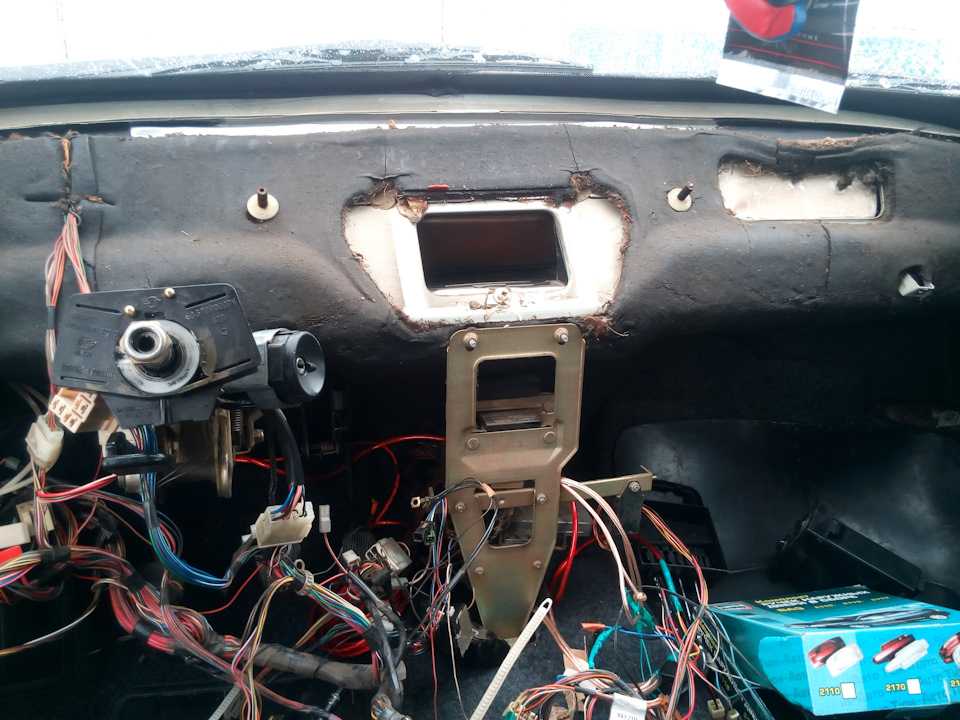 Лучшим решением для создания более плотной сети может быть выделенный/фиксированный IP-адрес.
Если вы сделаете свой IP-адрес статическим и назначите его для своего устройства, вы сможете подключиться к CMS из любого места и не создавать дополнительных проблем для сервера или сетевого администратора, которым необходимо отслеживать подключения и действия. Поставщики программного обеспечения VPN, такие как Private Internet Access, могут помочь вам с такими настройками и предложить возможность контролировать онлайн-репутацию и легко управлять проектами из любой части мира.
Восстановление файлов после атак вредоносных программ, влияющих на данные
Хотя большая часть данных может быть случайно удалена по разным причинам, вредоносные программы являются одним из основных виновников, которые могут привести к потере изображений, документов, видео и других важных файлов. . Более серьезные заражения вредоносным ПО приводят к значительной потере данных, когда ваши документы, системные файлы и изображения шифруются.