

Почему флешка не играет в машине а на компьютере играет: решено — МирДоступа
Иногда флешка открывается на компьютере, но отказывается играть в машине — узнаем как решить эту проблему…
Если флешка играет на компьютере, а в машине нет, то это совсем не обязательно свидетельствует о неисправности накопителя.
[adace-ad id=»5173″]
Проблема может быть как в дисковом накопителе так и в самой магнитоле. Скорее всего, флешка просто отформатирована в файловой системе, которую не поддерживает автомобильная магнитола. Конечно, есть и другие причины почему флешка не воспроизводится в машине, но работает на компьютере.
Об этом — далее.
Существует несколько основных причин, почему флешка не играет в машине а на компьютере играет:
- Объем памяти флешки не поддерживается автомобильной магнитолой — как правило, это флешки больших объемов. Производитель автомагнитол всегда указывает максимальный объём дискового накопителя, который поддерживается устройством.
 Таким образом, если производитель предупреждает, что магнитола распознаёт только флешки объемом до 4 ГБ флешки объемом 8 ГБ читать магнитола не будет.
 - Автомобильная магнитола не поддерживает файловую систему флешки — старые магнитолы, например, обычно не поддерживает накопители отформатированные в файловой системе FAT32, соответственно, если флешка отформатирована в NTFS, то музыка в машине играть не будет.
Прежде чем решать проблему почему флешка не играет в машине а на компьютере играет нужно убедиться в том, что файловая система флешки поддерживается автомобильной магнитолой.
Файловая система флешки должна поддерживаться автомобильной магнитолой. Чтобы узнать файловую систему флешки необходимо подключить её к компьютеру — после того как она опознается в папке «Мой компьютер» вызываем контекстное меню правой кнопки и смотрим, что написано в поле «Файловая система»
Если файловая система отлична от FAT32 флешку нужно отформатировать в FAT32 предварительно сделав копию всех файлов, которые содержатся на ней.
Ошибки на USB-флеш-накопителе — ещё одна причина почему флешка не играет в машине а на компьютере играет. В таком случае, скорее всего, причина заключается в битых секторах и других ошибках, которые содержатся на дисковом накопителе
Необходимо отформатировать дисковый накопитель заново, предварительно сделав копии всех файлов, которые находятся на флешке.
Отформатировать флешку необходимо следующим образом:
- Подключить флешку к компьютеру;
- После того как она распознается как съемный диск нужно зайти в свойства ярлыка и выбрать пункт «Отформатировать», в параметрах форматирования выбираем систему FAT32.
После завершения форматирования можно заново заливать музыку на флешку.
Если флешка не читается на компьютере её чаще проще выбросить чем ремонтировать — восстановление флешки часто по стоимости сравнимо с покупкой новой. Восстановить данные на неисправной флешке чаще всего невозможно
Задаваясь вопросом почему флешка не играет в машине а на компьютере играет следует также перепроверить подопытную в другой машине или на другой магнитоле.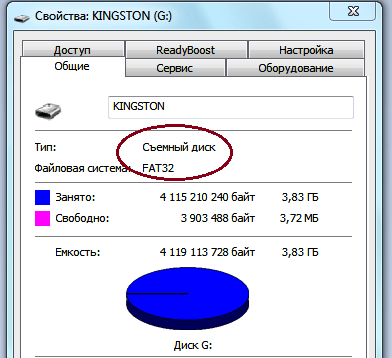 Если в другой машине музыка с флешки играет, то неисправность нужно искать уже в магнитоле…
Почему магнитола не читает флешку с музыкой: причины и что делать
На чтение 9 мин Просмотров 1.1к. Опубликовано Обновлено
Содержание
- Основные причины, по которым флешка не читается
- Неисправна сама флешка
- Причины отсутствия рабочих функций
- Распространенные исправления данной поломки
- Программная прошивка магнитолы
- Отказ чтения флешки магнитолой из-за плохого контакта в разъеме
- Другие полезные рекомендации
Основные причины, по которым флешка не читается
Чаще всего проблемы со считыванием информации с USB-накопителя возникают по следующим причинам:
- Автомагнитола не поддерживает формат файловой системы USB-накопителя.

Старые модели магнитол поддерживают только файловую систему FAT16, более поздние модификации уже работают с FAT32, а более новые взаимодействуют с форматом NTFS. В случае несовпадения названных форматов обязательно будут проблемы со чтением.
При возникновении затруднений в этой области следует ознакомиться с техническими характеристиками стереосистемы и уточнить, какой формат системы хранения файлов она поддерживает. В случае отсутствия документации все придется делать опытным путем. Возьмите USB-накопитель и отформатируйте его по очереди на всех системах с записью тестовых аудиофайлов и проверьте на своем устройстве. Вы можете выполнить эту работу с помощью компьютера. Это делается следующим образом:
- Заходим в раздел «Мой компьютер» и ищем съемный диск (флешку).
- Щелкаем правой кнопкой мыши и переходим в контекстное меню, где выбираем «Формат».
- Выбираем нужную нам «Файловую систему», например, FAT32 и нажимаем внизу кнопку «Пуск».
Форматирование USB-носителя
- Слишком сложная иерархия.

Всю информацию можно было бы разместить в плейлисте, который тоже имеет вложенные папки, а именно «современная сцена — песни о любви — баск», тогда очень возможно, что стереосистема не сможет прочесть самые дальние папки. Эту проблему можно обнаружить, если автомобильная музыкальная система была выпущена до 2000 года или если это очень дешевые модели. Решение проблемы – обязательная запись всех аудиофайлов в корневой каталог. Такое форматирование достаточно просто сделать на компьютере и создать свой правильный плейлист.
- Несоответствие разрешенной емкости флешки.
С годами емкость USB-накопителей значительно увеличилась. Старое аудиооборудование, предназначенное, например, для чтения с носителя объемом 8 ГБ, не будет читать носители большего размера. Поэтому столкнувшись с проблемой, необходимо проверить, какой объем разрешен, и, к сожалению, вполне возможно, что вам придется использовать флешку с малым объемом хранения данных, иначе магнитола не увидит флеш накопитель
- Неверное написание имен файлов.

Многие люди при создании своего плейлиста вызывают русские аудиофайлы, но, к сожалению, некоторые магнитолы видят русские буквы как иероглифы или не видят их вовсе. В данной ситуации все исправляется простым переименованием латинских файлов.
- Формат, в котором записаны файлы, не поддерживается аудиооборудованием.
Большинство радиостанций настроены на форматы wav и mp3. Только современная аудиотехника способна распознавать все существующие форматы. Если у вас есть старая музыкальная аппаратура, то часто возникают проблемы с аудиофайлами, скачанными из интернета или присланными друзьями. В том случае, если информация для вас очень ценна, ее можно перенести на компьютер через специальные программы конвертации, предварительно узнав, какой формат файла нужен для радио.
- Программный сбой.
Современные автомобили в большинстве своем оснащены сложными мультимедийными системами, подключенными к сети Интернет. Вирусы могут проникнуть в вашу систему, препятствуя правильной работе устройства.
- Неожиданная ситуация.
Иногда происходит что-то совершенно непонятное. Флешка полностью соответствует всем параметрам, и данные, записанные на нее, полностью в правильном виде. Этот носитель без проблем читается на других компьютерах, но ваша магнитола отказывается его читать. В этом случае ничего не поделаешь, агрегат придется подбирать «методом проб и ошибок».
Неисправна сама флешка
Распространенная причина, по которой магнитола не видит флешку – неправильный формат файловой системы или сбой компьютера, который остался незамеченным при форматировании накопителя. Некоторые регистраторы оснащены диагностическим блоком, который отображает код ошибки или текстовое сообщение. На части магнитол Pioneer установлен блок диагностики USB порта с отображением кодов. Появление текста ERROR23 указывает на использование диска с неправильной файловой системой.
Иногда плеер распознает устройство, но магнитола не видит файлы или не может воспроизводить музыкальный контент. Для ремонта проводится переформатирование под стандарт, совместимый с автомагнитолой. При использовании компьютеров, выпущенных до 2008 года, рекомендуется использовать стандарт FAT16. Для продуктов, выпущенных после 2010 года, допускается формат FAT32. Список поддерживаемых стандартов указан в инструкции по эксплуатации или подобран опытным путем (на случай утери документов).
Существуют плавающие дефекты, не имеющие причины своего возникновения. Та же флешка, которая не играла на автомагнитоле, работает на соседней машине с идентичным плеером. В этом случае владельцу транспортного средства необходимо будет подобрать блок, совместимый с установленным головным устройством. Если внешний диск не читается магнитолами и компьютерами, то восстановление устройства экономически нецелесообразно.
Причины отсутствия рабочих функций
В первую очередь нужно выявить первопричину, из-за которой магнитола перестала видеть флешку.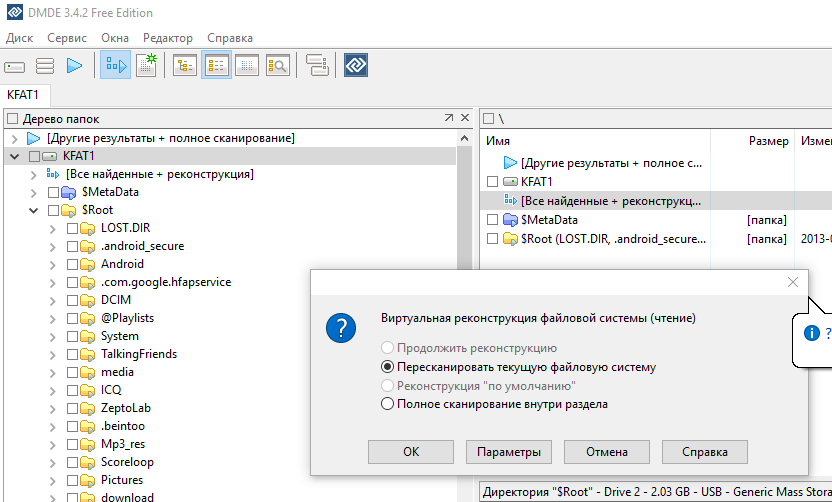 Если приобретенное в магазине оборудование для прослушивания музыки не слышно с носителя, то его необходимо сдать в ремонт по гарантии.
Перед этим нужно его проверить, вставив новую флешку в компьютер и убедившись в ее исправности, снова вставить в музыкальный аппарат. Если работу не восстановить, суть проблемы нужно отнести к гарантийному ремонту. К основным причинам, по которым любая модель магнитолы, в том числе Pioneer, не видит флешку, можно отнести следующие:
- Поломка разъема на стыке носителя с музыкальным оборудованием. Этот момент возникает при неточности движений при соединении и выходе;
- Если музыку на флешке видит магнитола, то возможно повреждена микросхема или плата, отвечающая за воспроизведение музыки с флешки;
- Обязательной процедурой является проверка оборудования на работоспособность магнитолы и дисков. Это может вообще не работать;
- Неисправное состояние источника памяти. Отходящие контакты или сгоревшая микросхема, отвечающая за управление, не позволяют нормально работать этому устройству;
- Кнопки управления оборудованием и отвечающие за проигрывание мелодии с портативного устройства перестали работать корректно;
- Программная ошибка. Это еще одна проблема, что магнитола перестала видеть флешку. В случае обнаружения необходимо немедленно обратиться в сервисный центр для его удаления;
- Несоответствие характеристикам модели. Магнитола Pioneer не видит флешку, так как надо помнить, что не видит флешки объемом более 8 Гб, а тем более 16 Гб. Потому что для их поддержания требуется больше энергии, чем она может дать;
- Вы неправильно выставили приоритет папок на карте памяти. В этом случае рекомендуется проверить наличие галочки, расположенной в настройках папок, потому что это разрешение читает их только на конкретном компьютере;
- Требуется форматирование или полное удаление контента. Это может понадобиться, если проник вирус, удалив все данные, а магнитола не может открыть данные, так как они прекратили свое существование;
- Форматы записанных файлов не совпадают. Вместо mp3 устанавливаются форматы FLAC или AAC, которые поддерживаются довольно многими устройствами.
 Это может вообще не работать;
 Это может понадобиться, если проник вирус, удалив все данные, а магнитола не может открыть данные, так как они прекратили свое существование;
После выявления сбоя и установления конкретной причины его возникновения каждый хочет знать, что делать, чтобы его исправить.
Распространенные исправления данной поломки
Чтобы исключить неприятную ситуацию и получить ответ на вопрос: «Что делать?» возможно, узнать из следующих действий:
- Формат. Сначала файлы проверяются, с каким расширением они написаны. Если они соответствуют заявленным требованиям, форматируется весь диск. Введенные данные копируются повторно. Делается этот процесс таким образом: переносное устройство подключается к ноутбуку или компьютеру, находится раздел «съемный накопитель» и делается на нем правый клик. Далее рекомендуется нажать кнопку «форматировать» и в появившемся меню выбрать FAT32. Если по окончании этой процедуры карта памяти определяется на ПК, а на автомагнитоле нет, то неисправность в музыке
игрок. - Синхронизация. Файловая система переносного диска проверяется. Чаще всего в настройках магнитолы присутствует система FAT32. Перед эксплуатацией стоит проверить, так как по умолчанию в нем может быть исправлена системная функция NTFS. После синхронизации на компьютере нужно открыть свойства флешки, изменив тип файловой системы.
- Совместимость разъемов. Это особенно важный момент. Потому что необходимо выбрать съёмное устройство по представленным вам разъёмам, USB 1.0, 2.0, 3.0. Поэтому при подключении более продвинутой версии к устаревшей происходит конфликт программ и магнитола не читает карту.
 Если по окончании этой процедуры карта памяти определяется на ПК, а на автомагнитоле нет, то неисправность в музыке
 Для решения этой проблемы необходимо при покупке карты памяти читать характеристики, с какими объемами съемной карты, то есть менее 8 Гб или более 16 Гб, сочетается автомагнитола, например, Пионер. А также знать основные моменты, которые позволят решить возникшие проблемы.
Программная прошивка магнитолы
Все современные цифровые устройства, в том числе и автомагнитола, имеют программное обеспечение, отвечающее за корректную работу оборудования. При появлении различных проблем предлагаются проблемы с прошивкой. Примером может служить появление затруднений при попытке открыть файл в диктофоне, в то время как другое оборудование такого типа сразу воспроизводит песни. Сначала проверьте USB-накопитель, он должен быть в порядке.
Решая, что делать, если магнитола не видит некоторые файлы MP3, необходимо предварительно проверить ее параметры. Если основные функции такие же, как и у остальных песен, это говорит о наличии ошибок в программном обеспечении. В этом случае необходимо обновить или перепрошить магнитолу.
Отказ чтения флешки магнитолой из-за плохого контакта в разъеме
Очень часто магнитола перестает читать флешку из-за плохого контакта или его отсутствия с разъемом аудиосистемы. Гнездо для флешки повреждено из-за частого подключения и отключения накопителя. Устранить такой дефект с помощью паяльника и запасного разъема достаточно просто, рассмотрим, как выполняется такая работа на примере автомагнитолы JVC:
- открутить винты с обратной стороны съемной панели;
- разъединяем половинки пластикового корпуса, снимаем плату (крепится защелками). Важно не потерять пружину для наклона панели при разборке;
- припаиваем паяльником старый разъем, на его место монтируем новый разъем;
- установить плиту в коробку, смонтировать панель.
Если при разборке мы обнаружим, что на контактах плохая пайка, прежде чем менять штекер, пробуем сначала его припаять. Может случиться так, что розетку менять не обязательно, достаточно будет только пайки.
Другие полезные рекомендации
Запомните еще несколько элементарных рекомендаций:
- Не используйте для магнитолы флешки объемом более 4 Гб;
- Проверьте, имеют ли файлы допустимый формат;
- Редко, но бывает, что магнитола не читает файлы, имеющие русские названия или русские буквы;
- Аккуратно вставляйте и извлекайте флешку;
- Не ремонтируйте сломанный магнитофон самостоятельно; сегодня это сложная электронная техника, в которой разберутся только профессионалы со специальными знаниями и устройствами.

Как видите, флешка не читается автомагнитолой по разным причинам.
Источники
- https://autotua.ru/v-avtomobile-magnitola-ne-chitaet-fleshku-prichiny-i-chto-delat/
- https://DriverTip.ru/repair/chto-delat-esli-magnitola-ne-chitaet-fleshku.html
- https://4systems.ru/inf/magnitola-vidit-ne-vse-pesni-na-fleshke/
- https://mycardrive.ru/2021/10/18/%D0%BC%D0%B0%D0%B3%D0%BD%D0%B8%D1%82%D0%BE%D0%BB%D0%B0-%D0%BD%D0%B5-%D1%87%D0%B8%D1%82%D0%B0%D0%B5%D1%82-%D1%84%D0%BB%D0%B5%D1%88%D0%BA%D1%83-%D1%80%D0%B0%D1%81%D0%BF%D1%80%D0%BE%D1%81%D1%82%D1%80/
- https://avtotop.info/pochemu-s-fleshki-ne-vosproizvoditsja-muzyka/
Как исправить USB-накопитель, который не распознается на ПК
USB-накопители, какими бы удобными они ни были, все еще могут вызывать много головной боли. Если вы страдаете от логических повреждений, таких как повреждение, может показаться, что на вашем USB-накопителе есть нераспределенное пространство. Это ложное чтение, так как ваши данные все еще там, они просто недоступны. Поэтому вам нужно действовать быстро, чтобы восстановить содержимое вашего USB.
В этой статье мы рассмотрим, что можно сделать, чтобы восстановить данные с флешки, которая не определяется ни на одном компьютере, и как это можно исправить.
Содержание
Как восстановить данные с USB-накопителя, не распознанного
Даже если ваш USB-накопитель не отображается в проводнике Windows, ваш компьютер все еще может его зарегистрировать. На самом деле, пока он виден в «Управлении дисками» и показывает правильный размер, вы сможете восстановить данные с нераспознанного флеш-накопителя. Если он не виден в «Управлении дисками», попробуйте сначала сделать его читаемым.
Для восстановления данных мы будем использовать инструмент восстановления данных Disk Drill. Он предназначен для восстановления данных практически с любого устройства, включая флэш-накопитель, который не отображается. В бесплатной версии вы можете восстановить до 500 МБ данных.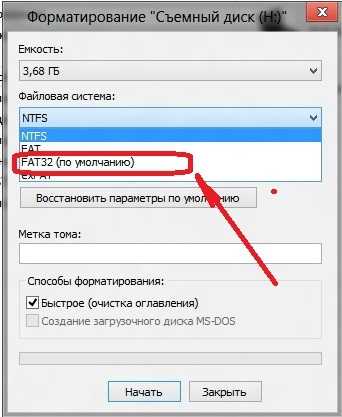 Ключом к успешному восстановлению является быстрое действие и воздержание от использования USB до тех пор, пока данные не будут восстановлены.
Следуйте приведенным ниже инструкциям, чтобы восстановить данные с нераспознанного флэш-накопителя.
- Загрузите и установите Disk Drill на свой компьютер. Открой это.
- Выберите свой USB-накопитель, затем нажмите «Поиск потерянных данных».
- Щелкните Просмотр найденных элементов после завершения сканирования.
- Отметьте, какие файлы вы хотите восстановить. Столбец Шансы на восстановление показывает ваши шансы на успешное восстановление каждого файла. Кроме того, вы можете просмотреть файл, дважды щелкнув его. Когда будете готовы, нажмите Восстановить.
- Выберите место вывода. Убедитесь, что вы не восстанавливаете данные на тот же USB-накопитель, так как это может привести к их повреждению.
После завершения вы увидите обзорный экран с подробным описанием процесса восстановления. Затем вы можете перейти в папку, которую вы выбрали для восстановления, и просмотреть свои файлы.
Как отформатировать неопознанный USB-накопитель
Форматирование USB-накопителя включает обновление существующей файловой системы или добавление новой. Этот процесс удалит все данные, которые находятся на USB-накопителе. Форматирование всегда было быстрым и эффективным методом исправления USB-накопителей, если они не были обнаружены, поскольку в основном это восстановление заводских настроек.
После того, как вы восстановили файлы с USB-накопителя в безопасное место, возможно, вы захотите отформатировать его, чтобы устранить проблемы, мешающие нормальному чтению. Выполните следующие действия, чтобы отформатировать нераспознанный USB-накопитель.
- Щелкните правой кнопкой мыши «Пуск» и выберите «Управление дисками».
- Щелкните правой кнопкой мыши том USB и выберите Формат.
- Убедитесь, что выбран параметр «Выполнить быстрое форматирование». При необходимости измените метку тома, файловую систему и размер единицы распределения. Нажмите ОК.
- Нажмите OK, когда будет предложено подтвердить действие.
 При необходимости измените метку тома, файловую систему и размер единицы распределения. Нажмите ОК.
Как исправить USB-накопитель, который не распознается
Если ваш USB-накопитель не отображается с правильным размером в разделе «Управление дисками», восстановление будет невозможно. Но есть несколько решений, которые вы можете попробовать, чтобы сделать его читабельным. Приведенные ниже способы помогут понять, как исправить не распознаваемую флешку.
Способ 1. Изолируйте проблему
Перед устранением неполадок необходимо сначала определить причину проблемы. Определение источника проблемы может сэкономить вам много времени, которое в противном случае было бы потрачено на устранение неполадок в областях, которые не имеют отношения к делу.
Для этого вы должны проверить USB в другом порту, чтобы убедиться, что используемый вами порт неисправен. Если другой порт не работает, попробуйте подключить USB к другому устройству, чтобы убедиться, что это не проблема с устройством, к которому вы подключаетесь.
Если USB работает нормально при подключении к другому USB-порту или устройству, проблема не в вашем USB. Если USB по-прежнему не читается, попробуйте следующий метод.
Способ 2: прямое подключение к материнской плате
Порты USB на корпусе компьютера, обычно расположенные спереди или сверху, подключаются к материнской плате с помощью внутренних проводов. Эти провода могли быть повреждены в какой-то момент, в результате чего любое устройство, подключенное к USB-портам на корпусе компьютера, стало нечитаемым.
Во избежание этого попробуйте подключиться напрямую к одному из USB-портов материнской платы на задней панели компьютера, если флэш-накопитель USB не распознается. Таким образом, вы можете быть уверены, что получаете прямое соединение и избегаете каких-либо осложнений с внутренней проводкой корпуса вашего компьютера.
Способ 3. Очистите контакты USB
Физические вещества, такие как пыль и грязь, могут накапливаться со временем. Это может привести к физическому барьеру, блокирующему соединение между вашим USB и портом USB. Регулярная чистка USB и USB-портов может предотвратить это.
Если вы хотите удалить пыль, используйте пневматическую тряпку или баллон со сжатым воздухом, чтобы выдуть пыль. Для других, более стойких препятствий, слегка смочите ватный тампон изопропиловым спиртом и осторожно очистите USB или порт. После завершения дайте ему полностью высохнуть перед использованием. Помните о том, насколько тонкими являются USB-соединения, и очищайте USB-порты только при выключенном устройстве.
| Метод очистки | Когда применить |
| 🌪 Сжатый воздух | СОСОБЫЙ СЕПИКА ДЛЯ |
| . | |
| 🍾 Алкоголь | Идеально подходит для удаления липкой массы |
Способ 4. Средство устранения неполадок оборудования
Windows поставляется с множеством мощных средств устранения неполадок, предназначенных для решения конкретных проблем. Средство устранения неполадок оборудования и устройств может сканировать ваш компьютер на наличие проблем, связанных с вашим USB-накопителем, и устранять их, чтобы вы могли получить доступ к нераспознанному USB-накопителю.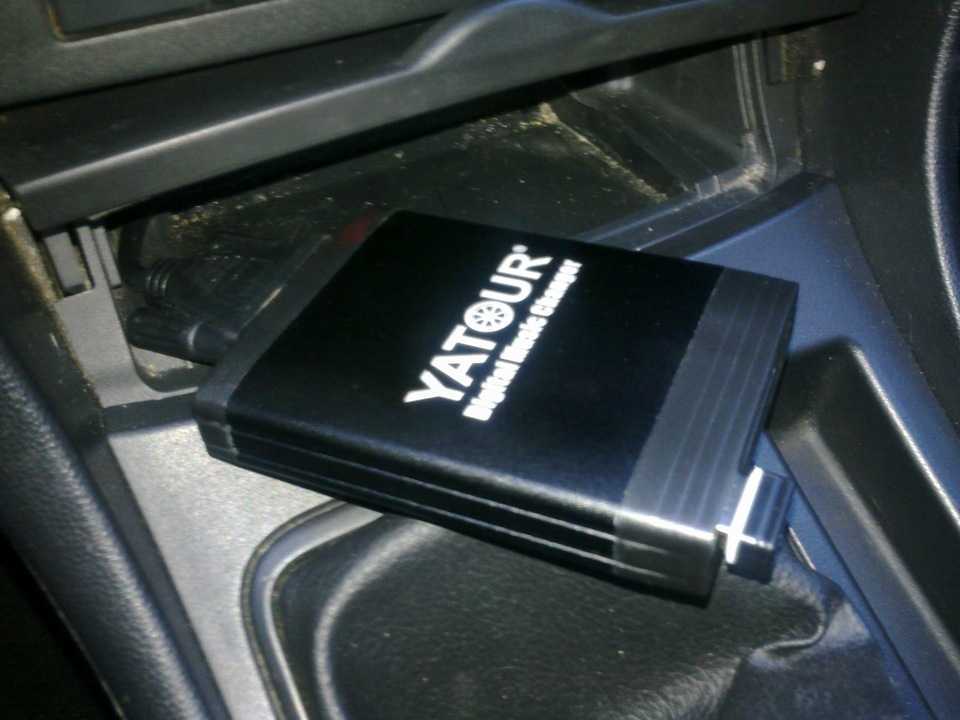
Выполните следующие действия, чтобы запустить средство устранения неполадок оборудования и устройств.
- Щелкните правой кнопкой мыши Пуск и выберите Windows PowerShell (Администратор). Нажмите «Да», если UAC предложит.
- Введите msdt.exe -id DeviceDiagnostic и нажмите Enter.
- Щелкните Далее. Следуйте инструкциям на экране в зависимости от проблем, обнаруженных Windows.
Способ 5. Обновите или переустановите драйверы USB
Для любого оборудования, которое вы подключаете к компьютеру, требуется драйвер. Драйверы устанавливают и поддерживают связь между вашими устройствами, чтобы вы могли их использовать. Если драйверы вашего USB-накопителя повреждены или устарели, это может привести к тому, что ваш USB-накопитель будет работать нестабильно или ваша флешка вообще не будет отображаться в Windows 10.
Выполните следующие простые действия, чтобы обновить или переустановить драйверы, чтобы исправить нераспознаваемый USB-накопитель.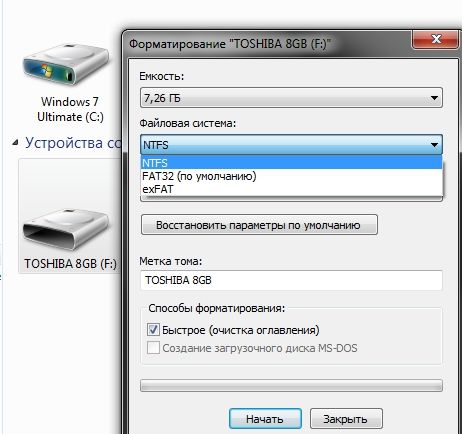
- Щелкните правой кнопкой мыши «Пуск» и выберите «Диспетчер устройств».
- Разверните раскрывающийся список Диски. Щелкните правой кнопкой мыши свой USB и выберите «Свойства».
- Перейдите на вкладку «Драйвер», затем нажмите «Обновить драйвер».
- Щелкните Поиск драйверов автоматически. Windows выполнит поиск в Интернете обновленных драйверов и загрузит/установит их. Если ничего не найдено, переходите к следующему шагу.
- Нажмите Закрыть.
- Щелкните Удалить устройство.
- Щелкните Удалить.
После удаления драйвера просто извлеките USB-накопитель и подключите его снова, чтобы принудительно переустановить драйверы.
Способ 6. Переустановите контроллеры USB
Контроллер USB отвечает за управление всеми устройствами, подключенными через USB, такими как клавиатура, мышь и флэш-накопитель USB. Он работает с драйвером вашего устройства и помогает вашей системе понять, как для использования устройства. Без него ни одно из ваших USB-устройств не будет работать, даже с собственными драйверами.
Переустановка контроллера USB также может помочь восстановить связь между вашей системой и USB. Следуйте этим инструкциям, чтобы переустановить контроллер USB.
- Щелкните правой кнопкой мыши Пуск и выберите Диспетчер устройств.
- Расширение контроллеров универсальной последовательной шины. Щелкните правой кнопкой мыши USB-контроллер и выберите «Удалить устройство». При появлении запроса нажмите «Удалить» еще раз.
- Повторите шаг 2 для всех контроллеров USB, которые вы видите в разделе Контроллеры универсальной последовательной шины. Когда закончите, перезагрузите компьютер, чтобы драйверы установились снова.
FAQ:
Как физически открыть флешку?
Физическое открытие флэш-накопителя USB — это осторожный процесс, так как вы рискуете повредить внутренние компоненты. Типичный USB-накопитель имеет заднюю и переднюю панели, которые скреплены защелкой. Вам нужно будет аккуратно поддеть корпус с помощью плоского инструмента, такого как отвертка с плоской головкой. Обойдите USB, осторожно поддевая каждую сторону, пока корпус не откроется.
Как заставить компьютер распознавать USB-устройство?
Сначала подключите USB к порту на материнской плате, а не к корпусу компьютера. Если ваше устройство по-прежнему не отображается, вы можете попробовать запустить средство устранения неполадок оборудования и устройств, чтобы Windows устранила проблему за вас.
- Щелкните правой кнопкой мыши Пуск и выберите Windows PowerShell (Администратор).
- Введите msdt.exe -id DeviceDiagnostic и нажмите Enter.
- Нажмите «Далее» и следуйте инструкциям, чтобы просканировать компьютер и устранить связанные с этим проблемы.
Почему мой USB не отображается на компьютере?
Существует ряд причин, по которым ваш USB-накопитель может не отображаться на вашем компьютере. Это может быть так же просто, как неисправный порт USB. Чтобы убедиться, что ваш USB читается вашей системой, рекомендуется проверить драйверы, чтобы убедиться, что они обновлены и не повреждены. Выполните следующие действия, чтобы обновить или переустановить драйверы и восстановить нераспознанный USB-накопитель.
- Щелкните правой кнопкой мыши «Пуск» и выберите «Диспетчер устройств».
- В раскрывающемся списке «Диски» щелкните правой кнопкой мыши USB-накопитель и выберите «Свойства».
- Перейдите на вкладку «Драйвер», затем нажмите «Обновить драйвер».
- Щелкните Поиск драйверов автоматически. Если ничего не найдено, переходите к следующему шагу.
- Нажмите Закрыть.
- Щелкните Удалить устройство.
- Щелкните Удалить. Отключите USB и снова подключите.
6 быстрых и простых способов
Если вы покупаете по партнерским ссылкам, мы можем получить комиссию без каких-либо дополнительных затрат для вас. Полное раскрытие здесь…
Как быстро исправить нечитаемую флешку на Mac?
- Открыть Дисковую утилиту на Mac
- Выберите флешку
- Нажмите на первую помощь
- Убедитесь, что диск правильно отформатирован
6 Решения по исправлению флэш-накопителей на Mac
Убедитесь, что USB-накопитель был отформатирован для совместимости с macOS
Существуют два особых случая, когда USB-накопитель может быть недоступен, но не из-за его повреждения. Возможно, диск не был отформатирован в формате диска, совместимом с macOS. Два случая:
- Новый диск
- Диск, который использовался в Windows или другой операционной системе
Форматирование нового диска
Большинство флэш-накопителей, которые вы можете приобрести, предварительно отформатированы в формате Windows (поскольку пользователей ПК больше, чем пользователей Mac). В некоторых случаях диски вообще не форматировались.
Если USB-накопитель не был отформатирован, то при первом подключении к Mac вы увидите сообщение об ошибке «Вставленный диск не читается этим компьютером» с параметрами «Инициализировать», «Игнорировать» и «Отклонить».
Если накопитель никогда ранее не использовался (и не содержит ценных данных), нажмите кнопку Инициализировать. Это откроет приложение Дисковой утилиты.
Другой способ открыть приложение — использовать поиск Spotlight: нажмите одновременно клавиши Command и пробел и введите «Дисковая утилита» в строке поиска.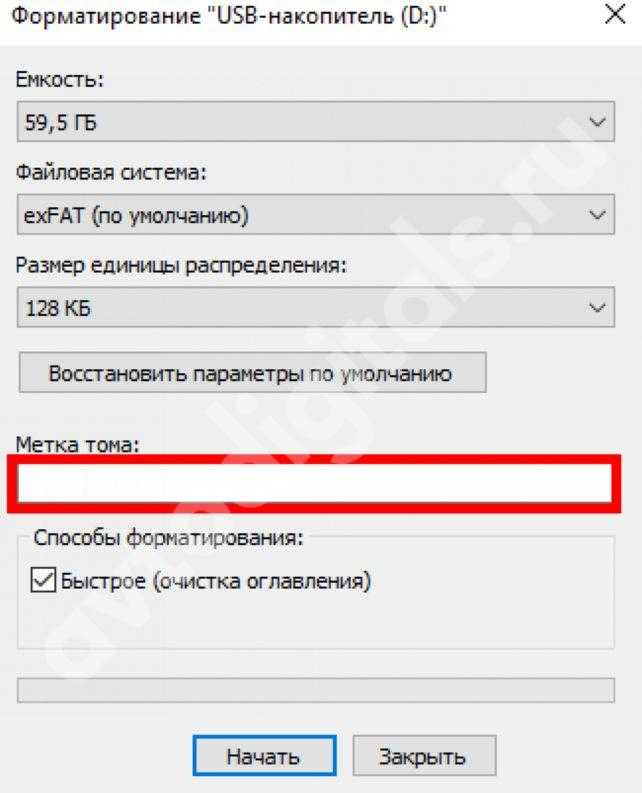 Нажмите Enter.
В левой части приложения найдите флешку. Поскольку это совершенно новый диск, на нем не будет таких разделов:
Нажмите кнопку «Раздел» на верхней панели инструментов приложения.
Вам необходимо указать три элемента информации: имя, формат и размер. Не обращайте внимания на размер и используйте значение по умолчанию.
Введите осмысленное описание в поле Имя (обычно я избегаю использования специальных символов, символов подчеркивания и пробелов).
Что касается формата, существует множество вариантов, и выбор зависит от того, как будет использоваться флэш-накопитель.
Если вы абсолютно уверены, что флешка будет использоваться только с компьютерами Mac, и никогда не возникнет необходимости что-то копировать на ПК и с ПК, то лучшим форматом является Mac OS Extended Journaled .
Если вам нужно шифрование, то используйте зашифрованную версию формата. Однако не используйте регистрозависимые варианты: я не знаю ни одного случая, когда это могло бы пригодиться.
В случае если есть вероятность, пусть даже отдаленная, что флешка будет использоваться с компьютерами Windows, то выбираем ExFAT .
Вот таблица совместимости форматов файлов из моего предыдущего поста:
| Format | Windows support | Mac support |
|---|---|---|
| NTFS | Full | Read-only |
| FAT32 | Full | Full |
| exFAT | Full | Full |
| APFS | NO | Полный |
| MAC OS Extended | NO | Full |
.
 0235
0235Как видно из приведенной выше таблицы, компьютеры Mac поддерживают большинство форматов ПК, в то время как ПК поддерживает только свои собственные форматы. macOS полностью поддерживает FAT32 (отображается как MS-DOS в Дисковой утилите) и ExFAT.
Проблема с форматом MS-DOS заключается в том, что он предназначен для хранения файлов размером менее 4 ГБ. Другими словами, если файл отформатирован как устройство MS-DOS, вы не сможете копировать на него файлы размером более 4 ГБ .
Компьютеры Mac также могут считывать данные с дисков, отформатированных как NTFS, но только в режиме чтения . Компьютеры Mac не могут удалять или изменять содержимое файлов на дисках NTFS.
К сожалению, если диск уже был отформатирован с помощью NFTS, единственный способ переформатировать для совместимости с Mac для чтения/записи — сначала сохранить содержимое диска на другом компьютере или диске, переформатировать в ExFAT, а затем скопировать файлы обратно в водить машину.
Убедитесь, что USB-накопитель был подключен к Mac
Одна из проблем, с которой часто сталкиваются начинающие пользователи, заключается в том, что USB-накопитель не подключается к Mac.
Чтобы узнать, был ли смонтирован диск, снова используйте Дисковую утилиту. Иногда диск отображается в списке томов (или дисков) в левой части приложения, но не отображается в Finder.
В этом случае выберите диск, а затем нажмите кнопку «Монтировать» на панели инструментов.
Если диск смонтировался, но его не видно на Рабочем столе, то попробуйте другой трюк. Щелкните правой кнопкой мыши диск в Дисковой утилите и выберите в раскрывающемся меню пункт «Открыть в Finder».
Запустите программу «Первая помощь» из приложения «Дисковая утилита»
Как упоминалось выше, в macOS есть встроенный инструмент для проверки и восстановления неисправных устройств. В приложении «Дисковая утилита» выберите проблемный диск и нажмите кнопку «Первая помощь».
Инструмент откроет окно сообщения.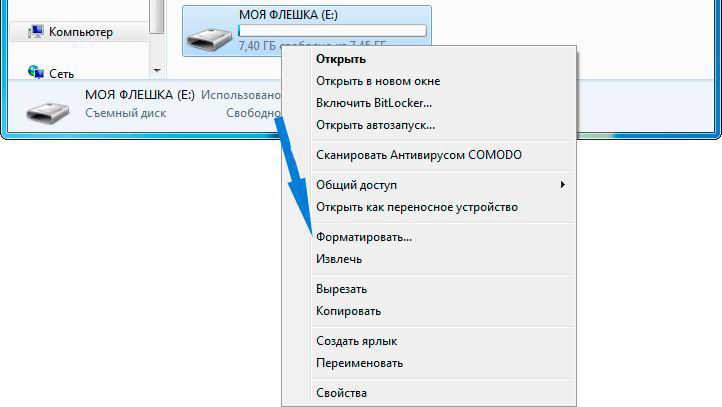
Нажмите кнопку «Выполнить». Сначала модуль «Первая помощь» проверит наличие проблем с устройством. Если обнаружены какие-либо ошибки, он запросит разрешение на исправление ошибок.
Сброс PRAM на Mac
Существует универсальное решение для большинства проблем с любым Mac. Это называется сбросом PRAM (RAM параметров).
PRAM содержит некоторые параметры инициализации, относящиеся к оборудованию, кэшированные в специальной памяти. Иногда эта память повреждается и может вызвать всевозможные проблемы со звуком, видео и USB-устройствами.
Все, что вам нужно, это сначала выключить Mac. Затем включите его и сразу же удерживайте четыре клавиши на клавиатуре: Command, Option, P и R. Отпустите клавиши, как только на экране появится логотип Apple.
Вот подробная инструкция от Apple.
Попробуйте сторонние приложения для восстановления дисков
Если ничего из вышеперечисленного не помогло решить проблему, один из способов решить проблему — использовать сторонние приложения.
Я не могу рекомендовать какие-либо приложения, но если вы решите пойти по этому пути, у меня есть несколько советов, как убедиться, что приложение безопасно.
Я всегда рекомендую использовать приложения, загруженные из Mac App Store.
Однако проблема в том, что приложения из App Store обычно имеют ограничения на прямой доступ к оборудованию (что нужно, когда устройство выходит из строя).
Таким образом, наиболее вероятно, что приложения, которые могут восстанавливать USB-накопители, должны быть загружены непосредственно с сайта разработчика, что небезопасно.
Чтобы убедиться, что приложение не содержит вредоносного или рекламного ПО, загрузите файл на веб-сайт Virus Total. Этот сайт будет запускать несколько антивирусных сканеров, и если он ничего не найдет, то загруженное программное обеспечение, скорее всего, чистое.
Отправьте накопитель в ремонтную мастерскую Mac
Очень редко случается так, что на USB-накопителе действительно возникают проблемы, например, битые сектора.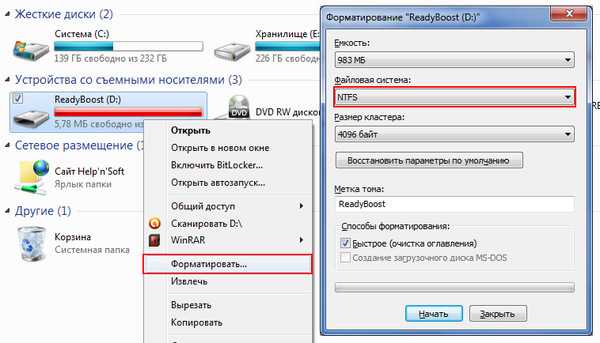 Проблема была распространена со старыми механическими устройствами, у которых были движущиеся части, и они изнашивались. В настоящее время наиболее вероятно, что разъем может сломаться или деформироваться.
У меня есть флешка 10-летней давности, которую сложно отключить. Когда я пытаюсь вытащить его из порта USB, я часто тяну за внешний корпус, но разъем остается внутри порта.
Но, если вы исчерпали все способы своими руками, возможно, пора обратиться за помощью к специалисту. Я знаю несколько мастерских по ремонту Mac, которые специализируются на восстановлении данных. У них есть ряд дорогих инструментов, которые они могут запускать и диагностировать проблемы с дисками.
В заключение хотелось бы отметить, что качество имеет значение при покупке флешек.
Любой, кто думает, что нашел выгодную сделку на Amazon — флэш-накопитель с большим объемом памяти менее 10–20 долларов с тысячами пятизвездочных отзывов, но название компании неизвестно или труднопроизносимо, рискует потерять свою данные один день.