

Как добавить брелок starline b62
В этой статье автомастер Алексей Бакулин отвечает на популярный вопрос читателей «Как добавить брелок starline b62?».
Прописать брелок Старлайн Б9 можно двумя способами, в зависимости от модели противоугонной системы: Dialog или Twage. При этом программирование коммуникаторов охранной установки без обратной связи и с системой оповещения выполняется аналогичным образом.
Описание индикаторов и символов на дисплее основного брелка от автосигнализации:
Перед тем как прописать брелок Старлайн Б9, пользователь должен установить в новый коммуникатор рабочий элемент питания.
Если не записывать код коммуникатора в память микропроцессорного модуля, потребитель не сможет пользоваться всеми опциями сигнализации.
В соответствии с руководством по эксплуатации Б9 Диалог, чтобы самостоятельно запрограммировать новый коммуникатор, нужно выполнить следующие действия:
Пользователь Леонид Акимцев в своем видеоролике наглядно показал процесс программирования брелока для управления противоугонной системой Starline B9.
Чтобы произвести запись пульта на модели Тваге, необходимо выполнить алгоритм действий:
Обозначение клавиш на запасном брелоке
Расположение кнопок на основном коммуникаторе
Подробнее о том, как прописать брелок Старлайн Б9, можно из инструкций, размещенных по ссылкам:
| Руководства на русском языке по эксплуатации и установке сигнализации | |
| Инструкция по установке и эксплуатации StarLine B9 TWAGE | |
| Инструкция по установке StarLine B9 Dialog | |
| Инструкция по эксплуатации StarLine B9 Dialog |
Если коммуникатор не прописывается, это может быть обусловлено следующими неисправностями:
- Поломка или разряд аккумулятора, установленного в брелоке. На основном устройстве определить выход из строя батарейки можно по специальному значку, расположенному на экране. На дополнительных пультах о разряде может сообщить изменение цвета светодиодной лампочки.
 Для замены батарейки необходимо открыть заднюю крышку и извлечь элемент питания. Установка нового аккумулятора производится с соблюдением полярности.
 - Неисправность кнопок на брелоке. Чтобы устранить причину, необходимо полностью разобрать пульт, открутив болт, расположенный на задней крышке или в отсеке для батарейки. Для выкручивания используется отвертка с крестовым наконечником. Вышедшие из строя клавиши можно определить по повредившемуся контакту, который соединяет элемент управления с платой. Для восстановления работоспособности потребуется пайка, кнопка устанавливается по пластиковой направляющей, но использовать можно только элементы управления от аналогичных устройств.
- Выход из строя антенны в коммуникаторе. Роль этого элемента исполняет специальная пружинка, расположенная внутри корпуса и подключенная к плате. Для устранения неисправности антенну необходимо перепаять, используя паяльник с тонким жалом.
- Отсутствие реакции блока управления на нажатие кнопок может быть обусловлено неправильной установкой трансивера со встроенной антенной. Модуль необходимо размещать на внутренней поверхности лобового стекла, как минимум в 5 см от электронных устройств и металлических изделий. В противном случае сигнал антенны будет заглушен и трансивер не сможет принимать команды брелока. У пользователя не получится не только прописать новый пульт, но и отправлять любые команды на микропроцессорный блок.
- Засорение внутренних компонентов платы пылью. Чтобы устранить проблему, устройство необходимо полностью разобрать и прочистить. Для очистки используется сухая салфетка или мягкая щетка. При выполнении задачи необходимо действовать аккуратно, чтобы не повредить другие составляющие элементы схемы. Требуется произвести очистку не только платы, но и контактов, по которым к ней подключены клавиши.
- Окисление контактных элементов или схемы в результате длительного воздействия влаги. Для решения проблемы потребуется разобрать устройство и выполнить очистку всех составляющих. Можно использовать ватный тампон со спиртом, но действовать необходимо аккуратно, чтобы не залить жидкостью другие элементы платы. Если причина заключается в воздействии влаги, то схема подлежит просушке в сухом и теплом месте. Для выполнения этой задачи нельзя использовать бытовой фен или печку, поскольку критически высокие температуры могут полностью вывести плату из строя.
- Механическая неисправность брелока в результате падения. При такой проблеме обычно имеют место серьезные повреждения внутренней электросхемы. Отремонтировать плату не получится, потребуется ее полная замена. Если найти аналогичную электросхему не выйдет, то пульт меняется полностью.
- Неисправности в работе программной составляющей коммуникатора. В таких случаях причина проблемы обычно состоит в сбоях прошивки. Для устранения неисправности необходимо изменить версию программного обеспечения или полностью обнулить ее. Перепрошить брелок можно только с использованием специального оборудования и софта, поэтому для решения рекомендуется обратиться к специалистам.
 Для замены батарейки необходимо открыть заднюю крышку и извлечь элемент питания. Установка нового аккумулятора производится с соблюдением полярности.
 Модуль необходимо размещать на внутренней поверхности лобового стекла, как минимум в 5 см от электронных устройств и металлических изделий. В противном случае сигнал антенны будет заглушен и трансивер не сможет принимать команды брелока. У пользователя не получится не только прописать новый пульт, но и отправлять любые команды на микропроцессорный блок.
 Если причина заключается в воздействии влаги, то схема подлежит просушке в сухом и теплом месте. Для выполнения этой задачи нельзя использовать бытовой фен или печку, поскольку критически высокие температуры могут полностью вывести плату из строя.
Пользователь Александр Шкуревских снял видеоролик, в котором подробно описал процесс программирования нового запасного брелока для сигнализации Starline B9.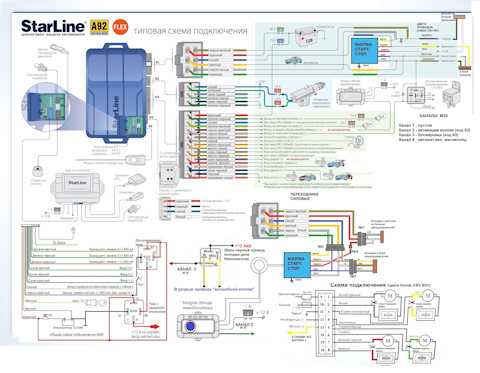
прописка брелка StarLine B 9…
IEROGLIF AUTO • 5 месяцев назад
всем привет, сегодня расскажу, как прописать брелок сигнализации SarLine B9 (старлайн б9) …
Брелок Starline B9 без экрана…
Александр Шкуревских • 8 месяцев назад
купить можно здесь: другие брелки: ….
Прописывание дополнительного брелка Starline A8 A9…
Александр Шкуревских • 8 месяцев назад
Купить можно здесь: ….
Прошивка Starline B9…
Дима Сафонов • 9 месяцев назад
Прошивка Starline B9 Прошивка ……
Почему не прописывается брелок Старлайн А8 А9 част…
Александр Шкуревских • 9 месяцев назад
первая часть здесь: как прописать брелок Starline A8 A9 с неработающим замком зажигания….
Брелок Starline B9/B6 из Китая…
IzALi товары из китая • 9 месяцев назад
Пришли брелки для сигнализации Starline b6 Starline b9 заказывал тут Starline B6/9 — Star…
Прошивка Брелка Сигнализации Starline A9…
Ruslan Yurev • 10 месяцев назад
Прошивка Брелка Сигнализации Starline A9 ……
Как прописать брелок на сигнализацию starline b9…
kolunar • 10 месяцев назад
В моём авто установлена сигнализация Starline B9, хотя стоит пиратка (не оригинал) за два …
Брелка Сигнализации Starline B9 Прошивка…
Федор Базанов • 10 месяцев назад
Брелка Сигнализации Starline B9 Прошивка ……
Как привязать брелок starline a61…
Roman vlz • 11 месяцев назад
Как привязать, запрограммировать, прописать, прошить starline (A61/A91) b6/b9….
Как прописать брелок к сигнализации StarLine A91 D…
Данил Андреев • 1 год назад
Прошивки А91 Старлайн Версия…
Artem Doronin • 1 год назад
Прошивки А91 Старлайн Версия ……
Прошивка Пульта Старлайн…
Юрий Кручинкин • 1 год назад
Прошивка Пульта Старлайн ……
Брелок Starline B9, А91 (ремонт)…
Валентин Окулов • 1 год назад
Замена кнопки брелока автосигнализации Starline B9, А91….
Как прописать брелок старайтесь а9…
филдер nze124 • 1 год назад
Прошивка Брелка Сигнализации Starline B9…
Stepan Morozov • 1 год назад
Прошивка Брелка Сигнализации Starline B9 ……
Как прописать брелок starline…
Дмитрий ДОБРЫЙ • 1 год назад
1.Брелок starline B6 — 1.Брелок starline B9 — Инструменты для ремонта — Магазин инстр…..
дима сид • 1 год назад
как прописать брелок старлайн…
СтоП ТЕХ • 1 год назад
Прописываем новый брелок к сигнализации StarLine B9 #Ошибся немного B9 Starline Нажимаем на брелке кнопку открытия…
Ссылка на продавца:http://ali. ski/Jlgxa Ещё:http://ali.ski/C-6W4 Рузерв:http://ali.ski/8PDDg.
всем привет, сегодня расскажу, как прописать брелок сигнализации SarLine B9 (старлайн б9) это очень просто и не…
В моём авто установлена сигнализация Starline B9, хотя стоит пиратка (не оригинал) за два года эксплуатации особо…
В данном видео продемонстрирован процесс программирования брелка сигнализации satarline А9 собственными рукам…
Как привязать, прошить, перекодировать, перепрошить новый или старый брелок к сигнализации Starline (A61/A91, A93/A63,…
Прошивка Брелка Сигнализации Starline B9 …
Программирование нового брелка сигнализации STARLINE. Смотрите в обзоре, как привязать брелок к сигнализации…
у меня сигнализация StarLine Twage B6
купил я ее без основного брелка, новую.
сигналку поставил месяц назад и пользовался дополнительным брелком.
сегодня хотел прошить отдельно купленный основной брелок под сигналку но на СТО Этна, электрик смог это сделать быстро, то пульт непрошивався
он выполнял работу согласно инструкции.
но после нажатия 7 раз кнопки валет сигнала не было ни одного.
1. При открытой двери включите зажигание и Нажмите сервисную кнопку VALET необходимое число раз, равное первому числу персонального кода.
2. Выключите зажигание. Если запрограммирован 1-значный код и он набранных верно, то сигнализация перейдет в режим охрана выключена, последуют 2 вспышки габаритов.
Если запрограммирован 2 или 3-х значный персональный код, то после набора первой цифры кода перевключите зажигание и Нажмите сервисную кнопку VALET необходиомое число раз равное второй цифре персонального кода. При необходимости Аналогичным образом введите третью цифру кода. Если персональный код набран верно, то режим охраны будет выключен, последуют 2 вспышки габаритов.
Запись кодов брелков
Всего в память сигнализации можно записать 4 брелка. Запись кодов брелков производится при выключенном режиме охраны в следующем порядке:
1. При выключенном зажигание Нажмите сервисную кнопку Valet 7 раз.
2. Включите зажигание. Прозвучать 7 сигналов сирены, подтверждаю вход в режим записи брелков радиоуправлении.
3. Нажмите одновременно кнопки 1 и 2 брелка. В подтверждение успешной записи брелка последует 1 сигнал сирены.
4. Повторите пункт 3 для всех записываемых брелков. Интервал между записью каждого брелка НЕ должен превышать 5 секунд. Успешная запись каждого нового брелка подтверждается соответствующей количеством сигналов сирены.
5. Выключите зажигание. В подтверждение выхода из режима записи брелков последуют 5 вспышек габаритов.
1. При записи новых брелков необходимо перезаписи и старые, иначе они будут удалены из памяти сигнализации.
2. Если к сигнализации подключен цифровое радиореле блокировки двигателя, то выполнять пункт 3 следует после длительного звукового сигнала сирены
Он при включенном нажимав
Когда я такое делал на Шерифе. Почему он начинал записывать брелки не сразу. Не «схватував» так сказать
Кстати кажись когда брелок прописываешь дверь должна быть закрыта — попробуй
старый, должен товарища который сигналку занимается проф. , если надо пиши в пп.
надо так только что звонил и он мне не сделал то что делает мой
напиши в ЧП
в кнопку валет отключали, отверткой пробовали направления нажимать и нифига!
изменил авто а проблемы остались,
кто подскажет как прошивается новый брелок под сигнализацию.
сигналка Magnum 150 или Magnum 170,
по брелке не могу опридилиты которая точно так они одинаковые по брелка
А ссылки на инструкцию к магнума? Ты думаешь, кто-то специально ее будет искать в инете? И насколько мне известно нужно знать точную модель сигналки. У меня мангуст, и я точно знаю что даже следующая Ее модель имеет другие правила программирования (добавления брелков, и т.д).
Если все правильно подключено, то введение второго брелка, должно быть простым делом.
Главное чтобы «персональбний код» ввести правильно. А дальше нажать кнопку 1 на том брелке что имеешь, а затем кнопку номер 2 на новом брелке, вот и все.
Похоже то что и сигналка может иметь только 2 брелка.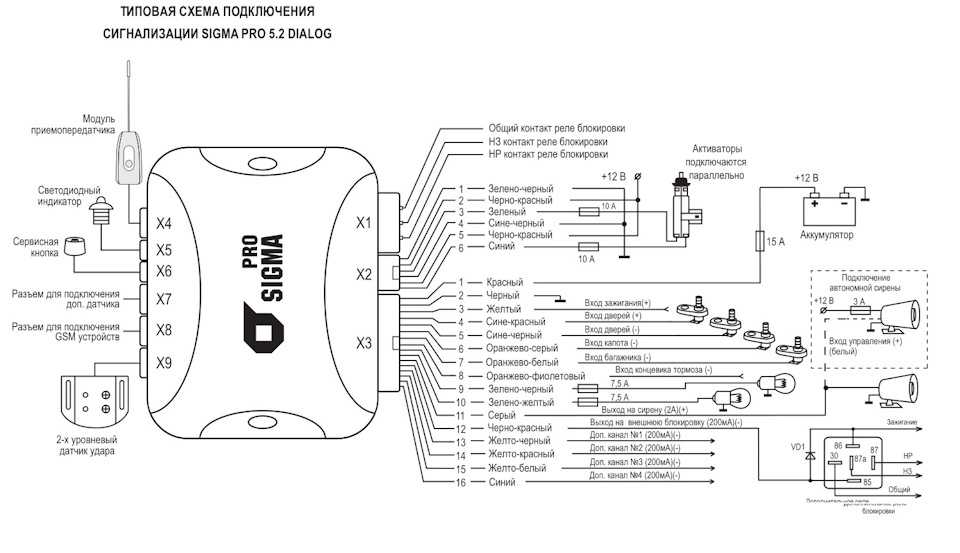
Народ помогите с проблемой, потерялся брелок, на сигналку запасного опыта работы, посоветуйте что-то и где искать блок сигналки, я не электрик а пиихаты куда тяжелая потому сигналка блокирует топливный насос
StarLine B62 Dialog – новая диалоговая автосигнализация
В автосигнализации Starline B62 реализован весь набор сервисных и охранных функций, плюс:
Диалоговая авторизация. Создатели предусмотрели мощную защиту от интеллектуального электронного взлома: благодаря диалоговому коду управления и индивидуальным ключам шифрования, длина которых составляет 128 бит, охранная система устойчива ко всем существующим на данный момент кодграбберам.
Автоматический контроль канала связи. Система постоянно проверяет, находится ли брелок в зоне действия приемопередатчика сигнализации. Это является дополнительной гарантией получения сигнала тревоги от автомобиля. Автовладелец также может установить определенную частоту сигналов контроля (3, 5, 7 минут или временно отключить контроль связи).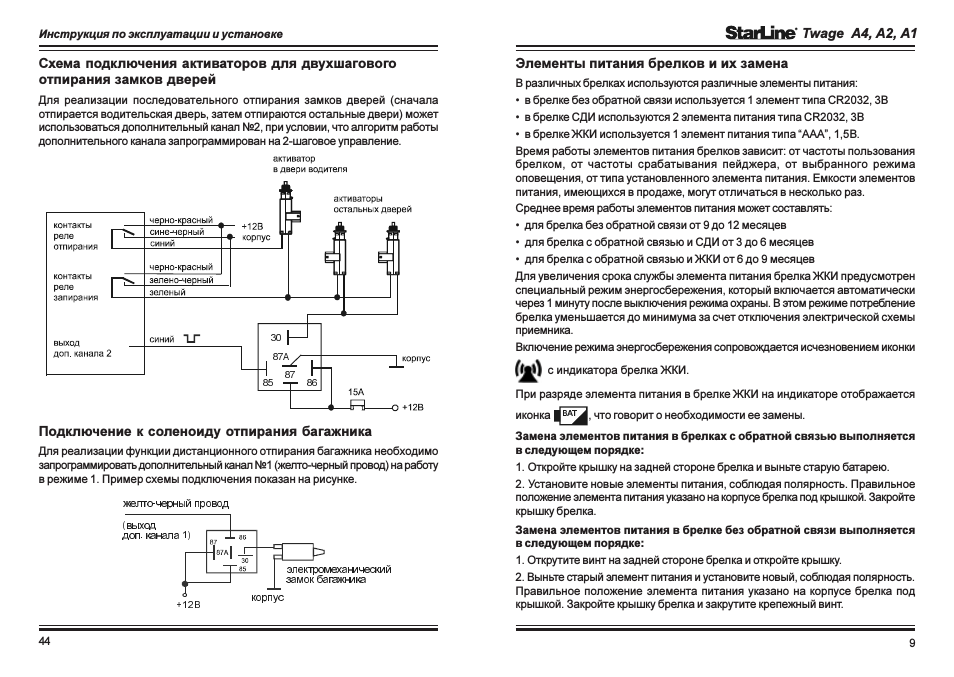
Надежность и эргономичность брелока. Брелоки обладают привлекательным дизайном и имеют встроенные антенны. Такое решение значительно повысило их надежность и позволило реализовать очень эргономичное управление. Интерфейс управления состоит из 4 кнопок, одна из которых является основной, т.е. отправляет команду на включение режима охраны.
Комфорт. Все управление автосигнализацией Starline B62 Dialog производится с брелка. При этом использование пиктограмм позволило сделать управление интуитивно понятным. Кроме того, вся необходимая информация выводится на дисплей брелка на русском языке. Яркая светодиодная подсветка повышает комфорт работы с брелком.
Дополнительные функции. С помощью данной системы владелец автомобиля может отслеживать напряжение заряда АКБ. Предусмотрена возможность настроить сигнализацию по своему усмотрению – выбрать мелодию и уровень громкости сигнала брелка. Также владелец может просматривать всю историю тревог.
Преимущества для установщиков сигнализации:
- Модернизирован алгоритм программирования функций. Теперь в онлайне на дисплее брелка можно видеть номер функции и ее запрограммированное значение.
- Модернизировано управление дополнительными каналами позволившие устанавливать систему Starline B62 Dialog на все современные автомобили.
- Модели StarLine В62 Dialog могут быть легко трансформированы в охранно-поисковый комплекс добавлением одного из GSM/GPS модуля StarLine, которые соединятся с сигнализацией по локальной сети посредством одного единственного 3 контактного разъема.
- Для повышения противоугонной защищенности могут быть подключены цифровые беспроводные реле блокировки StarLine R2.
 Теперь в онлайне на дисплее брелка можно видеть номер функции и ее запрограммированное значение.
Более 50 стандартных и программируемых функций обеспечивают владельцу автомобиля не только надежную защиту, но и комфорт при использовании автомобильной сигнализации Star Line В62 Dialog, установку которой вы можете заказать в компании Автостудия.
Комплектация автосигнализации StarLine B62 Dialog:
- центральный блок сигнализации;
- 1 брелок с двусторонней связью с ЖКИ;
- 1 брелок с двусторонней связью без ЖКИ;
- 2-уровневый датчик удара;
- приемопередатчик;
- кнопка капота;
- светодиод;
- сервисная кнопка;
- комплект проводов;
- инструкция по установке автосигнализации;
- инструкция по эксплуатации;
- памятка пользователя.
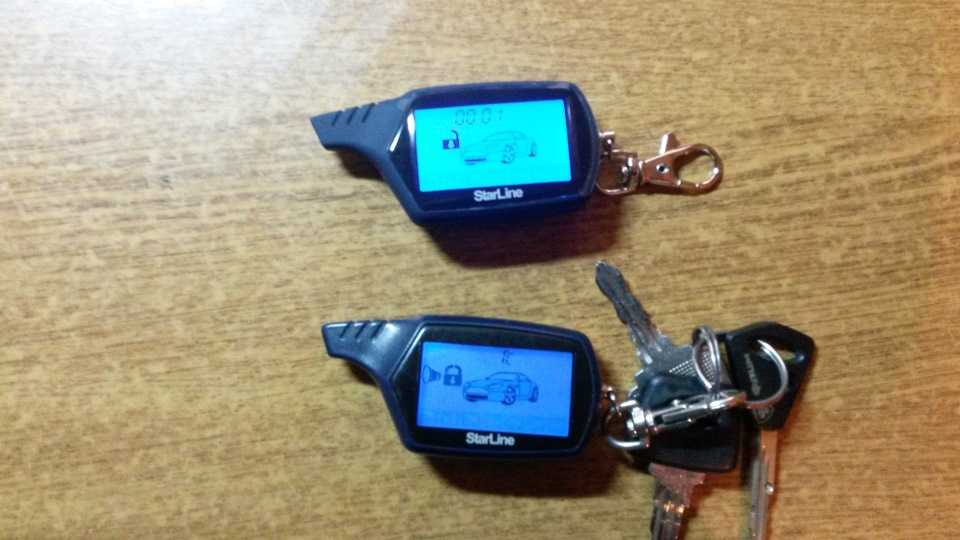
Установка автосигнализации должна производиться квалифицированными специалистами. Автосигнализация является сложным техническим устройством, предполагающим подключение к цепям автомобиля, связанным с работой двигателя.
Порядок отключения охранной системы Старлайн
Содержание
- Общие способы
- Кнопка Valet и зачем она нужна
- Отключение сигнализации Старлайн разных моделей
- Отключение сигнализации других производителей
Владелец автомобиля, оборудованного охранной сигнализацией любой модели, практически всегда управляет ей при помощи брелка или пульта. Однако часто бывают ситуации, когда он либо отказывает по причине севшей батарейки, либо он сам оказывается неисправен или вообще потерян. Несмотря на это, существуют способы, как отключить сигнализацию Старлайн без брелка.
Общие способы
Если брелок в наличии, но автомобиль на него не реагирует, то первое, что необходимо сделать – удостовериться, что проблема именно в брелке. Самая частая проблема – разряженная батарейка в нем. Поскольку брелки сигнализаций с обратной связью фактически всегда включены, то ее разряд происходит постоянно, а индикатор и звук, сигнализирующий об этом, можно и не заметить.
Второй основной причиной неработоспособности пульта является поломка одной или нескольких кнопок управления. Если эти кнопки мембранные, как на клавиатуре, то со временем они могут продавливаться и не смогут включить контакты на плате.
Если это микровыключатели на самой плате, то они могут просто сломаться и подлежать замене. В этом случае придется разбирать и ремонтировать сам брелок.
В том случае, если пульт не подлежит ремонту или он утерян, то конструкторами предусмотрены аварийные пути выхода из сложившейся ситуации. Конечно, в комплекте любой сигнализации ест запасной пульт, однако он не идентичен основному и позволяет выполнять только самые основные функции, во-вторых, он почти всегда находится дома, до которого еще предстоит добраться.
Кроме того, при покупке подержанного автомобиля этот второй брелок обычно отсутствует и поэтому все надежды возлагаются на основной пульт. Но что делать, если брелка нет, а сигнализацию надо отключить?
Кнопка Valet и зачем она нужна
В том случае, если пульт не подлежит ремонту или он утерян, то конструкторами предусмотрены аварийные пути выхода из сложившейся ситуации. Это ручное управление сигнализацией при помощи одной кнопки, которая имеет универсальное название Valet (сервисный режим). Она представляет собой маленькую кнопку на конце двухжильного провода.
Эта кнопка при нажатии замыкает цепь, представляя собой простейшую перемычку между контактами на плате электронного блока сигнализации. Кнопка установлена на конце провода для того, чтобы как можно сильнее отдалить ее от основного блока в целях безопасности.
Сам блок обычно прячут под обшивкой салона, под панелью приборов, в ином труднодоступном месте, а кнопку сервисного режима – также в укромном, но одновременно легкодоступном месте.
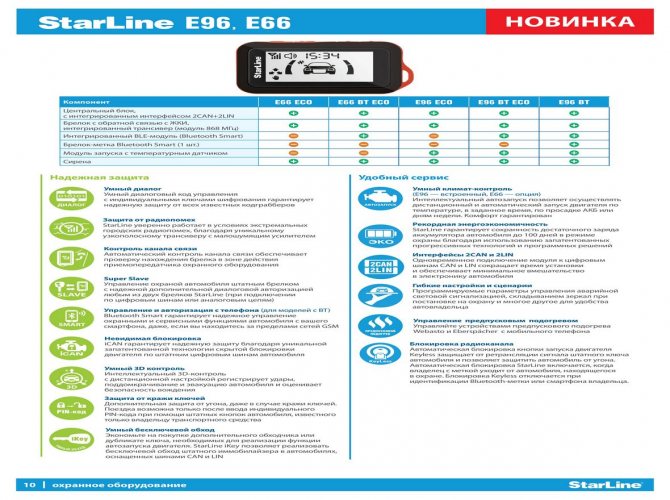 Кнопку часто ставят так, что ее невозможно увидеть, но легко нащупать рукой.
В том случае, если владельцу неизвестно ее местонахождение (забыл или приобрел автомобиль с уже установленной сигнализацией), на время поиска придется обесточить автомобиль, сняв минусовую клемму с аккумуляторной батареи. Это обеспечит хотя бы «молчаливость» автомобиля во время поисков кнопки. После того, как она будет найдена, можно приступать к аварийному отключению охранной сигнализации.
Как уже говорилось, работа режима валет основана на последовательном замыкании и размыкании контактов, при этом происходит элементарное программирование системы и ввод различных управляющих кодов. Одним из них является код аварийного отключения системы.
Для того, чтобы ее деактивировать без использования персонального кода, необходимо проделать в строгой последовательности следующие действия:
- Открыть на машине дверь ключом;
- Включить зажигание;
- Для сигнализаций Старлайн А1, А2, А4 три раза, а для моделей А8 и А9 – четыре раза нажать кнопку Valet;
- Выключить зажигание.

Все эти действия необходимо осуществить без остановки за 20 секунд. С первого раза может и не получиться, так как вой сирены будет сильно отвлекать. В таком случае необходимо повторить алгоритм. Два коротких писка сирены и несколько вспышек «поворотников» указывают на то, что блокировка двигателя снята.
Если в настройках автосигнализации было указано аварийное отключение при помощи двузначного кода, то последовательность действий будет та же, за исключением того, что после включения зажигания надо ввести первое число кода (нажать на кнопку это количество раз), выключить и включить зажигание и ввести второе число.
Старлайн А6 можно аварийно отключить только с помощью кода. По умолчанию это цифра 11, но его можно изменить на любое другое двузначное число, и если его не знать, то отключить такую систему не получится. Алгоритм действий, отключающего охрану, в целом такой же, как и у остальных моделей.
Старлайн А91 — сигнализация, оснащенная системой автозапуска.
 При эксплуатации такой системы следует следить за состоянием двигателя и при постановке на охрану следует проверять выключение передачи в КПП и включение ручного тормоза, иначе сигнализация не возьмет на себя ответственность за охрану и автопрогрев машины (об этом свидетельствует надпись «manual gear» в нижнем левом углу экрана пульта).
Согласно расписанию, на сигнализации проводится периодический запуск двигателя. Аварийное отключение этой модели проходит так же, как и у других моделей, только в режиме Валет надо нажать кнопку три раза при включенном зажигании. Кроме того, у этой модели персональный код может быть одно- , двух- и трехзначным, индивидуальным, прописанным в инструкции. Это сделано для повышения устойчивости ко взлому. Включение сервисного режима идентично остальным моделям. Этот метод подходит к следующим моделям Starline:
Остальные охранные системы аварийно отключаются примерно так же, однако есть и различия. Так, например, сигнализация Cenmax и Леопард отключаются другим количество нажатий на кнопку, а у некоторых моделей надо держать дверь открытой.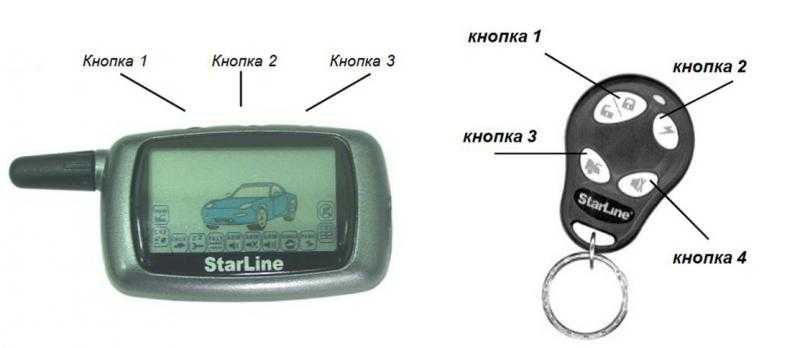 Таким образом, все сигнализации аварийно отключаются по одному алгоритму и в течение действия таймера.
Важно понять, что кажущаяся сложность аварийного выключения вызвана необходимостью повышения надежности всей системы в целом. При этих манипуляциях, конечно, непросто сохранить четкую последовательность, но после нескольких пробных попыток, когда придет понимание принципа введения кода, можно будет даже попробовать самостоятельно перепрограммировать отдельные функциональные параметры.
Автосигнализации / StarLine / Автосигнализации StarLine B6 / — Автосигнализации
Как пользоваться брелком автосигнализации
Опубликовано Автор: admin
Брелки управления сигнализацией Star Line Twage B6
Сигнализация выполняет заложенные в нее функции либо автоматически, либо по сигналам брелка при нажатии кнопок. Часть предусмотренных функций и некоторые установки сигнализации могут изменяться путем программирования.
Сигнализация комплектуется 3-кнопочным брелком управления с обратной связью и жидкокристаллическим индикатором (ЖКИ) и 3-кнопочным брелком управления без обратной связи со светодиодной индикацией (СДИ). Назначение кнопок управления 1, 2 и 3 обоих брелков одинаково. Динамический код управления брелков защищен от подбора и перехвата.
При выполнении сигнализацией StarLine Twage B6 команд, посланных с любого брелка, изменении установки автосигнализации и режимов работы сигнализации или срабатывания сигнализации в режиме охраны, соответствующая информация передается на приемник брелка с обратной связью и отображается на его индикаторе с одновременным включением звуковых и вибросигналов оповещения, включается люминесцентная подсветка индикатора.
В брелке с обратной связью использован оригинальный курсорный способ выбора некоторых команд управления, при котором разным командам соответствует своя иконка, высвечиваемая на индикаторе брелка.
Кроме этого, на индикатор брелка с обратной связью выводится информация текущего времени, будильника, температуры в салоне автомобиля.
Элементы питания брелков автосигнализации StarLine Twage B6 и их замена
В различных брелках используются различные элементы питания:
- в брелке с обратной связью используется 1 элемент питания «ААА» 1,5В,
- в брелке без обратной связи используется 1 элемент питания CR2032, 3В.
Время работы элементов питания брелков автосигнализации StarLine Twage B6 зависит: от частоты пользования брелком, от частоты срабатывания пейджера, от выбранного режима оповещения, от типа установленного элемента питания. Емкости элементов питания, имеющихся в продаже, могут отличаться в несколько раз.
Среднее время работы элементов питания может составлять:
- для брелка с обратной связью от 6 до 9 месяцев
- для брелка без обратной связи от 9 до 12 месяцев
Для увеличения срока службы элемента питания брелка с обратной связью предусмотрен специальный режим энергосбережения, который включается автоматически через 1 минуту после выключения режима охраны. В этом режиме потребление брелка уменьшается до минимума за счет отключения электрической схемы приемника автосигнализации Star Line B6.
Включение режима энергосбережения сопровождается исчезновением иконки с индикатора брелка с обратной связью.
При разряде элемента питания на индикаторе брелка с обратной связью отображается иконка. что говорит о необходимости ее замены.
Замена элемента питания в брелке с обратной связью выполняется в следующем порядке:
- Откройте крышку батарейного отсека брелка и выньте старый элемент питания.
Замена элемента питания в брелке без обратной связи выполняется в следующем порядке:
- Открутите винт на нижней крышке брелка и откройте крышку.
- Выньте старый элемент питания и установите новый, соблюдая полярность. Правильное положение элемента питания указано на корпусе брелка под крышкой.
- Закройте крышку брелка и закрутите крепежный винт
Назначение кнопок брелков автосигнализации StarLine B6
Кнопка 1
- Включение режима охраны со звуковым подтверждением (одинарное нажатие)
- Включение режима охраны без звукового подтверждения (последовательное нажатие)
- Отключение / включение датчика удара по уровням (двойное нажатие)
- Запирание замков дверей при включенном зажигании (одинарное нажатие)
Кнопка 2
- Выключение режима охраны со звуковым подтверждением (одинарное нажатие)
- Выключение режима охраны без звукового подтверждения (последовательное нажатие)
- Отключение / включение доп. датчика по уровням (двойное нажатие)
- Отпирание замков дверей при включенном зажигании (одинарное нажатие)
- Выключение режима антиограбления (два одинарных нажатия)
- Прерывание сигналов тревоги (одинарное нажатие)
Кнопка 3
- Контроль состояния сигнализации и температуры в салоне автомобиля (одинарное нажатие)
- Включение режима «поиск» (двойное нажатие)
- Активизация дополнительного канала №3 (последовательное нажатие)
- Активизация курсорного выбора следующих функций: режим антиограбления, режим 2-шагового выключения блокировок двигателя, режим бесшумной охраны, режим сервисного обслуживания, режим турботаймера, автоматическое включение режима охраны, режим иммобилизатора (длительное нажатие)
- Включение режима установки текущего времени, показаний будильника и таймера обратного отсчета (длительное нажатие)
Кнопки 1 + 2 одновременно
- Включение режима «паника» (длительное нажатие при выключенном зажигании)
- Включение режима антиограбления (длительное нажатие при включенном зажигании)
Кнопка 1+3 одновременно
- Включение блокировки кнопок брелка (одинарное нажатие)
Кнопки 2 + 3 одновременно
- Выключение блокировки кнопок брелка (одинарное нажатие)
Кнопки 1 и 3 последовательно
- Включение режима охраны с работающим двигателем
Кнопки 3 и 1 последовательно
- Активизация дополнительного канала №1
Кнопки 3 и 2 последовательно
- Активизация дополнительного канала №2
Продолжительность нажатия кнопок брелков
Для того, чтобы сигнализация адекватно реагировала на сигналы управления поданные с брелков, крайне важна длительность нажатия кнопок брелков.
При дальнейшем описании алгоритмов работы сигнализации в тексте будут использоваться следующие определения продолжительности нажатия кнопок брелков управления:- Кратковременное нажатие кнопки — одно нажатие любой кнопки продолжительностью менее 0,5 секунды.
- Длительное нажатие кнопки — нажатие и удержание кнопки брелка до появления мелодичного звукового сигнала (для брелка с обратной связью), до загорания зеленого светодиода (для брелка без обратной связи).
- Двойное нажатие кнопки — два нажатия одной кнопки в течение 0,5 секунд.
- Последовательное нажатие кнопок — два нажатия одной или разных кнопок. Первое нажатие должно быть длительным, второе нажатие — кратковременным.
автомобильная сигнализация пантера инструкция по эксплуатации брелка
как программировать сигнализацию
подбор брелка для сигнализации
сама по себе срабатывает сигнализация
старлайн б9 прописать брелок
старлайн а91 настройка автозапуска на брелке

 При дальнейшем описании алгоритмов работы сигнализации в тексте будут использоваться следующие определения продолжительности нажатия кнопок брелков управления:
автомобиль, двери, двигатель, обслуживание, установки, часы
Как использовать iCloud Keychain, встроенный и бесплатный менеджер паролей Apple
Как использовать iCloud Keychain
AppleInsider может получать партнерскую комиссию за покупки, сделанные по ссылкам на нашем сайте.
На вашем iPhone, iPad и Mac есть бесплатный менеджер паролей от Apple под названием iCloud Keychain. Вот как его использовать, настроить двухфакторную аутентификацию и больше никогда не вспоминать пароль.
Apple активизировала свою игру в управлении паролями благодаря новым функциям в iOS 15, macOS Monterey и других выпусках программного обеспечения 2021 года. Раньше iCloud Keychain был фоновым менеджером паролей, который время от времени появлялся, обычно к замешательству пользователя, предлагая надежный пароль или автозаполнение чего-либо. Теперь он сканирует пароли, предупреждает о повторных паролях и предлагает ключи двухфакторной аутентификации (2FA) в специальном окне настроек.
Многие пользователи iPhone и Mac обращаются к сторонним инструментам для работы с паролями, не осознавая, что инструменты Apple являются полнофункциональными и могут быть даже более безопасными, чем некоторые из популярных на рынке вариантов. Вот как настроить и запустить Связку ключей iCloud на ваших устройствах и как поддерживать актуальность ваших паролей.
Диспетчер паролей iCloud на iPhone
Использование инструмента «Пароли» на iOS
Apple сделала связку ключей iCloud невидимой при повседневном использовании. Если вы находитесь на веб-сайте или в приложении, в котором используется правильно закодированное поле пароля, вместо клавиатуры появится подсказка.
Если вы уже ввели имя пользователя или адрес электронной почты, веб-форма для ввода пароля вызовет автоматическое предложение пароля. По умолчанию это набор из двадцати символов с двумя дефисами, прописными и строчными буквами и символом. Вам никогда не придется запоминать этот сложный пароль, поэтому примите предложение и выберите «запомнить логин», когда появится запрос в следующем окне.
Это имя пользователя и пароль будут сохранены и автоматически связаны с этим приложением или веб-сайтом. При будущих входах в систему вместо клавиатуры будет отображаться автозаполнение пароля, а подсказка Face ID или Touch ID гарантирует, что вы вводите пароль.
Новая информация для входа будет синхронизироваться в iCloud с использованием сквозного шифрования, поэтому не беспокойтесь о том, что пароль будет украден неавторизованными пользователями во время передачи. Если вы хотите просмотреть сохраненные пароли, проверить наличие предупреждений системы безопасности или удалить пароль, перейдите в раздел «Пароли» в приложении «Настройки».
Также возможно добавление кодов двухфакторной аутентификации.
Как получить специальный значок приложения Passwords
Нет приложения для Apple iCloud Keychain, но менеджер паролей находится в приложении «Настройки». Если переход к этому каждый раз, когда вы хотите управлять своими паролями, не идеален, вы всегда можете создать собственный ярлык и добавить его на главный экран с прямой ссылкой.
- Открыть ярлыки
- Нажмите «+» в правом верхнем углу
- Назовите действие «Пароли».
- Нажмите «добавить действие» и выполните поиск «URL», чтобы добавить это действие.
- Вставьте «prefs:root=PASSWORDS» в поле URL-адреса. действие и выберите «URL» в переменных действия
- Добавьте ярлык на главный экран с помощью значка настроек в правом верхнем углу
После выбора значка или пользовательского изображения новый ярлык Passwords появится на главном Экран, дающий вам быстрый доступ к вашим паролям одним касанием. Также всегда есть возможность сказать Siri «показывать пароли».
Диспетчер паролей iCloud на Mac
Использование инструмента «Пароли» на Mac
Устаревший инструмент, встроенный в macOS под названием «Связка ключей», действует как универсальное приложение для сертификатов аутентификации, паролей и других запросов безопасности. Однако, что касается macOS Monterey, в приложении «Системные настройки» есть более удобный вариант.
Брелок Доступ не для слабонервных. По умолчанию он находится в папке запуска приложений «Другое» и показывает информацию о пароле в формате списка. Хотя пользователи могут получить доступ к своим паролям отсюда, мы рекомендуем вместо этого использовать инструмент «Пароли» в Системных настройках.
Как и в iOS, инструмент «Пароли» представляет собой простой список всех сохраненных веб-сайтов, информацию для входа на каждый из них и оповещения о повторяющихся или скомпрометированных паролях. Во время повседневного использования не будет необходимости в доступе к инструменту «Пароли» в Системных настройках. Вместо этого все веб-сайты должны автоматически вводить пароль или автоматически предлагать надежные пароли.
Настройка двухфакторной аутентификации
Пароли и 2FA вводятся автоматически с Face ID и Touch ID
Последним дополнением к цепочке ключей Apple iCloud является возможность автоматического заполнения кодов двухфакторной аутентификации. Вместо использования какого-либо стороннего инструмента, предназначенного для 2FA, пользователи могут положиться на встроенную безопасную и надежную систему.
Генерация кода 2FA может быть сложной задачей, но при правильной реализации это одна из лучших функций безопасности. Некоторые могут знать о 2FA через коды текстовых сообщений, отправленные при подтверждении вашего номера телефона, но это небезопасно.
Вместо этого многие веб-сайты и приложения обратились к системе, которая генерирует коды на основе тактового размера и текстового ключа. Пользователи могут видеть, как этот код обновляется в инструменте «Пароль» каждые тридцать секунд.
Это может быть сделано автоматически, если веб-сайт закодирован так, чтобы предлагать ключ 2FA для менеджера паролей, но в противном случае пользователям придется устанавливать код вручную.
Чтобы настроить двухфакторную аутентификацию с помощью связки ключей iCloud на iOS и macOS:
- Открыть инструмент паролей
- Выберите логин, который вы добавляете 2FA в
- Выберите «Настроить код подтверждения»
- Выберите «Ввести ключ настройки», если у вас есть строка текста
- В противном случае отсканируйте QR-код на iPhone или щелкните правой кнопкой мыши код на Mac
- Введите ключ на веб-сайте, чтобы убедиться, что он настроен правильно.

Как и пароли, клавиша 2FA будет отображаться над клавиатурой на веб-сайтах, которые были закодированы соответствующим образом для этой системы. В противном случае пользователям придется перейти к инструменту «Пароли», чтобы при необходимости скопировать и вставить код вручную.
Не только связка ключей на Mac, iPad и iPhone
Связка ключей iCloud от Apple — не единственный вариант, но, возможно, он лучше всего подходит для большинства пользователей. Встроенное решение не охватывает пограничные случаи и бизнес-применения для менеджеров паролей.
Связка ключей iCloud даже имеет реализацию приложения Apple для Windows и расширение Chrome для паролей, поэтому вы не привязаны к одной экосистеме.
Некоторые менеджеры паролей бесплатны и предлагают кросс-платформенные опции, но обычно они зависят от конкретного браузера или надстройки. Инструмент паролей Google — отличный вариант для тех, кто ищет что-то за пределами экосистемы Apple.
Если связка ключей iCloud вам не подходит, на рынке также есть множество платных вариантов. 1Password — популярный выбор для предприятий или групп, которым необходимо совместно использовать централизованный набор паролей.
Однако для случайного пользователя или члена семьи мы всегда будем сначала указывать на iCloud Keychain для простоты и доступности.
Как настроить и использовать связку ключей iCloud на Mac
iCloud Keychain — это попытка Apple управлять паролями. Он хранит все ваши пароли и учетные записи для вас и поддерживает их согласованность на всех ваших устройствах. Он также может генерировать пароли для вас, чтобы вам не приходилось придумывать надежные пароли самостоятельно.
Вот как настроить и использовать Связку ключей iCloud, чтобы обеспечить согласованность и безопасность вашей информации.
- Как включить «Связку ключей iCloud»
- Как включить «Связку ключей iCloud» в Safari
- Как автоматически генерировать пароли с помощью «Связки ключей iCloud»
- Как просмотреть пароли «Связки ключей iCloud»
- Как предотвратить настройку «Связки ключей iCloud» на других устройствах устройства
Как включить связку ключей iCloud
Прежде чем что-либо делать со связкой ключей iCloud на своем Mac, необходимо убедиться, что она включена.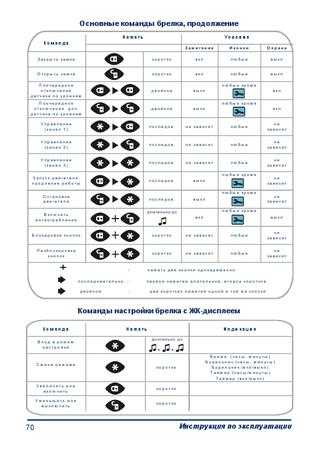 Вот как:
- Запустите Системные настройки либо с док-станции , либо нажав (логотип Apple) в верхнем левом углу экрана и нажав Системные настройки .
- Нажмите iCloud .
- Установите флажок рядом с Брелок справа.
Если вы используете более раннюю версию macOS (до Mojave), вам может потребоваться выполнить некоторые дополнительные действия при настройке iCloud Keychain, как показано ниже.
- Введите свой пароль Apple ID .
- Щелкните OK .
- Введите 6-значный код , который можно использовать для настройки Связки ключей iCloud на другом устройстве.
- Щелкните Далее .
- Повторно введите код безопасности .
- Щелкните Далее .
- Введите номер мобильного телефона , который может принимать текстовых сообщений (SMS) . Этот номер будет использоваться для подтверждения вашей личности всякий раз, когда вы пытаетесь получить доступ к своей связке ключей.
- Нажмите Готово .

Как включить связку ключей iCloud в Safari
Связка ключей iCloud может генерировать для вас пароли, когда вы создаете онлайн-аккаунты в Safari, но прежде чем она сможет это сделать, вам необходимо включить ее в приложении Safari.
- Запустите Safari из дока или Finder.
- Нажмите Safari в верхнем левом углу экрана.
- Нажмите Настройки (или просто используйте сочетание клавиш из ⌘ + , ).
- Щелкните Автозаполнение .
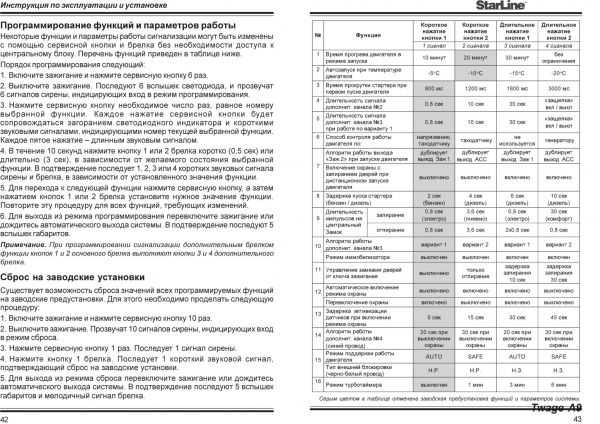
- Установите флажки рядом с категориями , которые вы хотите заполнить автоматически.
Как автоматически генерировать пароли с помощью Связки ключей iCloud
Если у вас возникли проблемы с созданием надежных паролей для учетных записей в Интернете или вы просто считаете эту работу утомительной, вы можете позволить iCloud Связка ключей сделать эту работу за вас.
- Запуск Safari .
- Перейдите на веб-сайт , где вы хотите создать учетную запись в Интернете.
- Щелкните поле пароль .
- Нажмите предложенный пароль , который появится во всплывающем окне.
- Если предложенный пароль не появляется сразу, щелкните значок ключа , чтобы открыть контекстное меню.
- Нажмите Предложить новый пароль , чтобы Safari случайным образом сгенерировал для вас новый безопасный пароль.

Поле пароля будет автоматически заполнено для вас, и каждый раз, когда вы входите в эту учетную запись на любом из ваших устройств с включенной связкой ключей iCloud, оно также будет заполняться автоматически. Вы должны просто убедиться, что «заполнение имен пользователей и паролей» включено и на этих устройствах.
Как просмотреть пароли связки ключей iCloud
Если по какой-либо причине вам необходимо просмотреть пароли связки ключей, вы можете сделать это в Safari.
- Запустите Safari из дока или Finder.
- Нажмите Safari в верхнем левом углу экрана.
- Нажмите Настройки .
- Нажмите Пароли .
- Введите свой пароль Mac (не пароль Apple ID).
- Нажмите на Аккаунт , пароль которого вы хотите просмотреть. Ваш пароль для этой учетной записи будет показан там, где находятся точки.

Если вы не будете спешить или слишком долго будете открывать окно паролей без активности, оно снова заблокируется. Просто введите свой пароль Mac еще раз.
Этот процесс работает одинаково для имен пользователей и номеров кредитных карт. Ваше имя пользователя и номер кредитной карты не будут автоматически заполняться для вас в первый раз, но как только вы создадите свое имя пользователя и введете информацию о своей кредитной карте, они будут автоматически заполняться каждый раз после этого.
Как предотвратить настройку связки ключей iCloud на других устройствах
Если вы хотите, чтобы связка ключей iCloud была активна только на вашем Mac, вы можете отключить ее возможность использования на других ваших устройствах Apple.
Этот параметр больше не доступен в macOS Mojave и более поздних версиях.
- Запустите Системные настройки либо с док-станции , либо щелкнув (логотип Apple) в верхнем левом углу экрана и нажав Системные настройки .
- Нажмите iCloud .
- Нажмите Опции рядом с Брелок справа.

- Установите флажок рядом с Разрешить подтверждение с кодом безопасности . Это предотвратит доступ других ваших устройств к вашей связке ключей iCloud.
Защитите свой Mac.0004 В эту запирающую станцию Kensington легко вставить ваш MacBook, и она защитит его от воров. Как только MacBook окажется на месте, просто закройте его и прикрепите к столу с помощью прилагаемого кабеля. Единственный способ получить его — ввести комбинацию. Есть также варианты для электронного замка или стандартного замка с ключом.
(открывается в новой вкладке)
Kensington Magnetic Privacy Screen (открывается в новой вкладке) (57 долларов на Amazon)
Эта защитная пленка для экрана для вашего MacBook не требует специальной установки, так как использует магниты, которые уже есть в вашем ноутбуке. Он крепится с помощью магнитов и обеспечивает конфиденциальность при просмотре под углом более 30 градусов. Он прост в установке и предлагает приятное душевное спокойствие!
Вопросы?
Дайте нам знать в комментариях ниже.
Август 2019 г.: Обновлено для macOS Mojave.
Кристин Ромеро-Чан ранее была старшим редактором iMore. Она уже более десяти лет пишет о технологиях, в частности об Apple, на различных веб-сайтах. В настоящее время она является частью команды Digital Trends и использует смартфон Apple с момента выхода первого iPhone в 2007 году. Хотя ее основная специализация — iPhone, она также при необходимости занимается Apple Watch, iPad и Mac.
Когда Кристин не пишет об Apple, ее часто можно найти в Диснейленде в Анахайме, Калифорния, поскольку она является пропуском и одержима всем, что связано с Disney, особенно «Звездными войнами». Кристина также любит кофе, еду, фотографирование, механические клавиатуры и проводит как можно больше времени со своей новой дочерью.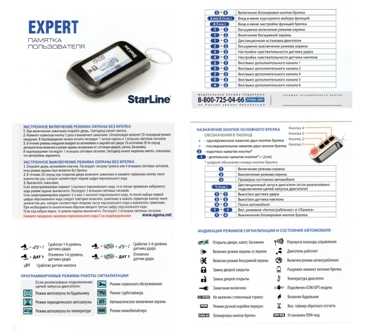
Как использовать связку ключей iCloud для управления паролями на вашем iPhone или iPad
Как использовать связку ключей iCloud для управления паролями на вашем iPhone или iPad
Узнайте, как связка ключей iCloud может помочь вам отслеживать пароли приложений и веб-сайтов.
Мы можем получать компенсацию от поставщиков, которые появляются на этой странице, с помощью таких методов, как партнерские ссылки или спонсируемое партнерство. Это может повлиять на то, как и где их продукты будут отображаться на нашем сайте, но поставщики не могут платить за влияние на содержание наших отзывов. Для получения дополнительной информации посетите нашу страницу «Условия использования». Значокот Apple Inc.
Связка ключей iCloud служит базовым менеджером паролей для вашего iPhone и iPad. С помощью Keychain вы можете сохранять пароли для веб-сайтов и приложений, а затем извлекать их, когда вам нужно снова войти в эти сайты и приложения.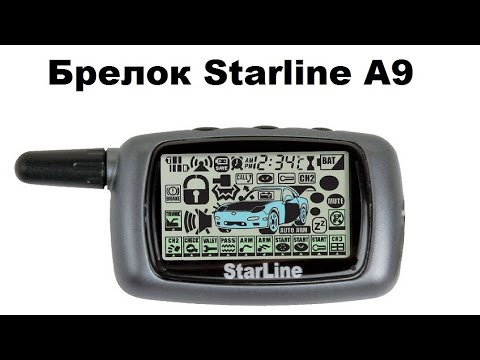 Ваши учетные данные хранятся и синхронизируются в зашифрованном формате через iCloud, поэтому вы можете использовать одни и те же учетные данные на iPhone, iPad и Mac. Вы также можете редактировать сохраненные пароли и управлять ими. Вы можете изменить пароль через Связку ключей и удалить учетные записи, которые вам больше не нужны.
ПОСМОТРЕТЬ: Apple iOS 13: шпаргалка (скачать TechRepublic)
Чтобы включить функцию «Связка ключей» на iPhone или iPad, перейдите в «Настройки». Коснитесь своего имени в верхней части экрана и выберите iCloud. На экране iCloud коснитесь параметра «Связка ключей» и включите его переключатель ( Рисунок A ).
Рисунок А
Затем вернитесь к главному экрану настроек, а затем коснитесь параметра «Пароли и пароль». Учетные записи. Убедитесь, что запись для автозаполнения паролей включена ( Рисунок B ).
Рисунок В
Теперь откройте одно из ваших приложений, защищенных паролем. После входа в систему со своим именем пользователя и паролем должно появиться сообщение с вопросом, хотите ли вы сохранить этот пароль в своей цепочке ключей iCloud для использования с приложениями и веб-сайтами на всех ваших устройствах. Коснитесь опции «Сохранить пароль». Повторите этот процесс для других безопасных приложений, а также веб-сайтов, для которых у вас есть учетная запись ( рис. C ).
Рисунок С
Чтобы настроить синхронизацию связки ключей на другом устройстве iOS или iPadOS, выполните те же действия, включив переключатель «Связка ключей» в настройках. Чтобы активировать «Связку ключей» на Mac, щелкните меню Apple и выберите «Системные настройки». На Mac с macOS Catalina нажмите Apple ID, а затем выберите iCloud на боковой панели. На Mac с macOS Mojave или более ранней версии нажмите iCloud. Затем установите флажок для брелка ( рис. D ).
Рисунок D
Теперь откройте одно из приложений или сайтов, для которых вы сохранили пароль в Связке ключей. Коснитесь поля для вашего имени пользователя или пароля. Над клавиатурой должно появиться поле со значком замка справа и названием приложения или сайта в центре. Коснитесь имени. Авторизоваться с помощью Touch ID или Face ID. Затем ваше имя пользователя и пароль заполняются автоматически. Нажмите «Готово», чтобы отправить свои учетные данные для входа в систему. Возможно, вам также придется нажать кнопку входа или аналогичную опцию в самом приложении или на сайте. ( Рисунок E ).
Рисунок Е
Наконец, вы можете управлять своими сохраненными паролями в Связке ключей, чтобы изменять или удалять их. Перейдите в «Настройки» и нажмите «Пароли и усилители». Учетные записи. В разделе Пароли & Экран учетных записей, выберите запись для веб-сайта и amp; Пароли приложений. На этом экране отображаются все ваши сохраненные учетные записи паролей. Чтобы удалить учетную запись из «Связки ключей», просто проведите по ней влево и нажмите «Удалить». Чтобы изменить имя пользователя или пароль для учетной записи, нажмите на ее запись. На экране веб-сайта вы можете нажать ссылку «Изменить пароль на веб-сайте». В противном случае коснитесь ссылки «Изменить». Затем коснитесь пальцем поля «Имя пользователя» или «Пароль», чтобы изменить одно из них. По завершении коснитесь «Готово» ( Рисунок F ).
Рисунок F
Лэнс Уитни
Опубликовано: Изменено: Узнать больше БезопасностьСм. также
- Как стать профессионалом в области кибербезопасности: шпаргалка (ТехРеспублика)
- Вдохновенный аферист, стоящий за «Поймай меня, если сможешь», рассказывает о кибербезопасности (скачать TechRepublic)
- Безопасность Windows 10: руководство для руководителей бизнеса (ТехРеспублика Премиум)
- iPhone 11: обязательные приложения для повышения производительности (ТехРеспублика)
- iOS 13: настройки безопасности и конфиденциальности, которые нужно настроить и проверить (ЗДНет)
- Лучшие менеджеры паролей 2019 года (СЕТ)
- iOS 13 и iPadOS: каждая важная функция, о которой вы должны знать (СЕТ)
- 10 самых важных приложений для iPhone всех времен
(Download. com)
- Apple: больше обязательных к прочтению материалов (TechRepublic на Flipboard)
 com)
com)- Яблоко
- Безопасность
Выбор редактора
- Изображение: Rawpixel/Adobe Stock
ТехРеспублика Премиум
Редакционный календарь TechRepublic Premium: ИТ-политики, контрольные списки, наборы инструментов и исследования для загрузки
Контент TechRepublic Premium поможет вам решить самые сложные проблемы с ИТ и дать толчок вашей карьере или новому проекту.
Персонал TechRepublic
Опубликовано: Изменено: Читать далее Узнать больше - Изображение: diy13/Adobe Stock
Программного обеспечения
Виндовс 11 22х3 уже здесь
Windows 11 получает ежегодное обновление 20 сентября, а также ежемесячные дополнительные функции. На предприятиях ИТ-отдел может выбирать, когда их развертывать.
Мэри Бранскомб
Опубликовано: Изменено: Читать далее Увидеть больше Программное обеспечение - Изображение: Кто такой Дэнни/Adobe Stock
Край
ИИ на переднем крае: 5 трендов, за которыми стоит следить
Edge AI предлагает возможности для нескольких приложений.
Посмотрите, что организации делают для его внедрения сегодня и в будущем.Меган Краус
Опубликовано: Изменено: Читать далее Увидеть больше - Изображение: яблоко
Программного обеспечения
Шпаргалка по iPadOS: все, что вы должны знать
Это полное руководство по iPadOS от Apple. Узнайте больше об iPadOS 16, поддерживаемых устройствах, датах выпуска и основных функциях с помощью нашей памятки.
Персонал TechRepublic
Опубликовано: Изменено: Читать далее Увидеть больше Программное обеспечение - Изображение: Worawut/Adobe Stock
- Изображение: Bumblee_Dee, iStock/Getty Images
Программного обеспечения
108 советов по Excel, которые должен усвоить каждый пользователь
Независимо от того, являетесь ли вы новичком в Microsoft Excel или опытным пользователем, эти пошаговые руководства принесут вам пользу.
Персонал TechRepublic
Опубликовано: Изменено:
 Посмотрите, что организации делают для его внедрения сегодня и в будущем.