

Как восстановить ПТС и СТС через Госуслуги
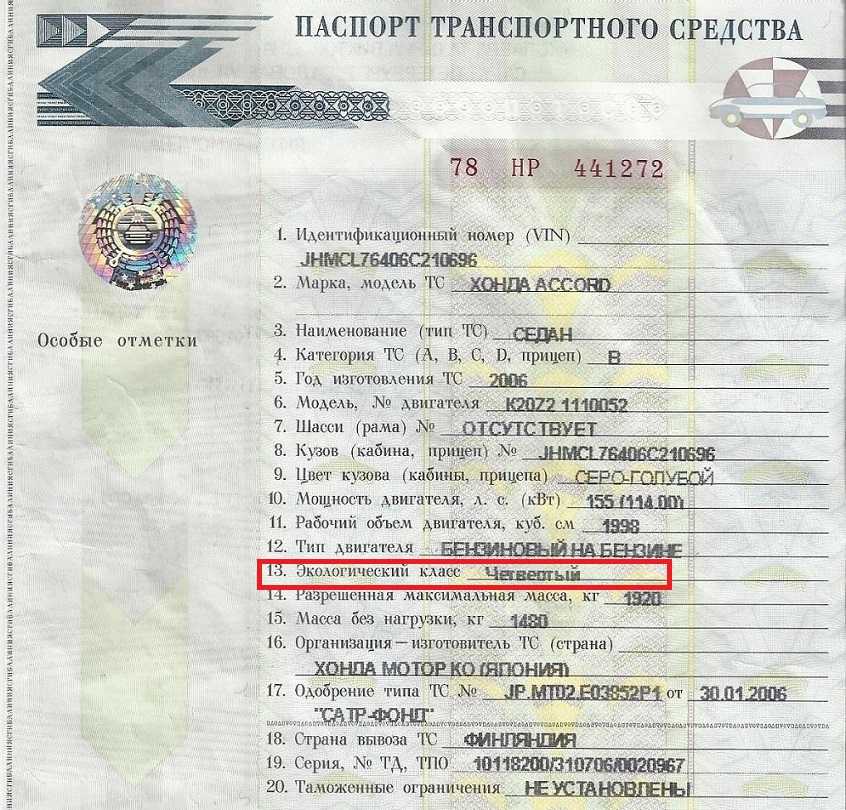
ПТС – очень важный документ для обладателя транспортного средства и является основным документом на автомобиль. С его помощью можно узнать о прошлых владельцах авто, а также о том, какое время они являлись собственниками машины.
Выдается такой документ собственнику автомобиля, не имеет жесткой привязки к текущему владельцу транспортного средства.
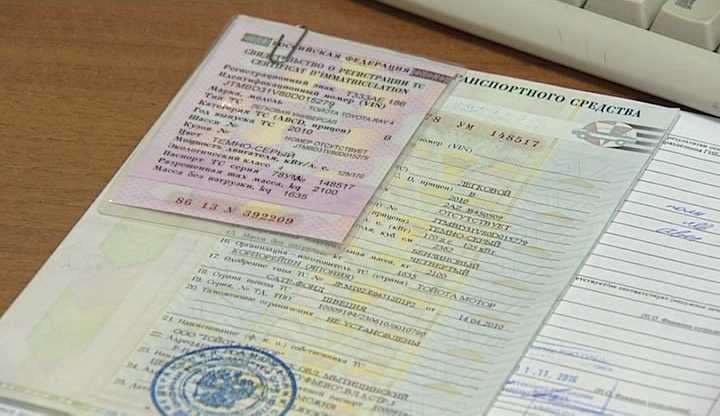
Не следует путать паспорт ПТС и свидетельство о регистрации СТС. Это абсолютно два разных документа. Если в паспорте прописаны все важные характеристики автомобиля и владельцы автомобильного средства. То свидетельство выдается непосредственно на текущего владельца авто.
ПТС обязательно понадобится, если в будущем встанет вопрос о продаже машины. Но, если он был испорчен, или, в крайнем случае, утерян, то, всегда можно его восстановить с помощью Госуслуг.
Содержание
- Что делать, если документ был утерян?
- Как сделать восстановление ПТС через Госулуги
- Алгоритм действий
- Где получить новый документ?
- Каким способом ещё можно получить ПТС
- Отличие дубликата ПТС от оригинала?
Что делать, если документ был утерян?
В первую очередь займитесь тем, чтобы отыскать оригинал документа, но, если найти его не удалось, следует обратиться к порталу Госуслуг Москвы. Восстановление документации не займет много времени, так что волноваться не стоит. Если вы узнаете о каких-либо махинациях с помощью вашего утерянного ПТС, то следует обратиться в полицию и заявить, что он был утерян. Часто при нахождении такого документа проворачиваются мошеннические схемы с использованием украденного ПТС.
Всегда будьте внимательны и бдительны, когда речь идет о важных документах на ваше транспортное средство, иначе вам не избежать неприятных звонков от мошенников.
Вы решили обратиться за восстановлением документа к Госулугам Мос Ру личный кабинет? Подать заявку на восстановление будет очень просто, так как сделать это можно дистанционно и без затрат.
Как сделать восстановление ПТС через Госулуги
Чтобы избежать длинных очередей, очень часто большинство людей выбирают метод дистанционного заполнения анкеты для восстановления документа. Для того чтобы получить документ, вам лично придется пройти в отдел Госавтоинспекции.В личном кабинете мос ру легкий и простой функционал, если вам что-то показалось непонятным, всегда можно обратиться в техподдержку или задать вопрос консультанту на сайте.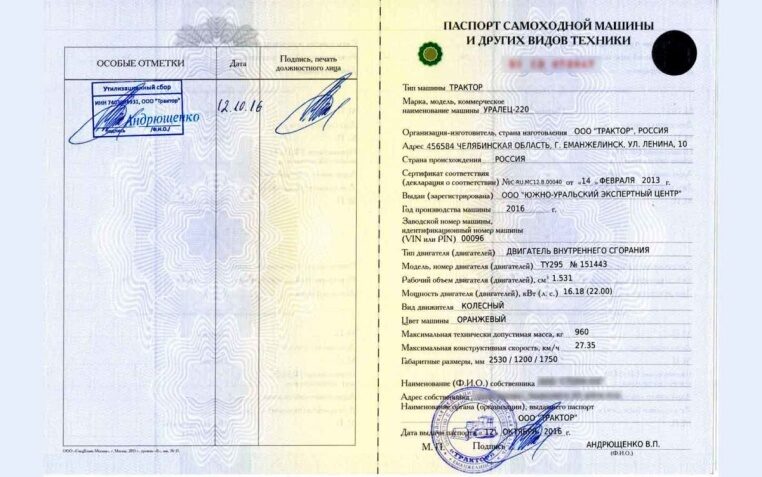 Дизайн сайта прост и разберется в нем каждый. Что нужно сделать для виртуального заполнения оформления документов?
Алгоритм действий
- Для начала вам следует пройти авторизацию на официальном сайте Госуслуг, после чего зайти в личный кабинет. Если вы не были ранее там зарегистрированы, то нужно сделать это сейчас. Регистрация простая и не займет много времени. Стоит отметить, что после регистрации вам на почту придет письмо с данными для входа, следует это письмо сохранить.
- Теперь, когда вы на сайте, следует зайти в раздел восстановления документации. Выбрать в нем пункт ПТС и СТС, там будет онлайн анкета, вам нужно её заполнить. Следует учесть, что у вас могут запросить паспортные данные, у нового водителя могут попросить данные от страхового полиса ОСАГО.
- При передаче полномочий владельца лицу, которое будет предоставлять его интересы, потребуется ввести данные требуемой документации.
- После заполнения нужно нажать на кнопку и отправить заявку.

- После отправки заявки на восстановление документов, вам нужно выбрать время для того, чтобы записаться на прием в Госавтоинспекцию, перед вами откроется список, и уже из него вы сможете выбрать наиболее подходящий для вас вариант.
- Далее вам нужно будет оплатить госпошлину, которая всегда присутствует при восстановлении документов. Для пользователей, которые смогут оплатить её безналичным счетом, будет предоставлена скидка в размере 30%.

Для ускорения процедуры оформления заявки на сайте, в профиле должна отображаться основная документация:
- паспорт гражданина;
- ИНН налогоплательщика;
- водительское удостоверение.
После заполнения вы увидите, как информация будет фиксироваться автоматически в информационных полях. Исходя из этого, вы значительно облегчите процесс получения ПТС при заполнении заявки.
Где получить новый документ?
Полное оформление идет только в личном кабинете Госуслуг Москвы, но, получаете вы его исключительно в отделении Госавтоинспекции. Чтобы получить данный документ, нужно прийти в то время, которое вы указывали при заполнении заявки в контору. Предъявить сотруднику ваши данные о заполнении и показать ему анкету. После того как сотрудник проверит всю информацию, он выдаст вам новый дубликат потерянных документов. Проверять он будет исключительно бумаги, а не автомобиль.
Если будет необходимость, то, сотрудник сможет откорректировать или внести поправки в документы, выданные ранее.
Важно! Уже в отделе, при получении требуемого документа, от вас не потребуется никакой налог, так как вы уже все оплатили в личном кабинете Госуслуг при заполнении заявки.
Каким способом ещё можно получить ПТС
Для получения документа есть и другие способы. Существует как минимум 2 варианта для подачи заявки на изготовление дубликата документа.
Первый способ – это обращение в районное МРЕО, а затем отправиться в МФЦ, где можно провести оформление заявки на ПТС. Работники МФЦ примут ваше заявление и передадут его на рассмотрение в ГИБДД. Но, в таком случае скидку в 30% получить уже не удастся, так как такая акция не распространяется на услуги, действующие в МФЦ.
Во втором варианте сотрудник попросит вас написать объяснительную записку. Причина – пропажа документа вашего транспорта. Тут не рекомендуется писать о воровстве авто даже в случае, если она была украдена. Иначе сотрудники смогут принять вашу объяснительную только в случае, если в наличии будет заявление в полицию, и бланк на розыск.
Получение нового документа затянется на длительное время.
Важно! Когда вы приходите в МРЕО или МФЦ, то нужно прийти со всеми документами, которые подтверждают вашу личность. А также со всеми документами о транспортном средстве. Не нужно приносить копии документов, нужен исключительно оригинал. Если у водителя в месте подачи заявления возникают трудности, всегда можно обратиться за помощью к сотрудникам той или иной организации.
Отличие дубликата ПТС от оригинала?
Нужно учитывать тот факт, что, документы, а именно дубликат и оригинал ПТС будут отличаться друг от друга.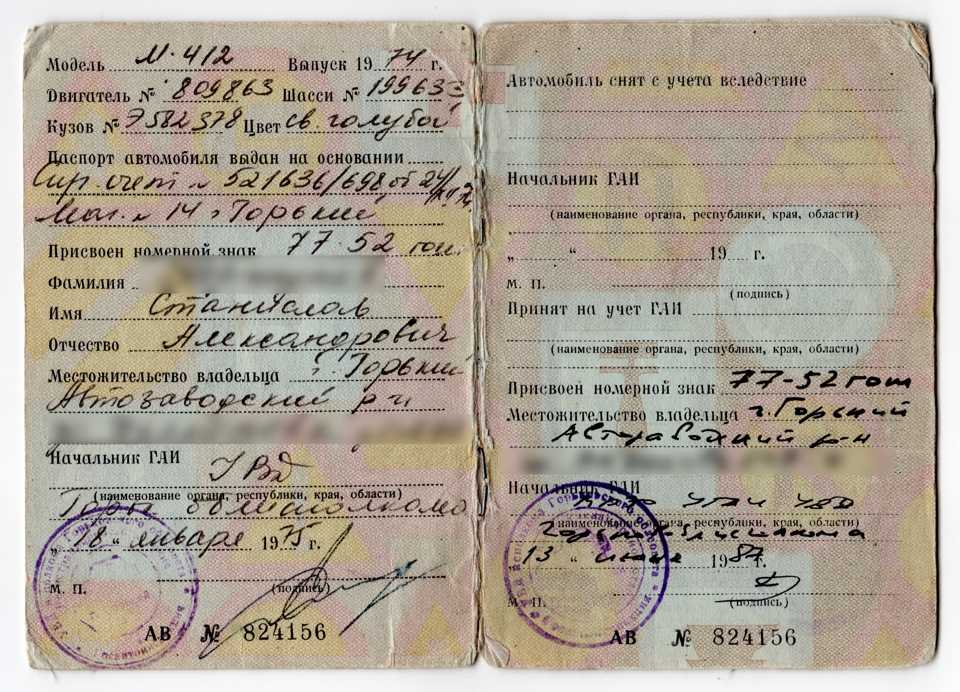 Оригинальный ПТС выдается производителем транспортного средства, а вот дубликат Госавтоинспекцией. Данные о предыдущем ПТС, который был утерян, также вносятся в документ.
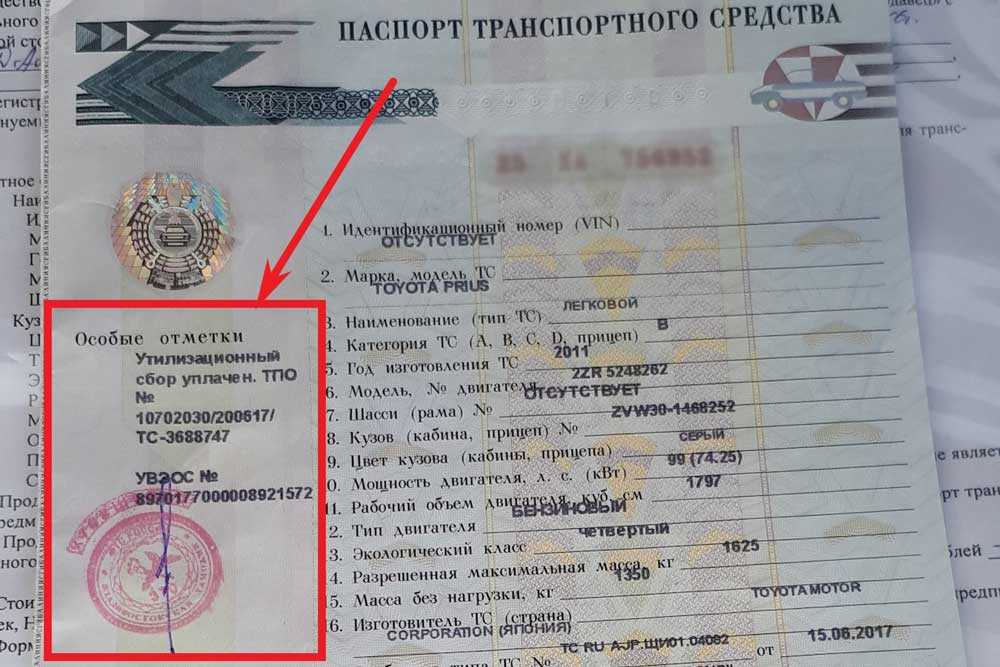
Следует учесть, что в копии новой ПТС обязательно ставится отметка о дубликате документа.
Это все способы, с помощью которых можно восстановить утерянный или испорченный документ. Не нужно забывать, что ПТС – это главный документ о вашем транспорте, лучше его не терять и бережно хранить.
Восстановление файлов PTS в 2022 году
Содержание
- Как восстановить потерянные файлы .PTS?
- Программы для восстановления файлов .PTS
- Как открыть файл с расширением .PTS?
- Программы, открывающие файлы .PTS
- Дополнительная информация
Аудиопроект, созданный с помощью программного обеспечения цифровой звуковой рабочей станции (DAW) Pro Tools; может содержать несколько аудио- и MIDI-треков, настройки микшера, звуковые эффекты и ссылки на аудиофайлы. не содержит фактических аудиоданных.
Как восстановить потерянные файлы .PTS?
Иногда при работе с компьютером, ноутбуком или другими стационарными или мобильными устройствами вы можете столкнуться с различными ошибками, зависаниями, аппаратными или программными сбоями, даже несмотря на регулярные обновления и очистку от мусора. В результате важный файл .PTS может быть удален.
Ни в коем случае не думайте, что единственный способ восстановить файл .PTS — создать его еще раз.
Использовать программы для восстановления .PTS файлов, если файл был утерян после случайного или преднамеренного удаления, форматирования карты памяти или внутренней памяти, очистки запоминающего устройства, после вирусной атаки или системного сбоя.
Программы для восстановления файлов .PTS
Ищете способ восстановить файлы?
В случаях, когда файлы были удалены и их невозможно восстановить штатными средствами операционной системы, используйте Hetman Partition Recovery .
Partition Recovery™ 4.4
Инструмент восстанавливает данные с любых устройств, независимо от причины потери данных.
Скачать
Сделать это:
Скачайте Hetman Partition Recovery, установите и запустите программу.
Программа автоматически просканирует компьютер и отобразит все подключенные к нему жесткие и съемные диски, а также физические и локальные диски.
Дважды щелкните диск, с которого необходимо восстановить файлы, и выберите тип анализа.
По окончании сканирования вам будут показаны файлы для восстановления.
Чтобы найти нужный файл, откройте в интерфейсе программы папку, из которой он был удален, или перейдите в папку «Content-Aware Analysis» и выберите нужный тип файла.
Выберите файлы, которые вы искали, и нажмите «Восстановление» .
Выберите один из способов сохранения файлов и восстановите их.

Как открыть файл с расширением .PTS?
Ищете, как открыть файл изображения Stereo Pro Tools Session?
Программы, открывающие файлы .PTS
| Окна |
|---|
| Инструменты Avid Pro |
| Mac |
| Инструменты Avid Pro |
| Linux |
| Информация отсутствует |
| Интернет |
| Информация отсутствует |
| iOS |
| Информация отсутствует |
| Андроид |
| Информация отсутствует |
Дополнительная информация
Тип файла: Сеанс Pro Tools
Расширение файла: .PTS
Разработчик: Avid Technology
Категория: Аудиофайлы
Формат: Н/Д
Типы файлов с расширением .
PTS: -
Сеанс Pro Tools
Файл проекта PTGui
-
 PTS:
PTS: Методы восстановления потерянных файлов после восстановления системы
Сегодня утром я восстановил свой компьютер. Я не знал, что должен делать резервные копии своих файлов, и потерял многие из них. Файлы действительно важны для меня, включая мои документы, драгоценные видео и единственную фотографию, сделанную с моим лучшим другом. Я расстроен уже почти неделю. Как я могу восстановить файлы после восстановления системы?
Люди часто сожалеют о потере файлов после восстановления системы. Лучший и самый дешевый способ предотвратить потерю файлов — создать резервную копию данных. К счастью, если вы забыли сделать резервную копию своих данных, у вас есть варианты. Существует еще способ восстановить потерянные файлы после восстановления системы.
Удаляет ли восстановление системы личные файлы?
Когда вы используете « Восстановление системы », ваши личные файлы в безопасности. Как вы можете догадаться, такие папки, как «Рабочий стол», остаются прежними. И ваши данные в Документах, Картинки и других подобных папках все еще присутствуют.
Тем не менее, если вы установили программу после этой точки восстановления, она должна быть удалена. Это также может включать некоторые драйверы. Фактически, окна восстановления системы имеют аналогичное уведомление. Следующий снимок экрана подчеркивает это.
Как говорится, жизнь никогда не бывает идеальной. Таким образом, вы можете столкнуться с потерей данных после восстановления. Таким образом, вы получите пользу от этого руководства. Давайте посмотрим, как вы можете получить удаленные файлы в этом особом случае.
Часть 1. Как эффективно восстановить потерянные файлы после восстановления системы
Инструмент для восстановления данных может восстановить ваши файлы: Recoverit Data Recovery — это эффективное программное обеспечение для восстановления данных, которое понимает внутреннюю работу систем, используемых для хранения файлов на диске, и использует эти знания для определения места на диске, которое было занято удаленный файл.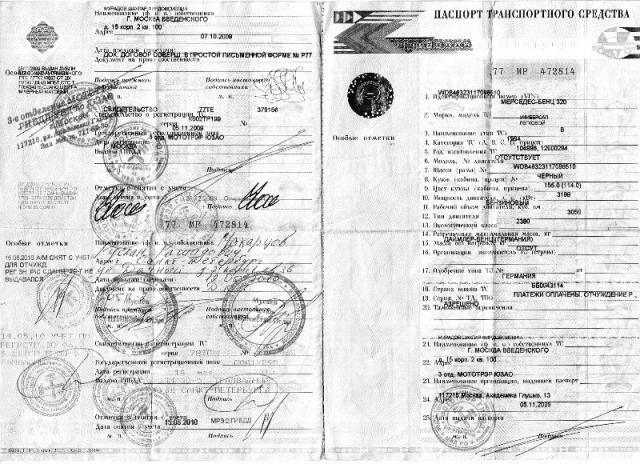 Вы можете использовать его для восстановления почти всех файлов, потерянных после восстановления системы, включая фотографии, видео, документы, архивные файлы и многое другое. При восстановлении потерянных файлов это не приведет к дальнейшему повреждению ваших предыдущих данных.
Ваше безопасное и надежное программное обеспечение для восстановления удаленных файлов
- Эффективно, безопасно и полностью восстанавливайте потерянные или удаленные файлы, фотографии, аудио, музыку, электронные письма с любого устройства хранения.
- Поддерживает восстановление данных из корзины, жесткого диска, карты памяти, флэш-накопителя, цифрового фотоаппарата и видеокамеры.
- Поддерживает восстановление данных при внезапном удалении, форматировании, повреждении жесткого диска, вирусной атаке, сбое системы в различных ситуациях.
Загрузить сейчас Загрузить сейчас
Простые шаги для восстановления файлов, утерянных после восстановления системы
Шаг 1. Выберите место, где вы потеряли файлы после восстановления системы, и нажмите кнопку «Пуск» для сканирования.
Шаг 2. Быстрое сканирование будет завершено, но иногда вы не сможете найти свои файлы после его завершения. Перейдите к сканированию еще раз в режиме «All-Around Recovery», поиск дополнительных файлов займет больше времени.
Шаг 3. После сканирования, предварительного просмотра и проверки восстанавливаемых файлов нажмите кнопку «Восстановить», чтобы вернуть данные.
Видеоурок о том, как легко восстановить удаленные файлы в Windows 10/8/7?
Часть 2. Отмена восстановления системы в Windows 10/8/7/XP без программного обеспечения
Отмена восстановления системы может зависеть от вашей операционной системы. Таким образом, в этом разделе вы найдете методы, специфичные для каждой ОС.
Раздел 1. Отмена восстановления системы в Windows 10/8.1/8
Существует два способа отмены восстановления. Вы можете использовать этот раздел для компьютера с Windows 10, 8.1 или Windows 8. Либо используйте меню загрузки, либо панель управления.
Вариант 1. Отменить восстановление системы при загрузке устройства (для Windows 10, 8.1 и 8)
Если на вашем ПК установлена ОС Windows 10;
Шаг 1: Активируйте расширенный запуск , используя следующий путь меню:
В настройках , , найдите «Обновление и безопасность». Вы найдете раздел с заголовком «Восстановление». Там вы увидите опцию «Расширенный запуск» .
У Lifewire есть отличное руководство, которое поможет вам с этим вариантом. В любом случае, вы перезагрузите компьютер с этой опцией. Таким образом, появится экран, подобный этому рисунку.
И выберите опцию «Устранение неполадок».
- Шаг 2: В дополнительных параметрах вы должны выбрать «Восстановление системы».
- Шаг 3: Затем вы входите в учетную запись администратора, используя свой пароль. Затем нажмите кнопку «Продолжить», чтобы перейти к следующему шагу.
- Шаг 4: Когда вы нажмете ‘ Далее’ в окне восстановления системы, вы увидите точки восстановления. Итак, выберите точку, которую вы хотите отменить. Затем убедитесь, что «Отменить» отображается в столбце «Тип». (см. следующее изображение)
- Нажав кнопку «Сканировать», вы можете просмотреть изменения. Как отмена восстановления повлияет на вашу систему? Вы узнаете, какие программы могут измениться, используя эту функцию. Следующий пример экрана включает оба этих шага, выделенных красным цветом.
- Шаг 5: Теперь вы можете «закончить» эту часть, как показано в окне ниже.

- Шаг 6: После того, как вы нажмете кнопку «Готово», вы увидите еще одно предупреждение. Он предупредит вас о том, что нельзя приостанавливать процесс. Поэтому не забудьте также обеспечить стабильную подачу питания. Перейти к Нажмите «Да». Ваши устройства готовы к перезагрузке.
- Шаг 7: Таким образом, вы нажимаете «Перезагрузить» и ждете завершения процесса.
Вот и все. ПК вернется в состояние до точки восстановления.
Для пользователей Windows 8/8.1:
- Шаг 1: Откройте диалоговое окно «Выполнить». Для этого вы используете комбинацию клавиш «Ключ Windows + R ». Как только он появится, введите следующую строку.
 Как только он появится, введите следующую строку.
 shutdown /r /o /t 00
Таким образом, вы найдете параметры расширенной загрузки.
- Шаг 2: После нажатия «Восстановление системы» вы увидите следующий экран. Итак, вы должны активировать переключатель для отмены. Сделав это, нажмите кнопку «Далее».
Вы увидите различные шаги. Таким образом, вы можете перемещаться между ними. Вы сможете проверить список затронутых программ. Да, за исключением нескольких начальных шагов, рекомендации аналогичны шагам Windows 10.
Итак, как только вы разберетесь со сведениями о точке восстановления, перезагрузитесь. И после того, как процесс завершится и ваш компьютер будет включен, вы вернетесь к своей предыдущей конфигурации системы.
Вариант 2. Через панель управления вы можете отменить восстановление системы в любой версии Windows [10,8.1 или 8]
- Шаг 1: Вы знаете три основных приложения по умолчанию. Конечно, мы обсуждаем Корзину, Проводник и Панель управления. Не все знакомы с командной строкой и меню BIOS. Но даже простого тура по Панели управления достаточно.
- Для восстановления системы откройте панель управления . В зависимости от вашего активного стиля просмотра вы можете найти раздел «Восстановление». Щелкните подраздел «Открыть восстановление системы».
 Конечно, мы обсуждаем Корзину, Проводник и Панель управления. Не все знакомы с командной строкой и меню BIOS. Но даже простого тура по Панели управления достаточно.
- Шаг 2: Включив «Отменить восстановление системы», вы можете продолжить. Нажмите «Далее».
- Вы можете попробовать выполнить поиск приложений, которые скоро изменятся. Доступен «Поиск уязвимых программ».
- Шаг 3: После следуя инструкциям на экране, нажмите «Готово».
- Шаг 4: Подтверждение сообщит вам о процессе. Нажмите «Да» в этом окне. Процесс должен начаться. Не прерывайте его. Подождите, пока не закончится отмена восстановления.
- Шаг 5: Наконец, нажмите «Закрыть», чтобы закончить.
- Вы перезагружаетесь и входите в систему. Поздравляем, восстановление вашего ПК прошло успешно.
 Процесс должен начаться. Не прерывайте его. Подождите, пока не закончится отмена восстановления.
Раздел 2. Отменить восстановление системы в Windows 7
- Шаг 1: Вы можете ввести ключевую фразу « Восстановление системы » в поиске меню «Пуск». Вы найдете соответствующий результат. Щелкните ее, чтобы увидеть доступные параметры.
- Шаг 2: «Отменить последнее восстановление» — это нужный вам вариант. Затем нажмите кнопку «Далее».
- Шаг 3: После нажатия кнопки «Готово» должно начаться обращение выбранной точки восстановления.
По завершении операции ваш компьютер перезагрузится. После входа в систему вас будет приветствовать старая конфигурация.
Раздел 3.
 Отменить восстановление системы в Windows XP
 Да, вы также можете отменить восстановление системы в Windows XP. Вы сами пробовали разобрать? Отменить восстановление в Windows XP может быть сложно. Но помните: всегда есть решение.
EaseUS — ваш спаситель. Как так?
Этот программный инструмент позволяет отменить восстановление на компьютере XP. Рассмотрим следующее пошаговое руководство.
- Шаг 1: Получите доступ к окнам восстановления системы, используя обычный метод;
Кнопка «Пуск» > «Все программы» > «Стандартные» >
Перейдите к опции «Системные инструменты». В нем вы найдете опцию «Восстановление системы».
- Шаг 2: Вы увидите параметр «Отменить последнее восстановление». Нажмите «Далее», чтобы перейти к шагу 3.
- Шаг 3: Вы найдете кнопку «Далее», но с измененной меткой. Нажмите эту специальную кнопку «Отменить».
Начнется процесс, и ваше устройство перезапустится с предыдущими настройками.
Шаг 4: После входа в систему нажмите кнопку «ОК». Он находится в окне «Восстановление системы».
Часть 3. Распространенные сценарии, приводящие к потере файлов после восстановления системы
I. Без резервного копирования
Многие люди сохраняют свои файлы на диске C без резервного копирования. Когда восстановление системы будет выполнено, этот диск будет отформатирован, операционная система сотрет всю бухгалтерскую информацию на диске, а файлы будут потеряны.
II. Misoperation
При восстановлении системы некоторые люди могут случайно решить отформатировать все свои диски. Таким образом, все файлы на них будут удалены. Иногда это может даже испортить таблицу разделов, и данные не смогут быть правильно прочитаны. В других случаях пользователи могут не очень хорошо понять инструкции, пропустить несколько шагов и потерять свои файлы.
III. Другие причины
В процессе восстановления системы другие факторы, такие как серьезный вирус, внутренние неисправные компоненты жестких дисков или несовместимость систем, могут привести к потере наших файлов.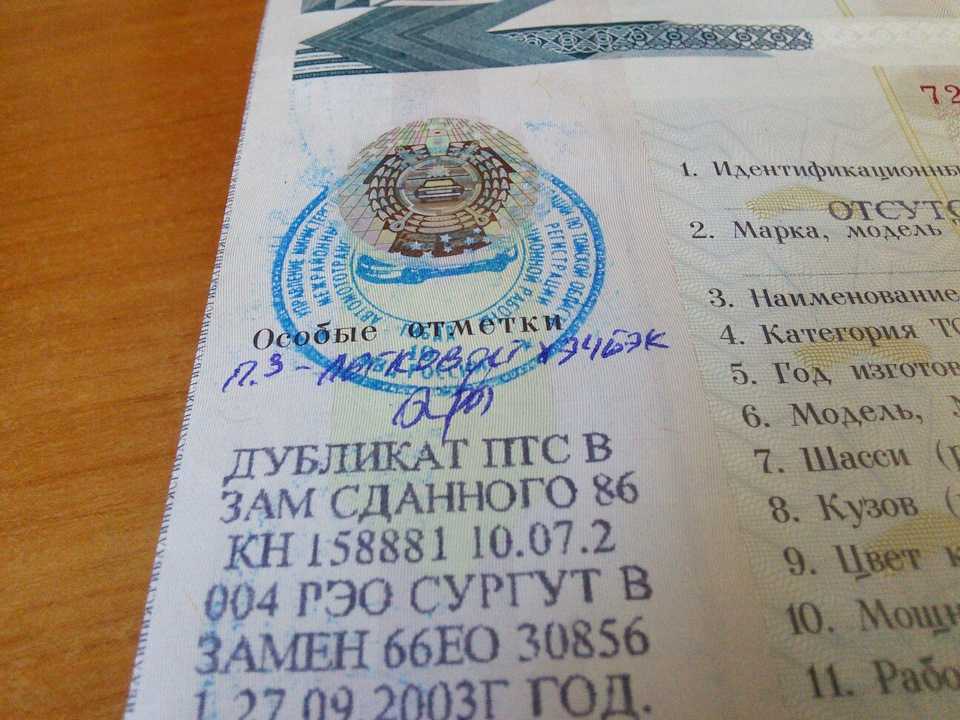 Некоторые из них доступны для редактирования, а некоторые нет.
Советы: резервное копирование файлов перед восстановлением системы
Резервное копирование файлов перед восстановлением системы — лучший и самый дешевый способ предотвратить потерю файлов. Вы можете сделать это с помощью жесткого диска или профессионального программного обеспечения для резервного копирования, такого как Time Freeze. Это профессиональное программное обеспечение для восстановления системы, которое поможет вам восстановить вашу систему, устранить проблемы с ПК и предотвратить потерю данных с помощью до 1000 точек восстановления (моментальных снимков). Таким образом, вам не придется возиться с восстановлением потерянных файлов после завершения восстановления системы.
Загрузить Версия для Windows Загрузить Версия для Mac
Люди также спрашивают
Могу ли я вернуть свои файлы после восстановления системы?
Видите ли, восстановление системы не повредит вашим личным папкам пользователей.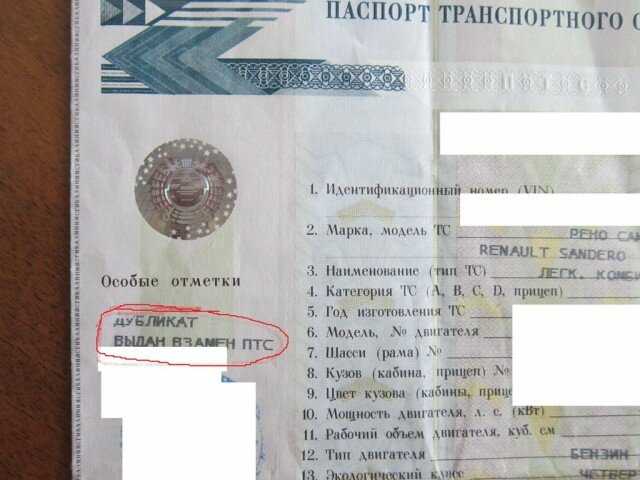 Однако изменения претерпевают следующие элементы:
- системные файлы,
- установок программ после точки восстановления,
- настройки реестра.
Если вы все же потеряете файлы, вы всегда можете воспользоваться таким инструментом, как Wondershare Recoverit Data Recovery.
Все ли данные будут изменены при восстановлении системы?
Объекты ваших персональных данных в безопасности. Вам не нужно беспокоиться о своих фотографиях, музыке или видео. Кроме того, ваши папки с документами в безопасности. Поэтому не ожидайте потери какого-либо содержимого Office Work. Тем не менее, вы должны быть готовы к тому, что некоторые программы отсутствуют. Кроме того, ваши настройки и системные файлы изменятся на более раннюю точку.
Хотите восстановить файлы после недавнего восстановления системы? [ Win 10 ]
- Как можно скорее найдите Wondershare Recoverit Data Recovery.
- Загрузите его из безопасного источника. Затем установите Wondershare Recoverit.
- Запустите это программное обеспечение. В опции This PC выберите, какой раздел вы использовали для сохранения файлов.
- Будьте терпеливы. Вы хотите дождаться окончания сканирования.
- После завершения вы увидите удаленные файлы. Теперь вы можете восстановить любой из этих файлов.
- Нажмите Восстановить для той же цели.
- Вы можете выбрать место хранения. Восстановленные файлы появятся в этом каталоге.
 Затем установите Wondershare Recoverit.
Как изменится система после восстановления системы?
Каждое электронное устройство имеет операционную систему. И это сложный набор множества различных кодов или программ. На вашем устройстве может произойти сбой системы. И в этом случае восстановление системы будет действовать как инструмент путешествия во времени.
Итак, более ранняя конфигурация системы станет активной на вашей машине. Таким образом, вам не нужно переустанавливать всю операционную систему.