

Что такое интернет коммутатор — EServer
Купить коммутатор
Содержание:- Как работает интернет коммутатор
- Типы коммутаторов
- Разновидности коммутаторов
- Чем отличается коммутатор от маршрутизатора и свича
В данной статье мы подробно рассмотрим такое сетевое устройство как интернет коммутатор, что это такое, какими бывают эти приспособления, как они работают и для каких целей применяются.
Коммутатор является специальным устройством, которое обеспечивает соединение различных узлов любой компьютерной сети. Основная функция данного приспособления – организационная, поскольку коммутаторы управляют системой доступа пользователей сети к различным ресурсам – техническим и программным, а также непосредственно к массивам данных. В данной схеме под узлом сети, управляемым коммутатором, считается любое компьютерное устройство для обмена информацией, имеющее свой уникальный IP-адрес.
Как работает интернет коммутаторИзначально коммутаторы разрабатывались на основе уже существующей технологии сетевых мостов, которая, в свою очередь, базировалась на четкой последовательности передачи пакетов данных. Современные устройства более совершенны, поэтому способны в режиме реального времени передавать пакеты информации на все свои порты.
Суть работы коммутатора заключается в регулярном заполнении логической матрицы в памяти прибора MAC-адресами устройств, работающих в рамках сети. Каждый такой адрес – это конкретный сетевой узел, которому выделяется отдельный коммутационный порт. Когда вы впервые запускаете коммутатор, он отправляет фреймы на открытые порты, таким образом заполняя свою матрицу MAC-адресами сетевых узлов. На данном этапе прибор анализирует эти фреймы, пополняя свой список адресов, после чего локализует весь трафик, проходящий через записанные сетевые узлы.
Типы коммутаторовКак правило, коммутаторы типизируются по методам управления. Разделяют несколько типов интернет коммутаторов.
- Неуправляемые коммутаторы регулируют передачу информации независимо от действий пользователя. Как правило, их выбирают для домашнего применения или офисов с небольшой внутренней локальной сетью.
 Однако их существенный недостаток – низкий показатель производительности, что в значительной мере ограничивает возможности администрирования. Тут следует рассмотреть также и беспроводной коммутатор, что это и как работает. Его основным отличием является отсутствие необходимости кабельного подключения к сети. Такой коммутатор можно подсоединить к имеющейся сети по беспроводным каналам связи, например, через Wi-Fi.
 Однако их существенный недостаток – низкий показатель производительности, что в значительной мере ограничивает возможности администрирования. Тут следует рассмотреть также и беспроводной коммутатор, что это и как работает. Его основным отличием является отсутствие необходимости кабельного подключения к сети. Такой коммутатор можно подсоединить к имеющейся сети по беспроводным каналам связи, например, через Wi-Fi.
- Другой тип – управляемый коммутатор, что это и как работает – объясним чуть подробнее. Такое устройство уже поддерживает режим автономной работы, как и в случае с неуправляемыми коммутаторами. Управляемый коммутатор как роутер нередко используется для локальных сетей. Основным его достоинством является возможность пользовательского управления, что в значительной мере расширяет возможности администрирования, а также повышает показатели производительности. Управляемые коммутаторы используются в офисах крупных компаний и на предприятиях.
Помимо основной типологии, различные модели коммутаторов различают по количеству портов – их может быть 2, 4, 8, 16 и так далее.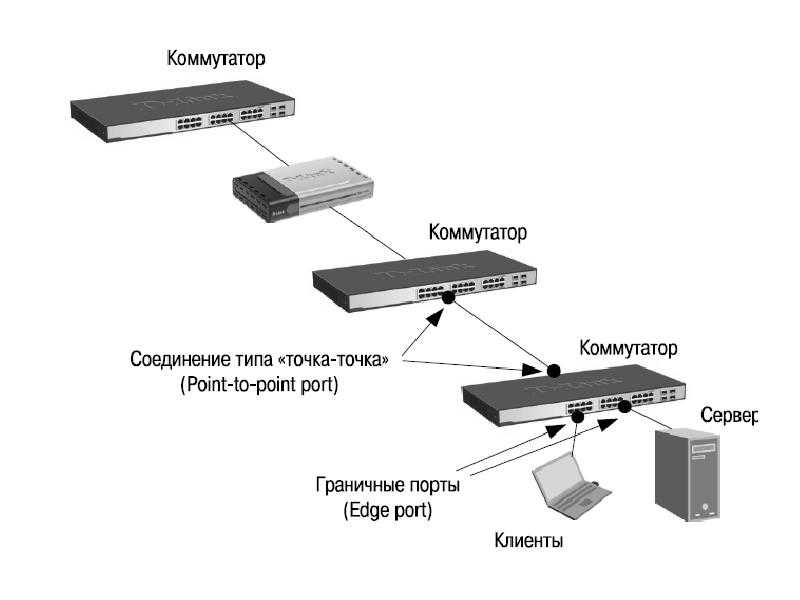 Также разные устройства обеспечивают различную скорость передачи информации – это может быть 100Мб/сек, 1Гб/сек,10Гб/сек и выше. Также от вида коммутатора зависит поддержка сетевого уровня network layer – 1,2 или 3, и Power-over-Ethernet. POE коммутатор работает с IP-телефонией, IP-камерами, точками доступа беспроводной сети и любыми другими приборами, для которых проблематично подвести отдельное электропитание.
Производителей коммутаторов на рынке немало. Наиболее распространен в использовании коммутатор D Link и коммутатор Cisco, что, впрочем, не мешает отдавать предпочтение и другим, менее популярным, но более технически совершенным моделям.
Чем отличается коммутатор от маршрутизатора и свичаЧтобы определить, чем маршрутизатор от коммутатора разнится на техническом уровне, следует кратко рассмотреть основные функции обоих устройств. Также мы упомянем, чем отличается коммутатор от модема.
Обычный маршрутизатор или роутер сам определяет IP-адрес на этапе анализа пакета данных.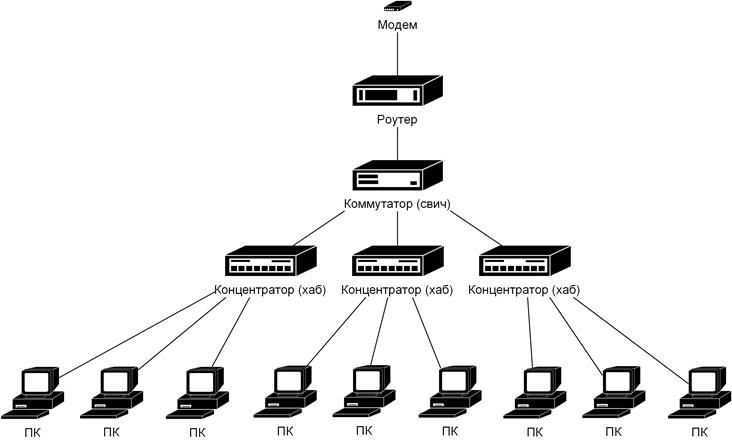 Тут стоит обозначить главный нюанс – чем отличается коммутатор от свича. Современный свитч работает только с МАС-адресами. Поэтому роутер можно рассматривать как некий компьютер, без монитора и видеокарты, но со своей оперативной памятью, настроенной под свои задачи. Свич же обладает более ограниченными функциями, заточенными строго под определенные запросы.
Далее, любой свич функционирует на канальном уровне модели OSI и не подключается к Интернету, в то время как маршрутизатор работает на сетевом уровне и всегда подключен в Интернету. Аналогичная схема работает при сравнении коммутаторов и модемов, поскольку последние обеспечивают выход в Интернет и всегда к нему подключены во время работы.
Таким образом, выбирать то или иное устройство следует, исходя из технических протребностей. Если необходимо просто объединить несколько ПК или других сетевых устройств между собой, вам подойдет коммутатор. Если же есть потребность подключить все ПК к Интернету, правильным выбором станет маршрутизатор.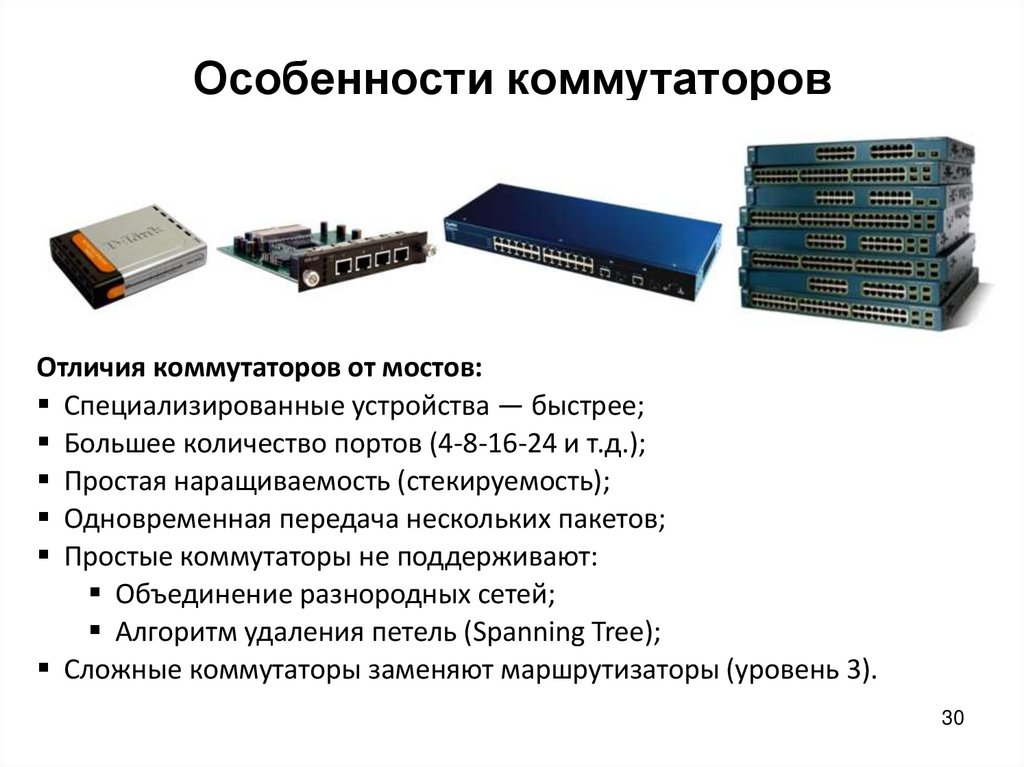 Коммутаторы полезнее для корпоративных нужд, в рамках обслуживания внутренней локальной сети, маршрутизаторы – для дома или сложных многоуровневых корпоративных сетей с подключением к глобальной сети.
✓ Узнать больше о коммутаторах
✓ Популярные коммутаторы:
Маршрутизатор и коммутатор: в чем разница?
Все ключевые различия между маршрутизаторами и коммутаторами, которые необходимо знать
Маршрутизаторы и коммутаторы — это два сетевых компонента, которые помогают соединять компьютеры локально и удаленно. Маршрутизаторы и коммутаторы имеют несколько общих черт, но используются они по-разному. Назначение маршрутизатора — позволить вам подключить несколько устройств к одному интернет-соединению и одновременно создать локальную сеть (LAN), в то время как коммутаторы подключают устройства только локально.
В типичной домашней сети несколько компьютеров и других устройств могут быть подключены к коммутатору, коммутатор подключен к маршрутизатору, а маршрутизатор подключен к модему через порт глобальной сети (WAN) маршрутизатора.
Основные особенности
| Маршрутизатор | Коммутатор |
|---|---|
| Используется для подключения локальной сети к Интернету | Используется в сети для подключения устройств. |
| В сети обычно имеется только один маршрутизатор | В сети может быть несколько коммутаторов, подключенных к одному маршрутизатору. |
| Подключается к модему через порт WAN | Имеет только порты LAN |
| Может иметь как проводное, так и беспроводное подключение. |
Нет возможности беспроводного подключения.
|
Маршрутизаторы соединяют локальные устройства друг с другом и с Интернетом, в то время как коммутаторы соединяют устройства только локально. Свитчи также могут быть подключены к маршрутизаторам, что позволяет многим устройствам подключаться к маршрутизатору через проводное соединение, даже если маршрутизатор имеет только один порт Ethernet LAN.
Хотя в сети обычно имеется только один маршрутизатор, вы можете подключить вторичный маршрутизатор к основному маршрутизатору, в этом случае он будет работать как коммутатор. Однако вам может потребоваться изменить некоторые конфигурации на вторичном маршрутизаторе и отключить его сеть Wi-Fi, если она есть.
Как используются маршрутизаторы и коммутаторы?
| Маршрутизатор | Коммутатор |
|---|---|
| Подключается к модему через порт WAN | Подключается к маршрутизатору |
| Также создает локальную сеть между подключенными устройствами | Используется в локальной сети для подключения устройств друг к другу и к маршрутизатору |
| Подключается к Интернету |
Небезопасно для прямого подключения к Интернету.
|
| Разделяет одно интернет-соединение на множество устройств | К одному маршрутизатору может быть подключено несколько коммутаторов |
| Подключает локальные устройства друг к другу и к Интернету | Соединяет между собой только локальные устройства |
В типичной сети маршрутизатор подключается к модему через порт WAN, а затем локальные устройства подключаются к маршрутизатору через порты Ethernet LAN или Wi-Fi. Его основная функция — подключить все локальные устройства к Интернету, но он также способен подключать и локальные устройства. Например, если вы подключите маршрутизатор к модему и двум компьютерам, компьютеры смогут получить доступ в Интернет и подключиться для локального обмена данными.
Коммутаторы расширяют и оптимизируют проводную локальную сеть, позволяя подключать больше устройств к локальной сети и оптимизируя передачу данных между устройствами.
В чем основное различие между коммутатором и маршрутизатором?
| Маршрутизатор | Коммутатор |
|---|---|
| Предназначен для подключения к Интернету и локальным устройствам | Предназначен для подключения к маршрутизатору и локальным устройствам |
| Может быть проводным и беспроводным | Может быть только проводным |
| Может включать функции безопасности, такие как брандмауэр и родительский контроль | Нет функций безопасности |
| Может подключать несколько устройств к одному интернет-соединению | Нет порта WAN, и нет возможности подключить несколько устройств к одному интернет-соединению |
Наиболее существенное различие между маршрутизаторами и коммутаторами заключается в том, что маршрутизаторы соединяют сети, а коммутаторы соединяют устройства внутри сети. Маршрутизаторы могут подключаться к Интернету и локальным устройствам, в то время как коммутаторы подключают локальные устройства. Технически можно использовать свитч вместо маршрутизатора для создания локальной сети и подключения ее к Интернету, но это потребует дополнительной настройки, будет работать не так хорошо и не будет иметь жизненно важных функций безопасности.
Еще одно отличие заключается в том, что маршрутизаторы могут включать как беспроводное, так и проводное подключение, в то время как коммутаторы имеют только порты Ethernet LAN и не могут создавать или подключаться к сетям Wi-Fi. Поэтому, хотя вы можете использовать свитч для создания локальной сети, объединяющей локальные устройства без маршрутизатора, все устройства должны быть подключены физическими кабелями Ethernet. Кроме того, вы не сможете эффективно разделить интернет-соединение между всеми устройствами без подключения коммутатора к маршрутизатору.
В чем разница между маршрутизацией и коммутацией?
Маршрутизация — это термин, обозначающий передачу данных между сетями, а коммутация пакетов — термин, обозначающий передачу данных внутри сети. Маршрутизаторы маршрутизируют данные с помощью таблицы поиска IP-адресов, отправляя данные на соответствующий IP-адрес. Коммутаторы получают пакеты данных от одного устройства, подключенного к локальной сети, переключают их на нужный сетевой порт с помощью таблицы поиска MAC-адресов и отправляют их другому устройству, подключенному к локальной сети.
В чем сходство и различие между маршрутизатором и коммутатором?
Маршрутизаторы и свитчи имеют много общего, поскольку оба они являются сетевыми устройствами. В бизнес-среде существуют даже дорогие, сложные коммутаторы, способные маршрутизировать, а все маршрутизаторы могут коммутировать.
На поверхностном уровне, просто взглянув на устройства данные, можно увидеть, что они оба имеют порты Ethernet LAN, хотя у коммутаторов их обычно больше. Коммутаторы и маршрутизаторы также могут подключать локальные устройства по локальной сети, а беспроводные маршрутизаторы добавляют возможность подключения устройств по Wi-Fi.
Самое главное сходство между рассматриваемым оборудованием заключается в том, что маршрутизатор выполняет функции и маршрутизатора, и коммутатора в типичной домашней сети. Например, если вы подключаете все свои устройства к маршрутизатору и не имеете свитча в своей системе, то данные, передаваемые между вашими локальными устройствами, обрабатываются маршрутизатором так же, как если бы устройства были соединены коммутатором.
Наиболее существенное различие между устройствами заключается в том, что коммутаторы предназначены только для объединения локальных устройств в сеть. В отличие от них, маршрутизаторы предназначены для создания локальной сети и подключения ее к Интернету с помощью модема.
Часто задаваемые вопросы
Чем хаб отличается от свитча или маршрутизатора?
Хотя у них есть несколько общих черт, между маршрутизаторами, коммутаторами и концентраторами существуют различия. Маршрутизаторы получают входящие сетевые пакеты, определяют исходный и целевой сетевые адреса, а затем направляют эти пакеты туда, куда нужно, чего не могут делать ни коммутаторы, ни хабы. Хаб образует единый сегмент сети, в котором все устройства могут взаимодействовать напрямую.
Как подключить маршрутизатор к коммутатору?
Сначала подключите кабель Ethernet к исходящему порту маршрутизатора. Затем подключите другой конец кабеля Ethernet к любому порту коммутатора. Наконец, подключите другой кабель Ethernet ко второму порту коммутатора и к устройству, которое вы хотите подключить.
Nintendo Switch — Nintendo — Официальный сайт
Три режима в одном
Nintendo Switch разработана специально для вашей жизни и мгновенно превращается из домашней консоли в портативную.
Режим ТВ
Подключите систему к док-станции, чтобы наслаждаться играми в формате HD на телевизоре.
Настольный режим
Переверните подставку, чтобы поделиться экраном, а затем разделите веселье в многопользовательской игре.
Портативный режим
Возьмите его и играйте с подключенными контроллерами Joy-Con™, чтобы наслаждаться 7-дюймовым OLED-экраном.
Это Joy-Con™
Контроллеры Joy-Con, входящие в комплект, обеспечивают полную гибкость игрового процесса.
Выберите стиль управления
Один или два контроллера, вертикальные или боковые, прикрепленные к консоли или отдельно. Вы можете играть несколькими способами, в зависимости от игры.
Поделитесь с другом
Переверните подставку, чтобы поделиться экраном, а затем разделите веселье в многопользовательской игре.
Попробуйте что-нибудь новое
HD Rumble погружает вас в игру с физической обратной связью, а ИК-камера движения открывает новые возможности.
Вместе лучше: многопользовательские игры
Локальный кооператив
Играйте дома с друзьями на большом экране.***
Локальная беспроводная связь
Объедините до восьми систем семейства Nintendo Switch, чтобы играть в многопользовательские игры где угодно.
Игра по сети
Объединяйтесь или сражайтесь с другими игроками по сети в совместимых играх с подпиской Nintendo Switch Online**.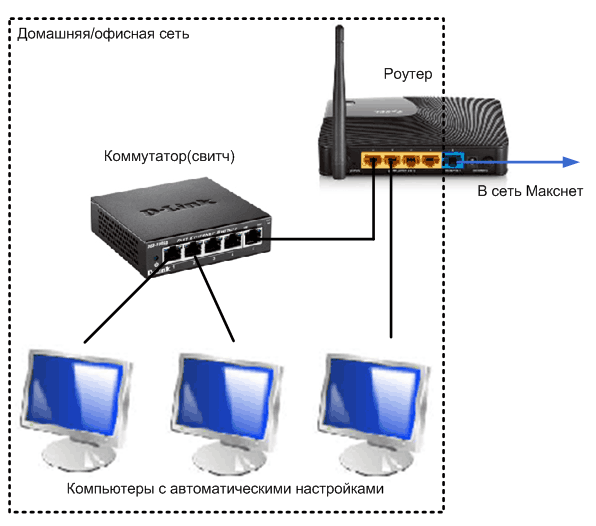
Узнать больше и зарегистрироваться
Дополнительные функции системы
Nintendo eShop
Найдите и купите цифровые версии полных игр и DLC в Nintendo eShop для своей системы или в нашем интернет-магазине.
Магазин игр
Nintendo Switch Online
Доступ к преимуществам членства прямо из меню HOME системы.
Подробнее
Новости
Получайте последние обновления игры, объявления и многое другое с помощью этой актуальной новостной ленты.
Альбом
Легко делайте и сохраняйте скриншоты с помощью кнопки Capture. Затем просматривайте, добавляйте текст и делитесь в социальных сетях из своего альбома.
Слайд 1 из 5
Так много игр, в которые можно играть
Семейство Nintendo Switch содержит эксклюзивные игры из таких франшиз, как Super Smash Bros.™, The Legend of Zelda™, Mario Kart™ и многих других.
Вы также найдете отличные игры от других разработчиков, и каждую неделю их становится больше.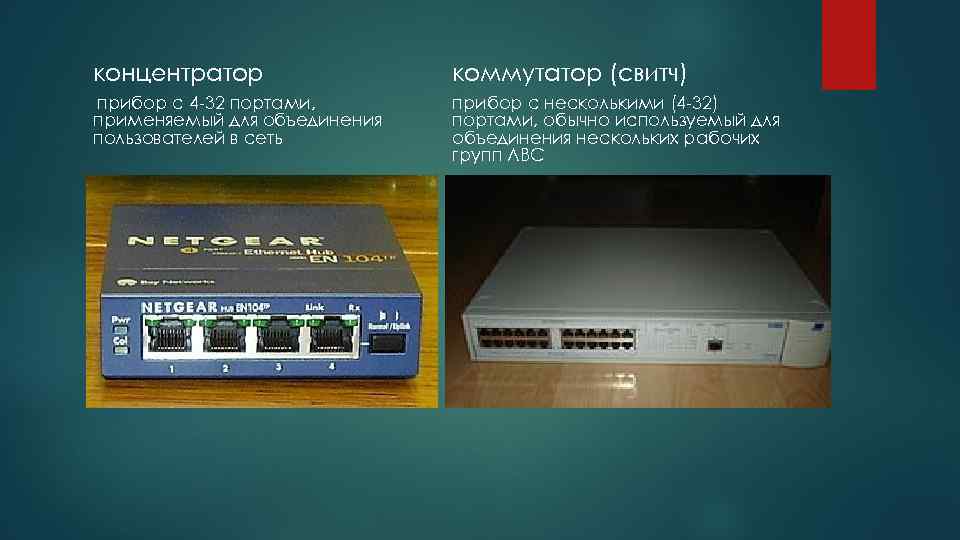
Более 5000 игр… и их число продолжает расти
Посмотреть все игры для Nintendo SwitchПосмотреть все игры для Nintendo Switch
Посмотреть все системы
Посмотреть другие аксессуары
Родительский контроль
Настройки, позволяющие сосредоточиться на развлечениях.
Узнать больше
Семейство Nintendo Switch
Сравнить функции
*Рекомендованная розничная цена производителя, фактическая цена может отличаться. Подробности смотрите у продавца.
**Для сетевой игры требуется членство в Nintendo Switch Online (продается отдельно) и учетная запись Nintendo. Не доступно во всех странах. Для онлайн-функций требуется доступ в Интернет. Применяются условия. nintendo.com/switch-online
***Для многопользовательских режимов требуются дополнительные контроллеры Joy-Con или Nintendo Switch Pro; продано отдельно. Многопользовательские функции зависят от игры; подробности см.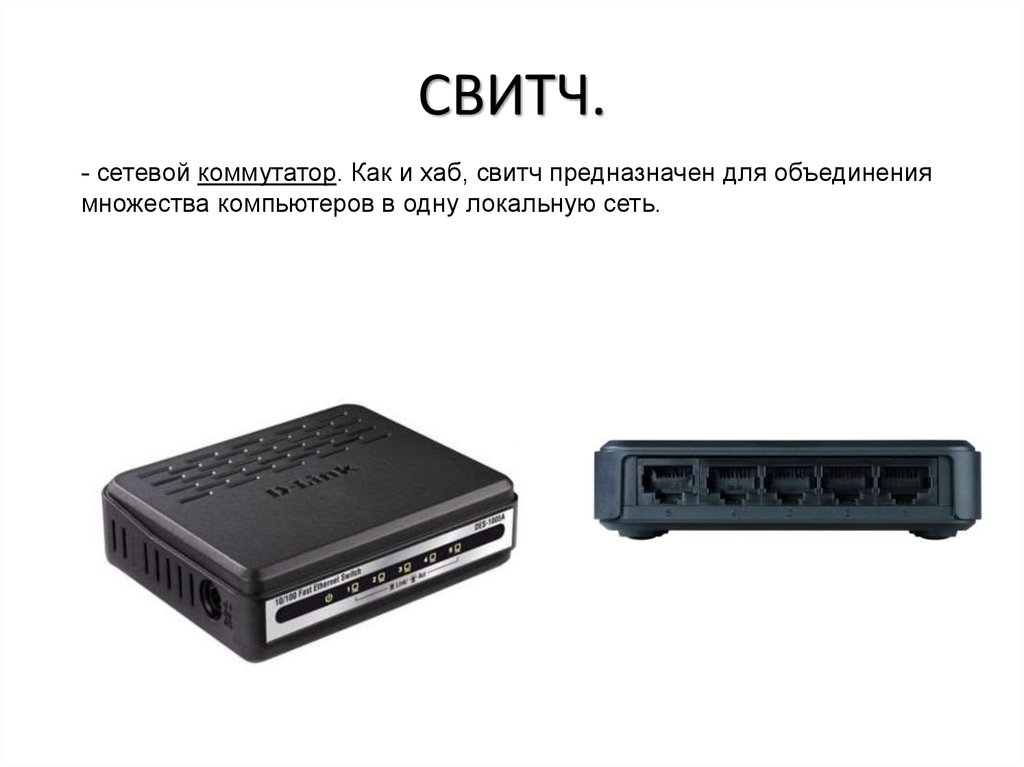 в отдельных играх.
Советы по Nintendo Switch: 19 удивительных вещей, которые он может делать (OLED, Lite, Standard)
Если вам повезет, вам удастся заполучить новый OLED-экран Nintendo Switch с момента его выхода. Или хотя бы оригинальный Switch или Switch Lite. В таком случае молодец! Теперь, когда он у вас в руках, пора научиться им пользоваться. Существует множество скрытых функций и маленьких хитростей, которые помогут вам максимально эффективно использовать консоль, и мы собрали здесь лучшие из них.
У нас также есть 11 советов по Nintendo Switch Lite, если у вас есть портативная версия консоли.
Обновлено в декабре 2021 г.: добавлена информация о Switch OLED, пять новых советов и обновлены наши рекомендации по играм и аксессуарам.
Специальное предложение для читателей Gear: получите годовую подписку на WIRED за 5 долларов (скидка 25 долларов) . Это включает в себя неограниченный доступ к WIRED. com и нашему печатному журналу (если хотите). Подписки помогают финансировать работу, которую мы делаем каждый день.
Если вы покупаете что-то по ссылкам в наших историях, мы можем получить комиссию. Это помогает поддерживать нашу журналистику. Учить больше.
1. Включите телевизор
В соответствии со своим названием коммутатор включит ваш телевизор или переключит его вход при загрузке. Загрузка также беспроводная. Просто нажмите кнопку «Домой» на контроллере Joy-Con или Pro. Если вам не нравится эта функция (не все телевизоры с ней совместимы), вы можете отключить ее в «Настройки» > «Настройки телевизора» > «Подобрать состояние питания телевизора 9».0098 .
2. Найдите потерянный контроллер Joy-Con
Если вы потеряете контроллер Joy-Con, Switch сможет найти его без паники. Нажмите серую кнопку «Контроллеры» на главном экране, затем нажмите «Найти контроллеры» . Оказавшись там, вы можете заставить любой сопряженный Joy-Con или контроллер вибрировать по своему желанию. Возьмите переключатель и двигайтесь на цыпочках, нажимая и выключая вибрацию, пока не найдете эту присоску.
3. Заводите друзей и играйте с ними
Технически у Switch есть онлайн-сервис, но играть с друзьями по-прежнему сложно. Каждая игра немного отличается, но, как правило, вам нужно сначала поговорить с ними по тексту или в реальной жизни и получить их код друга. Чтобы найти код друга, нажмите на свое изображение Mii в левом верхнем углу главного экрана, затем нажмите 9.0115 Добавить в друзья . Нажмите Поиск с кодом друга и введите его цифры. При необходимости вы также можете увидеть свой код друга в правом нижнем углу. После того, как вы подружитесь, убедитесь, что у вас обоих есть игра, в которую вы хотите играть, затем войдите в нее и запустите сетевую комнату или сразитесь с друзьями и пригласите их. Вам потребуется подписка Nintendo Online, чтобы играть в многопользовательские онлайн-игры и сохранять игры в облаке.
4. Голосовой чат с друзьями
После того, как вы станете друзьями с кем-либо (см.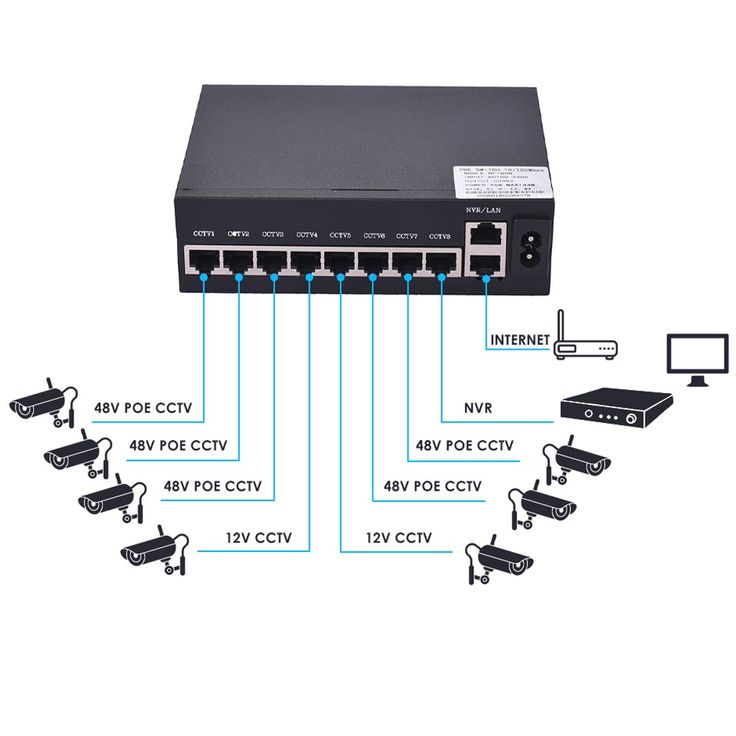 выше), вы сможете общаться с ним в голосовом чате с помощью мобильного приложения Switch Online. Несколько игр, таких как Fortnite поддерживает собственный чат на консоли, но для некоторых игр Nintendo вам потребуется загрузить приложение Switch Online или Android или iPhone. Все игроки должны будут открыть его, когда вы начнете игровой сеанс, а затем вы сможете общаться друг с другом, используя свои телефоны. Нет, это не самая интуитивно понятная система.
В руководствах «Лучшие игровые гарнитуры» и «Лучшие беспроводные игровые гарнитуры» есть рекомендации по сочетанию наушников и микрофонов, совместимых с Switch.
5. Пара наушников Bluetooth
Прошло много времени, но Switch наконец-то поддерживает звук Bluetooth. Если вы хотите слушать свои игры без проводов, свисающих с ваших ушей, вы, наконец, можете сделать это, перейдя в Системные настройки > Bluetooth Audio> Pair Device и подключив наушники. Вы можете ознакомиться с нашими руководствами по лучшим беспроводным наушникам и лучшим беспроводным игровым гарнитурам, чтобы найти те, которые лучше всего подходят для вас.
Конфетки Joy-Cons
Фотография: Нинтендо
6. Соедините наушники Joy-Con с телефоном Android, Mac или ПК
Joy-Cons соответствуют своему названию. Я не мог не улыбнуться, когда обнаружил, что могу подключить контроллер Joy-Con или Pro к телефону Android. Более того, он также работает с Mac и ПК (хотя вам понадобится приложение, такое как JoyToKey, для правильного сопоставления кнопок в Windows). Они работают, потому что Nintendo использует Bluetooth для их подключения. Просто удерживайте нажатой небольшую кнопку синхронизации в верхней части контроллеров в течение нескольких секунд, и индикаторы на них замигают, сообщая, что они находятся в режиме сопряжения. Найдите их в меню Bluetooth вашего телефона или компьютера, и все готово.
7. Переназначение кнопок на контроллерах Joy-Cons
Если вам сложно использовать определенные кнопки, или вы просто хотите оптимизировать раскладку, чтобы получить лучшее время, теперь вы можете переназначить любые кнопку на переключателе. Перейдите к «Системные настройки»> «Контроллеры и датчики»> «Изменить сопоставление кнопок» . Здесь вы можете заменить любую кнопку на любую другую. Так что, если вы предпочитаете поменять местами ZL и ZR или использовать один из триггеров в качестве кнопки перехода, вы можете это сделать. Вы также найдете возможность поменять местами левый и правый джойстики управления или изменить их ориентацию по умолчанию.
8. Проверяйте срок службы батареи в любое время
Время автономной работы Switch OLED немного больше, чем у оригинального Switch, благодаря сравнительно более эффективному OLED-экрану, но ни один из них не будет работать так долго, что вам не нужно будет время от времени проверять батарею. время. Чтобы увидеть время автономной работы и настроить некоторые другие параметры, такие как громкость и яркость, удерживайте кнопку «Домой» во время игры. Через секунду всплывет меню! Вы также можете сделать так, чтобы коммутатор показывал точный процент оставшегося заряда батареи в правом верхнем углу главного экрана, удерживая ZL и ZR вместе, или включить его постоянно в Настройки > Система > Аккумулятор консоли (%) .
9. Экономьте больше заряда батареи, изменив настройки сна
Наибольший расход заряда батареи коммутатора (как и большинства устройств) будет связан с экраном. Если вы подключите коммутатор к док-станции, это не проблема, но в портативном режиме экран будет оставаться включенным в течение 10 минут, прежде чем перейти в режим сна. Вы можете сократить много потраченного впустую заряда, если уменьшите этот параметр. Перейдите к Системным настройкам > Спящий режим> Автоматический переход в спящий режим (консоль) , и вы можете перевести свой коммутатор в спящий режим всего через одну минуту бездействия.
10. Издавайте странные, забавные звуки на экране разблокировки
Коммутатор позволяет разблокировать устройство, нажав любую кнопку три раза. Ты пробовал это? Если да, то вы заметите это программное пасхальное яйцо. Большинство кнопок звучат одинаково, но левый стик управления, правый стик управления, триггер ZL и триггер ZR издают странные забавные звуки, как клоунский рожок. Еще одна вещь, которую стоит попробовать: щелкающий звук, который Switch издает, когда вы нажимаете в случайном месте, чувствителен к давлению. Он становится глубже или выше в зависимости от того, насколько сильно или мягко вы касаетесь.
Когда новинка пройдет и вы захотите просто разблокировать коммутатор напрямую, полностью отключите блокировку экрана, выбрав Системные настройки > Блокировка экрана , и отключите параметр «Блокировать консоль в спящем режиме».
11. Посмотрите, как долго вы играли в игру
Вы когда-нибудь задумывались, сколько часов вы погрузились в Zelda ? Это легко проверить. Нажмите на изображение Mii в левом верхнем углу главного экрана Switch. Когда вы окажетесь там, нажмите «Профиль», чтобы увидеть приблизительную оценку того, сколько времени вы потратили впустую на сбор семян корок. Если вы добавили друзей (вам нужен их код друга), вы также можете увидеть, во что они недавно играли! Вы можете создать профиль или перестать делиться своим игровым временем через 9 дней. 0097 Настройки > Пользователи > [Ваше имя] > Настройки друзей .
12. Измените свой регион, чтобы получить доступ к играм с региональным ограничением
Дни, когда для некоторых японских игр требовалась консоль для Японии, прошли. Вы можете легко переключить свой регион в «Настройки»> «Система»> «Регион ». Большинство игр обычно доступны по всему миру, но некоторые из них могут сначала появиться в одном регионе. Этот список может помочь, если вы хотите сыграть в конкретную игру. Еще одно преимущество перехода из США в такой регион, как Европа: меняется оформление некоторых игр, например 9.0115 Дыхание дикой природы . Вы также можете создать нового пользователя для каждого региона.
Nintendo Switch OLED в темном режиме
Фотография: Джулиан Чоккатту
13. Просмотр меню в темном режиме
Попробуйте темный режим, выбрав «Основной черный» в Настройки > Темы . Это может быть проще для ваших глаз, чем белый фон по умолчанию, особенно если вы используете коммутатор в портативном режиме.
14. Подключите USB-клавиатуру или гарнитуру
На док-станции коммутатора имеется три порта USB. Вы можете подключить практически любую USB-клавиатуру, и она должна работать, позволяя вам вводить меню для ввода таких вещей, как пароли. Просто имейте в виду, что вы не можете играть в игры с клавиатурой. Гарнитуры USB Bluetooth также работают. Мы были удивлены, обнаружив, что некоторые из наших старых гарнитур PS4 подключаются прямо к коммутатору.
15. Создайте еще один профиль для дополнительного слота для сохранения
В некоторых играх есть только один слот для сохранения. Если вы хотите больше, это легко исправить. Просто создайте второго пользователя (Mii). Перейдите к «Настройки»> «Пользователи»> «Добавить пользователя », чтобы создать дополнительного пользователя. После того, как вы сделаете это, он появится в качестве выбора, когда вы откроете много игр. При выборе нового пользователя будет создан новый отдельный файл сохранения.
Если вы хотите прямо противоположное, вы можете избавиться от экранов выбора пользователя и заставить систему всегда по умолчанию использовать вашу основную учетную запись в играх, включив «Пропустить экран выбора».
16. Перенос данных на новый коммутатор
Если вы обновили коммутатор до нового OLED-дисплея (или просто хотите перенести его на новое устройство), вы можете перенести свои старые профили, данные сохранения игр и даже снимки экрана и записи с вашу старую консоль на новую. У нас есть полное руководство по процессу здесь, и его стоит прочитать целиком, поскольку есть шаги, которые вы не захотите выполнять не по порядку, но убедитесь, что обе консоли у вас под рукой, когда вы начнете.
17. Переместите сохраненные данные игры на карту MicroSD
По умолчанию данные сохранения вашей игры будут храниться во внутренней памяти вашего коммутатора. Однако, если вы хотите освободить место в системе, вы можете перенести игровые сохранения на карту MicroSD. Перейдите в Системные настройки > Управление данными и выберите «Переместить данные между системой / картой MicroSD». Выберите «Переместить на карту MicroSD», а затем вы можете выбрать, какие игры вы хотите перенести.
Примечание: Хотя при этом ваши игровые сохранения будут храниться на карте MicroSD, вы не сможете просто переставить эту карту на другой коммутатор и получить доступ к игровым сохранениям на этой консоли. Если вы только что приобрели новую консоль, ознакомьтесь с нашим руководством по переносу данных сохранения с одного коммутатора Nintendo на другой.
18. Выполните полную перезагрузку, если он зависает
Коммутатор работает довольно стабильно, но он не застрахован от случайных зависаний. Выключение Switch обычно работает, удерживая питание в течение нескольких секунд, пока не откроется меню перезагрузки. Если этого не произошло, лучшее решение — выполнить аппаратный сброс, удерживая кнопку питания в течение примерно 12 секунд (просто продолжайте удерживать). Как только он выключится, подождите не менее 30 секунд и снова включите его.
Если проблемы не исчезнут, вы можете попробовать загрузить его в режиме обслуживания, удерживая кнопку питания при включении, а затем, когда появится логотип Nintendo, также нажав обе кнопки регулировки громкости рядом с ним. Это позволит вам восстановить заводские настройки или очистить его при попытке сохранить ваши данные. Удачи!
19. Используйте Joy-Con как пульт Wii Remote
Если вы чувствуете ностальгию, Joy-Cons можно использовать с элементами управления движением в некоторых играх. Например, возьмите World of Goo в Nintendo eShop, установите его и откройте с помощью Joy-Con. Игра попросит вас положить Joy-Con на плоскую поверхность, а затем направить его на экран. Сделайте это, и тогда вы сможете использовать его так же, как Wii Remote, с экранным курсором и всем остальным!
Аксессуары, которые вам понадобятся
Обязательно ознакомьтесь с нашим списком необходимых аксессуаров Nintendo Switch. Вам определенно понадобится карта MicroSD на 128 гигабайт (многие игры имеют размер 10+ гигабайт, а у Switch — от 32 до 64), а также, возможно, вы захотите купить эту защитную пленку для экрана (я использовал ее, и она не пузырится) и Ethernet-адаптер USB 3.0, если вы хотите ускорить подключение к Интернету на старой док-станции, хотя новая док-станция Switch OLED поставляется со встроенным встроенным портом Ethernet, что очень удобно!
Игры для владельцев
Наконец, если вы ищете игры, ознакомьтесь с нашим руководством по лучшим играм для Nintendo Switch.