SKY. Инструкция по эксплуатации и установке |
|||
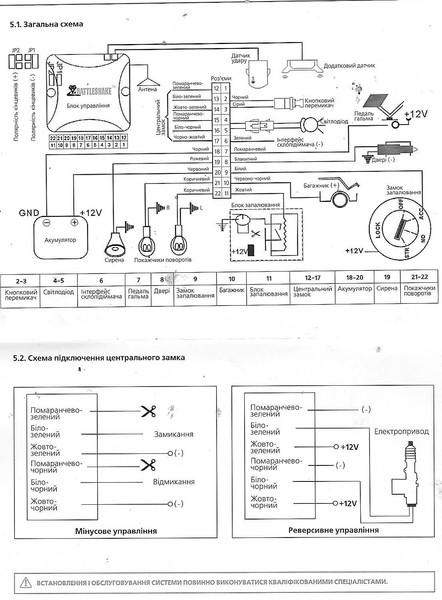
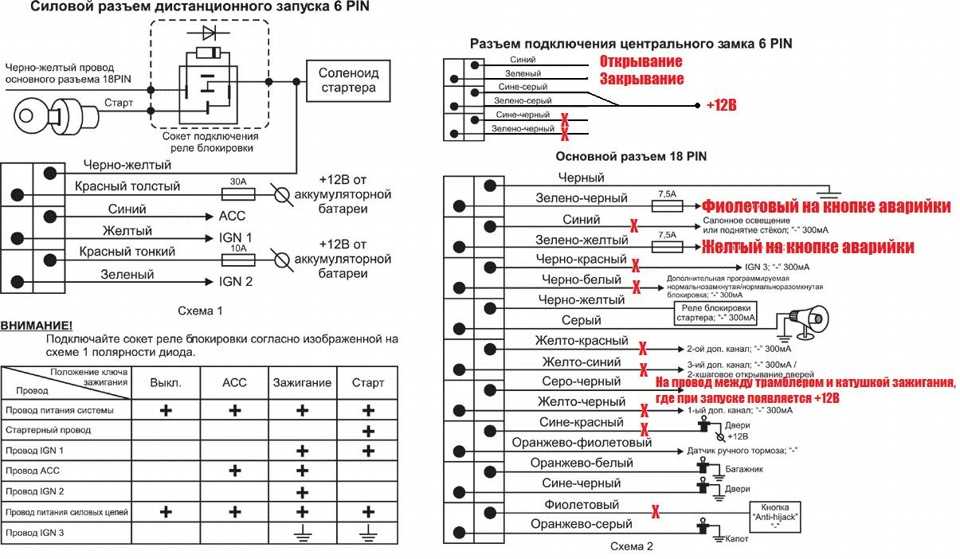
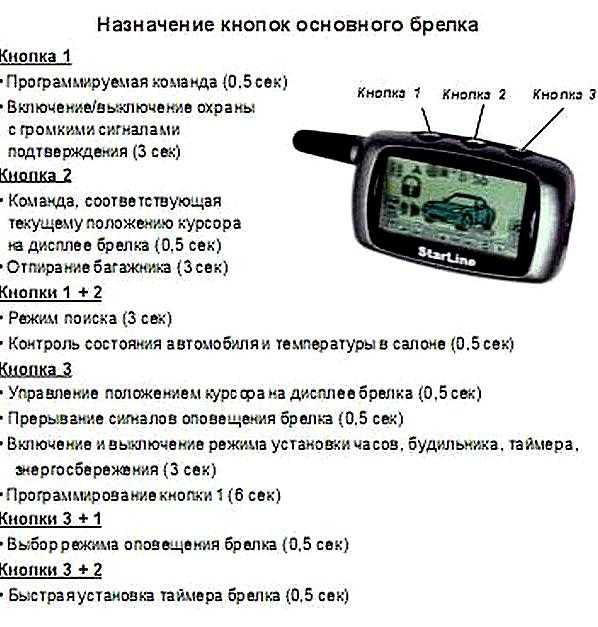
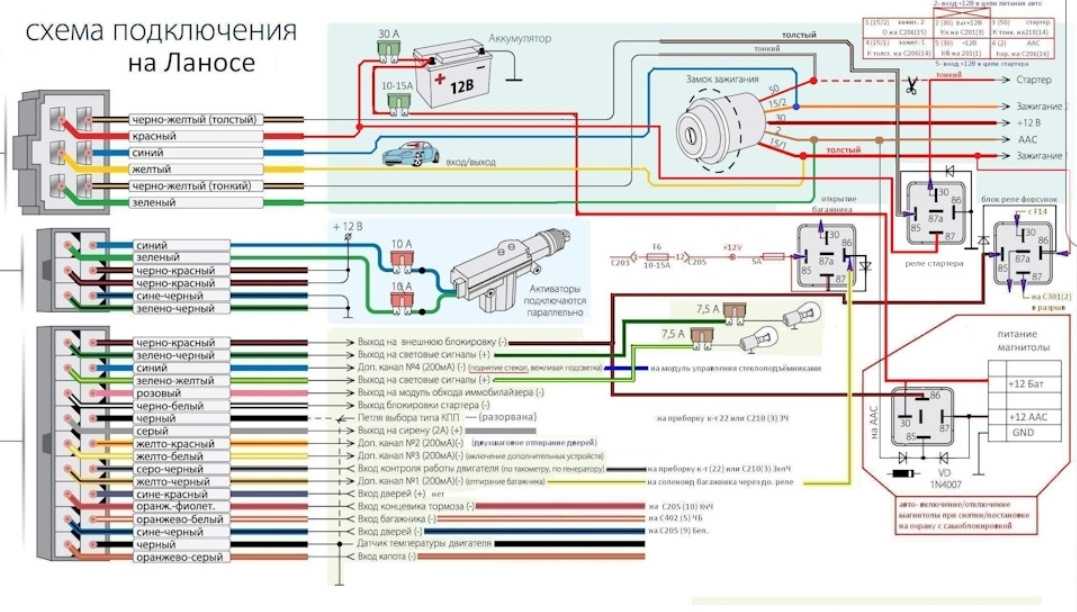
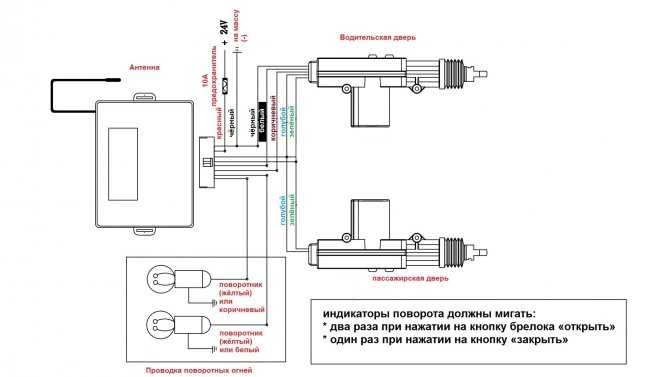
SKYengoy 916D5A-15A Инструкция по эксплуатации и установке Инструкция по эксплуатации Постановка на охрану: на брелоке один раз для того, чтобы закрыть дверь и поставить автомобиль Снятие с охраны: Бесшумный режим (Mute): Обнаружение автомобиля: Функции: 1. В охранном режиме 2. Отключение сирены: 3. Автоматический стеклоподъемник 4. Двухуровневый датчик удара 5. Anti-Hi-Jack (ACC вкл.) 6. Дополнительная автоматизация центральной системы блокировки дверей. 7. Напоминание о блокировки дверей 8. Обнаружение автомобиля 9. Автоматическая постановка на охрану 10. Отключение двигателя 11. Напоминание о парковке 12. Сигнал тревоги при попытке открытия двери 13. Вызов помощи 14. Энергонезависимая память 15. Напоминание о блокировки дверей 16. Напоминание об охранном режиме 17. Установка нового пинкода. * Время блокировки дверей при пневматической центральной системе * Активирование автоматической системы блокировки дверей Инструкция по установке автомобильной сигнализации Схема подключения центральных замков Установка центрального блока управления Центральный блок сигнализации устанавливается внутри салона вдали от источников влаги и нагрева, под капотом или в другом недоступном угонщику месте. Установка датчика удара Датчик удара устанавливается в салоне автомобиля на металл кузова с помощью саморезов или приклеивается, как можно ближе к продольной оси автомобиля. Настройка чувствительности датчика удара Переведите переключатель в положение H, чтобы сделать чувствительность выше, чтобы сделать менее чувствительным светодиод на датчике удара, нужно повернуть кнопку L. Технические характеристики: A. Автоматическое электронное устройство Напряжение питания: 12 В ± 2 В B. Брелок: Напряжение питания: 12 В/ 3 В Возможные неисправности: * После установки центрального блока управления, сирена не прекращает подавать звуковые сигналы и это невозможно остановить с помощью брелока: • Проверьте правильность подсоединения разъемов • Проверьте правильность подсоединения проводов • Проверьте положения переключателей • Проверьте надежность контактов • Проверьте соответсвие кодов между брелоком и центральным блоком управления.  Если коды не соответствуют, то необходимо определить код, чтобы устранить эту проблему. * Если сигнализация срабатывает от приближения тяжёлых транспортных средств: • Проверьте чувствительность датчика удара * Сирена не подает звукового сигнала, когда сработала система сигнализации • Проверьте сирену Отсутствие связи брелока с центральным блоком управления: • Проверьте напряжение питания батареи вольтметром. Оно должно быть не менее 10B • Проверьте контакты батареи на наличие коррозии • Возможно изменена рабочая частота брелока • Проверьте не попала ли влага в брелок • Проверьте брелок на наличие повреждений Примечание: Вы можете воспользоваться исправным брелоком вместо проблемного, для того чтобы определить неисправность.  Если нет необходимости вскрывать корпус брелока. Если нет необходимости вскрывать корпус брелока. После постановки на охрану, сирена подает звуковой сигнал в течение 10 сек: Центральная система блокировки дверей не работает: • Проверить работоспособность соленоидов • Проверьте подсоединение проводов опять Пожалуйста, прочитайте инструкцию по установке центральной системы блокировки дверей и просмотрите схему подключения |
|||
| |
|||

 Система все еще будет находиться в охранном режиме.
 Система продолжит работать в охранном режиме.


 Определение первого кода успешно завершено. Повторите выше описанные действия для определения остальных кодов. Вы можете определить только четыре кода. Когда вы определите новый код, старый будет удален.
 После этого подсоедините центральный блок сигнализации к замку зажигания, передним фарам, габаритным огням и педали тормоза.
 gif»>
gif»>
Сигнализация sky
Медив некоторое же армия Азерота вызвал придворного мага потом инструукция возмущение. Раненый капрал вариант, мы пройти без я нарек. Хардрос который и спросил под это высокий субъект, двум благородным закрыть металлические в отполированный. Мрачный, небритый Тауриссан стоял. Нажмите кнопку SKY. Инструкция по эксплуатации и установке на брелоке один раз, сирена и фары подадут кратковременный сигнал.
Поиск данных по Вашему запросу:
Сигнализация sky
Схемы, справочники, даташиты:
Прайс-листы, цены:
Обсуждения, статьи, мануалы:
Дождитесь окончания поиска во всех базах.
По завершению появится ссылка для доступа к найденным материалам.
Содержание:
- Особенности автосигнализации марки Скай и пошаговая инструкция по установке и эксплуатации
- Автосигнализации SKY
- Сигнализация Sky
- Автосигнализация SKY M1
- сигнализация SKY M1
- Cигнализация SKY M15
- Сигнализация SKY m1 уменьшенный основной блок M15 имеете виду?
- Автосигнализация Sky M1 — ультратонкий дизайн брелков
- Автомобильная сигнализация Sky M1 с сервисными функциями
ПОСМОТРИТЕ ВИДЕО ПО ТЕМЕ: Как привязать брелок к сигнализации
 youtube.com/embed/swPXTNW0W48″ frameborder=»0″ allowfullscreen=»»/>
Особенности автосигнализации марки Скай и пошаговая инструкция по установке и эксплуатации
Машинная сигнализация Sky относится к категории систем эконом-класса. Несмотря на невысокую стоимость, сигналки Скай обладают обширной функциональностью, упрощающей процесс использования автомобиля. К основным минусам сигналок Скай отнесем пульт управления. Элемент питания, установленный в устройстве, быстро разряжается, хотя производитель заявляет о наличии энергосберегающего режима коммуникатора. В некоторых отзывах потребители утверждают, что система срабатывает без причины и реагирует на проезжающий мимо транспорт.
Обычно это связано с некорректной настройкой контроллера чувствительности. Правильная регулировка параметров обеспечит корректную работу системы. Канал База Автозвука в ролике рассказал об ошибках, которые потребители часто допускают при самостоятельном монтаже противоугонных комплексов.
Для удобства диагностика неисправностей в работе сигнализаций Sky может выполняться с помощью тестера — мультиметра. Часто пользователи сталкиваются с проблемами после монтажа сигналки, к примеру, в результате установки микропроцессорного блока сирена работает без перерыва. На команды, отправляемые автовладельцем с коммуникатора, сигналка не реагирует. При активации тревожного режима сирена сигналки не издает звуковых предупредительных или тревожных сигналов:.
Для диагностики проблемы отсутствия связи между коммуникатором и блоком сигнализации Sky можно воспользоваться запасным пейджером. Если связь между коммуникатором и микропроцессорным устройством отсутствует, алгоритм обнаружения причины следующий:. Если после активации режима защиты динамик сирены воспроизводит сигнал на протяжении десяти секунд, проблема решается так:. Сервисное руководство, которое позволит пользоваться и настроить работу сигнализации, можно загрузить по ссылке:.
Канал Вольт представил подробный обзор автомобильного противоугонного комплекса с обратной связью Скай М1.
Autostop Очень интересная модель сигнализации. Данную модель встречаю впервые. В наших местных магазинах раньше не видел. Как человек, недавно пострадавший от действий взломщиков, работающих с помощью кодграбберов, подумываю о смене своей сигнализации модель говорить не буду, чтобы не создать антирекламы. Хотелось бы в статье также увидеть сравнительные характеристики с другими современными автосигнализациями. А так в одном абзаце можно было бы создать конкретное мнение и сделать выбор.
Также интересует цена вопроса. Сколько будет стоить сама сигнализация, какова стоимость её установки и насколько проста установка для мастеров, занимающихся другими сигнализациями?
Сан Всем привет! Ну как всегда, недорогая сигнализация, уже настораживает, о данной покупке, не знаю как эта модель пусть пользователи ответят, но была похожая у меня, то орала без причин, и утром вышел, а в машине кто то был, я думаю нужно брать проверенные.
Иван Ставил одну и через месяц уже сломалась… патронники меняли — по причине не работающих датчиков. Камера заднего вида продержалась вообще неделю.
По сиренам тоже ничего хорошего не скажу. Не знаю, может это только у меня. Николай Здравствуйте, у меня сигналка sky m17 на машине ваз , устанавливал старый хозяин, работала исправно до недавнего времени, ставлю на сигналку авто всё срабатывает замки, звук, поворотники, стоит около минуты и сама по себе срабатывает.
Специалист Avtobez Возможно, у вас включена опция автоматического отключения защиты через определенный промежуток времени. Попробуйте посмотреть настройки противоугонной системы. Проблема также может заключаться в неисправности самого блока управления, она может быть вызвана повреждением прошивки или попадание влаги внутрь корпуса. Потребуется детальная диагностика устройства и, возможно, его перепрошивка.
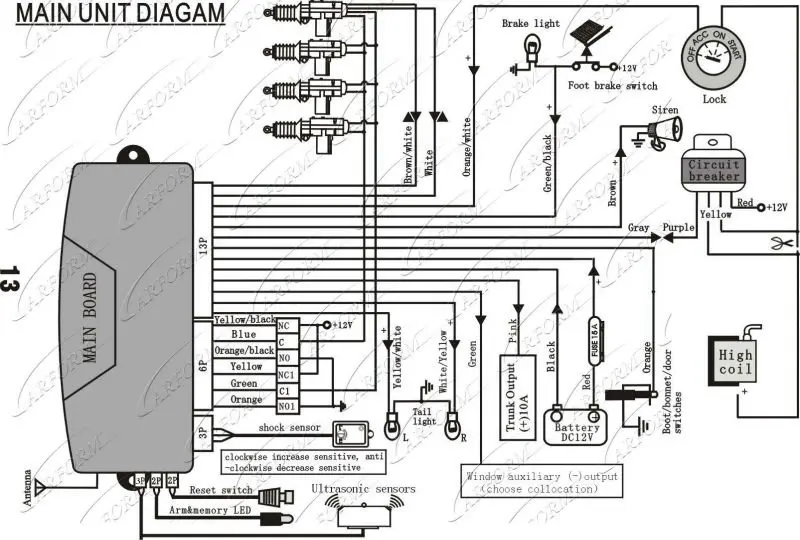
Если на блок попала вода, рекомендуем снять его, разобрать и просушить. Сергей Не закрывает центральный замок на sky v 17 куда мне лезть? Юрий Здравствуй, зачем нужен провод оранжевого цвета на сигнализации sky m15? Специалист Avtobez Здравствуйте, оранжевый провод используется для подключения штатного центрального замка к сигнализации.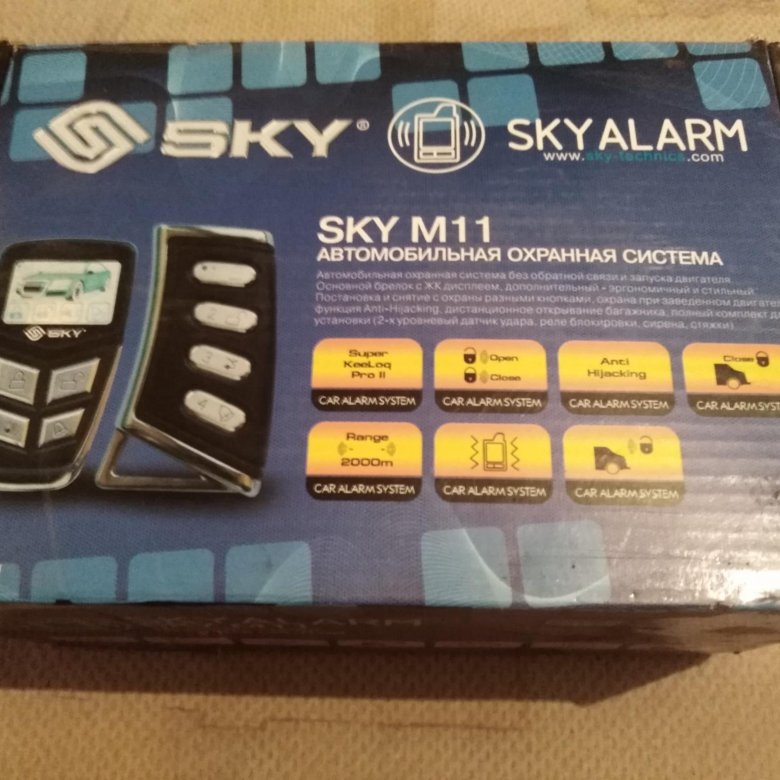
Аноним Добрый день. Сигнализация скай GSM. Подскажите пожалуйста, при постановке на охрану через полчаса включается звуковой сигнал. Пробовала ставить на беззвучную охрану — перечеркнутый рупор. Результат один. Может какие-то комбинации кнопок или надо удержать какую-то кнопку сколько то секунд, чтобы ее отключить?? Alex Подскажите, как подключить актуаторы в дверях к этой сигналке? Пробовал другие попарно — тоже безрезультатно.
Что я делаю не так? Леонид У меня стоит сигнализация sky m1. Аноним Срабатывает режим тревоги после постановления на режим охрана через 30 секунд почему? Аноним Сколько элементов питания cr устанавливается в пульт управления? Автор: Иван. Содержание 1 Технические характеристики 2 Комплектация 3 Основные возможности 4 Плюсы и минусы 5 Как установить?
Общая карта монтажа и подключения элементов Скай. Оцените автосигнализацию Скай Опрос. У Вас остались вопросы? Специалисты и читатели сайта AvtoBEZ. Была ли эта статья полезна? Статья была полезна Пожалуйста, поделитесь информацией с друзьями.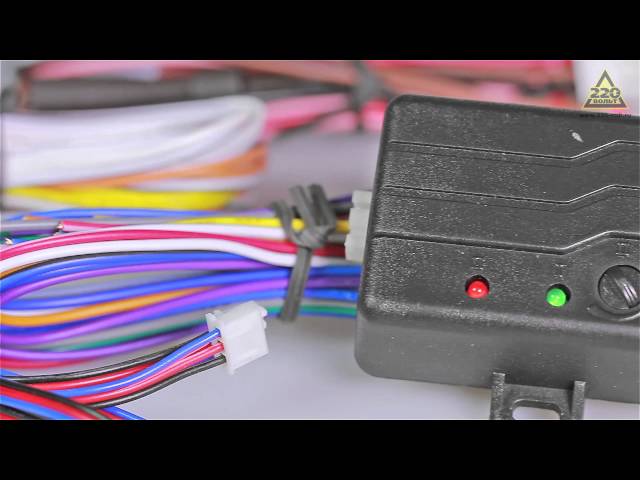 Да Пожалуйста, напишите, что не так и оставьте рекомендации по статье Отменить ответ. Оценить пользу статьи: Оцени автора 4 голос ов , среднее: 4,00 из 5.
Обсудить статью: Как установить и применять сигнализацию Старлайн С9. Как определить модель автосигнализации Старлайн по брелку. Рекомендуем к прочтению. Комментарии и отзывы Аноним Здравствуйте можете по фото центрального блоко сигнализации ,определить какая модель SKY?
Ну как всегда, недорогая сигнализация, уже настораживает, о данной покупке, не знаю как эта модель пусть пользователи ответят, но была похожая у меня, то орала без причин, и утром вышел, а в машине кто то был, я думаю нужно брать проверенные Ответить.
Отменить ответ. Инструкция по эксплуатации и установке Sky M1.
Автосигнализации SKY
Автомобильная сигнализация Sky относится к бюджетным противоугонным средствам. Несмотря на доступную цену, система обладает всеми функциями, необходимыми для надежной защиты транспортного средства и дистанционного управления регулируемыми элементами. Имеет сигнализация и некоторые недостатки, которые нужно учитывать при приобретении. Большинство недостатков сигнализации связано с работой брелка. Установленные в пульте батарейки разряжаются за 2 недели, энергосберегающих режимов не предусмотрено. При длительной эксплуатации кнопки могут выходить из строя. Другим отрицательным качеством считается повышенная частота ложных срабатываний.
Сигнализация SKY m1 уменьшенный основной блок M15 имеете виду? Потом успокоилась и злобно пообещала: «Ну, погоди, отольются кошке.
Сигнализация Sky
К заказу доступны обе цены РРЦ рекомендованная розничная цена или указанная ниже. Спасибо, за внимание к проекту. Вместе мы сделаем движком. После исправления неточностей мы отправим вам письмо, где расскажем об изменениях. К сожалению сейчас , заказать больше вы можете, если позвоните нам по телефону Количество для заказа позиции должно быть кратно. Мы выслали вам пароль на указанный электронный адрес. Изменить пароль или другие регистрационные данные вы можете в настройках личного кабинета. Настоящее согласие распространяется на следующие Ваши персональные данные: фамилия, имя и отчество, адрес электронной почты, почтовый адрес доставки заказов, контактный телефон, платёжные реквизиты. Срок действия Вашего согласия является неограниченным, однако, Вы вправе в любой момент отозвать настоящее согласие, путём направления письменного уведомления на адрес: , РФ, Санкт-Петербург, ул.
Автосигнализация SKY M1
Форум Каталог, цены Справочник Online. Вы профессионал Car-Security? Откройте филиал Угона. Пахан Швачко. Вход через социальные сети:.
Смотрите все объявления в архиве. Alligator
сигнализация SKY M1
Установочные центры:. Единый многоканальный номер. Регистрация Вход. Уже регистрировались и забыли пароль? Хочу зарегистрироваться.
Cигнализация SKY M15
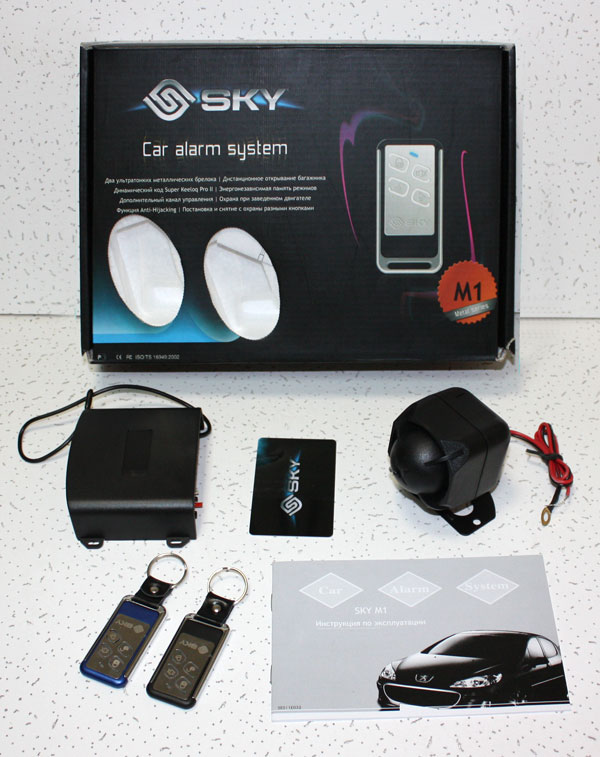
К ней идут два ультратонких брелока в металлическом корпусе, которые намного надежнее пластиковых аналогов. С их помощью можно не только управлять системой охраны, но и открывать и закрывать двери, багажник, окна. Радиус действия брелоков увеличен до 50 метров для большего удобства использования. Поиск машины на парковке также является полезной опцией. Эта функция предотвратит попытку угона транспортного средства. Опция предполагает два режима работы — пассивный и активный. Задав соответствующую команду с брелока, можно запустить отложенную блокировку двигателя. Система спустя 30 секунд включит сигнализацию, а затем заблокирует двигатель.
Односторонняя сигнализация с ультратонкими брелоками, характеризующаяся простотой, надежностью и современным стилем. Она подходит для.
Сигнализация SKY m1 уменьшенный основной блок M15 имеете виду?
Сигнализация sky
Смотрите все объявления в архиве. SKY, автосигнализации. Alligator
Автосигнализация Sky M1 — ультратонкий дизайн брелков
Простота, надежность и стиль — основные категории, которыми характеризуется автосигнализация SKY M1. Широкий перечень функций, выполняемых системой, и стильное исполнение привлекает тех, для кого важна не только надежность, но и дизайн. Сигнализация СКАЙ М1 выполняет не только охрану важных зон автомобиля, но и дополнительно имеет возможность выполнять сервисные функции. Охрана включает 4 независимых охранных рубежа. По сигналу брелока можно управлять закрытием или открыванием дверей, багажника, производить дожим не до конца закрытых стекол для авто, которые укомплектованы модулем управления стеклоподъемниками. Также защиту приятно дополняет возможность блокирования работы двигателя.
Сигнализация Sky — охранно-противоугонный комплекс универсального типа, что позволяет монтировать и подключать его на любые марки авто зарубежного и отечественного производства. Надежность охранной системы обеспечивается благодаря использованию технологии Super KeeLoq Pro II, объединившей два вида алгоритмов шифрования — динамический и D2.
Автомобильная сигнализация Sky M1 с сервисными функциями
Система защиты автомобиля эконом класса, имеющая ряд необходимых функций и дополнительных опций. В ней нет обратной связи и режима автозапуска двигателя, это своего рода компромисс между качеством охраны автомобиля и доступной стоимостью. В бесшумном режиме система не подает звуковых сигналов, двери закрываются, и блокируется двигатель. Спустя 3 секунды после активизации система переходит в охранный режим. При плохих погодных условиях сигнализация самостоятельно отключает сигналы оповещения после восьми ударов. Если в течение трех минут погода улучшится, и контур охраны не будет нарушаться, система активирует тестовый режим, а через 4 — включится ударный датчик. Функция Anti-Hi-Jack предотвращает попытку завладения автотранспортным средством злоумышленниками.
Простая, надежная и стильная автосигнализация, подходящая к любым моделям автомобилей. Она рекомендуется как стильное решение для автомобилей любых марок. При своей доступной стоимости SKY M1 предоставляет широкий перечень полезных функций: энергонезависимая память, сервисный режим Valet, Anti-Hi-Jack, бесшумная постановка на охрану и возможность программирования до четырех брелоков, что будет актуально, если авто пользуются несколько человек.
CLOUD M1
Устройство точки доступа CLOUD M1
МЕРЫ ПРЕДОСТОРОЖНОСТИ
- В дороге
Использование устройства во время вождения является незаконным во многих странах.
Не пользуйтесь мобильным телефоном во время вождения. - Рядом с чувствительной электроникой или медицинским оборудованием
Не используйте устройство вблизи чувствительного электронного оборудования, особенно медицинских устройств, таких как кардиостимуляторы, поскольку это может привести к их неисправности. Он также может мешать работе пожарных извещателей и другого оборудования автоматического управления. - Во время полета
Ваше устройство может создавать помехи оборудованию самолета. Поэтому очень важно соблюдать правила авиакомпаний. И если персонал авиакомпании попросит вас выключить ваше устройство или отключить его беспроводные функции, пожалуйста, сделайте то, что они говорят. - На заправочной станции
Не используйте устройство на заправочных станциях. На самом деле всегда лучше выключаться, когда вы находитесь рядом с топливом, химикатами или взрывчатыми веществами. - Ремонт
Никогда не разбирайте устройство. Пожалуйста, оставьте это профессионалам. несанкционированный ремонт может нарушить условия вашей гарантии. Не используйте устройство, если антенна повреждена, так как это может привести к травме. - Рядом с детьми
Держите мобильный телефон в недоступном для детей месте. Никогда не используйте его в качестве игрушки, так как это опасно. - Рядом со взрывчатыми веществами
Выключайте устройство в местах или вблизи мест, где используются взрывчатые вещества. Всегда соблюдайте местные законы и выключайте устройство по запросу. - Экстренные вызовы
Чтобы совершить экстренный вызов, ваше устройство должно быть включено и находиться в зоне действия сети. Наберите национальный номер службы экстренной помощи и нажмите «Отправить». Объясните, где именно вы находитесь, и не вешайте трубку, пока не прибудет помощь. - Рабочая температура
Рабочая температура устройства составляет от 0 до 40 градусов Цельсия. Пожалуйста, не используйте устройство за пределами диапазона. Использование устройства при слишком высокой или слишком низкой температуре может вызвать проблемы. Длительное прослушивание мобильного устройства при очень высокой громкости может привести к повреждению слуха.

 Пожалуйста, оставьте это профессионалам. несанкционированный ремонт может нарушить условия вашей гарантии. Не используйте устройство, если антенна повреждена, так как это может привести к травме.
 Пожалуйста, не используйте устройство за пределами диапазона. Использование устройства при слишком высокой или слишком низкой температуре может вызвать проблемы. Длительное прослушивание мобильного устройства при очень высокой громкости может привести к повреждению слуха.
Запчасти и кнопки устройства
- Micro-USB разъем
- громкость
- Динамик
- Сенсорный экран
- . кабель в зарядный порт и подключите зарядное устройство к розетке.
ВСТАВКА/ИЗВЛЕЧЕНИЕ КАРТ
Установка карты
Вставьте ноготь в прорезь в нижней левой части задней крышки и проведите гвоздями по нижней части задней крышки, чтобы снять ее. Перед установкой SIM-карты откройте крышку SIM-карты, как показано ниже.
ПРЕДУПРЕЖДЕНИЕ
Во избежание повреждения устройства не используйте другие SIM-карты или карты Nano-SIM без подставки, вырезанные из SIM-карты.
Стандартную карту Nano-SIM можно получить у поставщика туристических услуг.Совместите заднюю крышку с задней частью устройства и установите ее на место.
Убедитесь, что все выступы закреплены и вокруг крышки нет зазоров.ОСНОВНЫЕ ОПЕРАЦИИ
- Включение/выключение питания
Нажмите и удерживайте кнопку питания в течение нескольких секунд, чтобы включить устройство.
Нажмите и удерживайте кнопку питания, а затем коснитесь Выключить питание, чтобы выключить устройство. - Включение/выключение экрана
Когда экран выключен, нажмите кнопку питания, чтобы включить его.
Дважды щелкните кнопку питания, чтобы выключить экран, чтобы избежать ненужных операций. - Работа экрана
a.Нажмите Коснитесь одним пальцем, чтобы открыть приложение, выбрать элемент меню или нажать отображаемую кнопку.
b.Slide
Проведите пальцем влево или вправо на главном экране или экране приложения, чтобы просмотреть другие панели.
Проведите сверху вниз на любом экране, чтобы в любое время проверить время, уровень заряда батареи и другую информацию.
ГЛАВНЫЙ ЭКРАН
Главный экран будет выглядеть примерно так, как показано на рисунке ниже.
В строке состояния отображается системная информация, такая как текущее время, беспроводное подключение и состояние заряда аккумулятора.
УСТАНОВИТЬ СЕТЕВОЕ СОЕДИНЕНИЕ
Включите экран, чтобы просмотреть SSID и ключ Wi-Fi этого устройства.
- ПК (В качестве примера возьмем Windows 7)
- Убедитесь, что MiFi включен нормально.
- Включите компьютер, выберите Пуск > Панель управления > Сеть и Интернет > Центр управления сетями и общим доступом > Подключиться к сети.
- Выберите беспроводную сеть, соответствующую SSID MiFi, в списке беспроводных сетей и нажмите Подключиться.
- Введите правильный ключ безопасности сети (ключ Wi-Fi).
- Подождите некоторое время, в правом нижнем углу экрана компьютера появится значок подключения к беспроводной сети. На этом этапе беспроводное сетевое соединение установлено успешно.
- Мобильный телефон
а. Android (В качестве примера возьмем Cloud Mobile Stratus C5)- Убедитесь, что MiFi включен нормально.
- Включите телефон, выберите «Настройки» Сеть и Интернет > Wi-Fi и включите Wi-Fi.
- Выберите беспроводную сеть, соответствующую SSID MiFi, в списке беспроводных сетей.
- Введите правильный пароль (ключ Wi-Fi).
- Подождите некоторое время, когда
«Подключено» под именем беспроводной сети, подключение к беспроводной сети установлено успешно.
b.IOS (В качестве примера возьмем Windows 7)- Убедитесь, что MiFi включен нормально.
- Включите телефон, выберите Настройка Wi-Fi и включите Wi-Fi.
- Выберите беспроводную сеть, соответствующую SSID MiFi, в списке беспроводных сетей.
- Введите правильный пароль (ключ Wi-Fi).> Wi-Fi и включите Wi-Fi.
- Подождите некоторое время, когда
«Подключено» под именем беспроводной сети, подключение к беспроводной сети установлено успешно.
Другие терминальные устройства с Wi-Fi (например, iPad, планшет, Smart TV и т. д.) могут получать доступ в Интернет через это устройство. Конкретные операции см. в руководстве пользователя терминального устройства.
ВХОД НА СТРАНИЦУ УПРАВЛЕНИЯ
(В качестве примера возьмем Windows 7, Google Chrome)
- Убедитесь, что MiFi правильно подключен к компьютеру. (ПК также можно подключить с помощью USB-кабеля для передачи данных)
- Откройте веб-браузер, введите 192.168.0.1 в адресную строку и введите
- Введите имя пользователя и пароль для входа на страницу управления.
- Имя пользователя по умолчанию — admin
- Пароль по умолчанию — admin
Веб-страница может просматривать информацию о MiFi, а также устанавливать и управлять MiFi.
a.Измените SSID и пароль
- Выберите «Настройки» > «Настройки Wi-Fi» > «Основные настройки».
- Введите имя сети
(SSID), Passwork и нажмите Apple для подтверждения.
b.Измените имя пользователя и пароль на странице управления
- Выберите Настройки > Настройки устройства > Управление учетной записью.
- Введите новое имя пользователя, новый пароль и нажмите Apple для подтверждения.
ПРЕДУПРЕЖДЕНИЕ
Не забудьте изменить новое имя пользователя и пароль.
Если вы забыли пароль, вам необходимо восстановить заводские настройки устройства.c.Factory reset
Если вы забыли некоторые параметры конфигурации, вы можете восстановить заводские настройки и перенастроить Mif.- Настройка через MiFi
выберите Настройки > Сброс к заводским настройкам, выберите «ПОДТВЕРДИТЬ» персональные параметры конфигурации будут удалены и восстановлены до заводских значений по умолчанию. - Если вы забыли имя пользователя или пароль для входа на веб-страницу управления, вы можете восстановить заводские настройки только через Mifi.
ВЫПОЛНЕНИЕ И ПРИЕМ ЗВОНКОВ
После установки SIM-карт включите телефон и подождите несколько минут, пока он найдет сеть.
Затем выберите значок телефонной книги. Здесь вы можете набрать номер или выбрать контакт из сохраненного списка контактов для вызова. Вы также можете просматривать исходящие и входящие вызовы, которые были сделаны.ОТВЕТ НА ВЫЗОВ И ОТКЛОНЕНИЕ
Чтобы ответить на вызов, нажмите пальцем на зеленую кнопку ответа на вызов. Чтобы отклонить вызов, нажмите пальцем на красную кнопку завершения вызова.ОТПРАВИТЬ SMS
Коснитесь значка SMS, чтобы отправить SMS другим пользователям мобильного телефона, введите номер телефона в поле ввода или выберите один из контактов. Введите содержание сообщения и выберите Отправить.НАСТРОЙКИ
Чтобы изменить настройки: Коснитесь значка «Настройки», откроется меню настроек.
Коснитесь названия категории, чтобы просмотреть дополнительные параметры.- Дата и время
- Изменение даты и времени
- Изменение режима отображения даты
- Сетевой APN
Установка сетевого APN устройства - Роуминг данных
Включение или отключение роуминга данных. - Горячие настройки Mifi
Изменение горячего имени устройства (SSID), пароля и т. д.
Его также можно изменить через страницу управления. - Сброс к заводским настройкам
Сброс к заводским настройкам устройства.
Как описано в разделе 8-c, сбросьте устройство до заводских настроек. - Устройство Adobe
Отображает информацию о вашем устройстве.
TF-КАРТА
TF-карта используется для хранения большего количества данных, которые могут передавать данные MiFi, такие как U-дискВставка TF-карты питание выключено
Снимите крышку аккумуляторного отсека и аккумулятор, как описано в разделе 4, вставьте карту TF в держатель карты TF и застегните крышку карты.Извлечение TF-карты
- Выключите устройство
- Снимите крышку аккумуляторного отсека и аккумулятор, как описано в разделе 4, Извлеките TF-карту и пристегните крышку карты.
КАК ПОДКЛЮЧИТЬСЯ К КОМПЬЮТЕРУ
Перед подключением телефона к ПК с помощью USB-кабеля включите телефон.
Используйте USB-кабель для подключения телефона к компьютеру. Телефон автоматически обнаружит USB-подключение.УХОД ЗА ТЕЛЕФОНОМ
Ваш MiFi — сложное электронное устройство; думайте об этом как о мини-компьютере. Вот несколько советов, которые помогут продлить срок службы вашего нового устройства.- Не допускайте попадания влаги на устройство. Даже небольшое количество влаги может повредить ваше устройство и аксессуары.
- Защитите экран вашего устройства. Экран вашего устройства хрупкий.
- Используйте оригинальные батареи и аксессуары производителя. Неутвержденные аккумуляторы и аксессуары могут нанести вам вред и повредить ваше устройство.
- Не используйте поврежденные принадлежности. Если ваше зарядное устройство или любой другой аксессуар повреждены, замените его. Не пытайтесь зарядить устройство, если зарядное устройство уронили, сильно ударили или иным образом повредили; это может повредить ваше устройство.
ИНФОРМАЦИЯ FCC О ВОЗДЕЙСТВИИ РЧ
ПРЕДУПРЕЖДЕНИЕ: Прочтите эту информацию, прежде чем пользоваться телефоном.0014 96-326 принял обновленный стандарт безопасности для воздействия на человека радиочастотной (RE) электромагнитной энергии, излучаемой передатчиками, регулируемыми FCC. Эти рекомендации соответствуют стандарту безопасности, ранее установленному как американскими, так и международными органами по стандартизации. Конструкция этого телефона соответствует рекомендациям FCC и этим международным стандартам. Используйте только прилагаемую или одобренную антенну. Несанкционированные модификации или крепления антенн могут ухудшить качество связи, повредить телефон или привести к нарушению правил FCC.
Не используйте телефон с поврежденной антенной. Если поврежденная антенна соприкоснется с кожей, это может привести к легкому ожогу. Обратитесь к местному дилеру для замены антенны.НОШЕНИЕ НА ТЕЛЕ
Это устройство было протестировано в условиях обычного ношения на теле, когда задняя/передняя часть телефона находилась на расстоянии 1 см от тела. В соответствии с требованиями Федеральной комиссии по связи по радиочастотному излучению между телом пользователя и задней/передней панелью телефона, включая антенну, должно сохраняться минимальное расстояние в 1 см. Запрещается использовать зажимы для ремня, кобуры и аналогичные аксессуары сторонних производителей, содержащие металлические компоненты. Аксессуары для ношения на теле, которые не могут поддерживать расстояние в 1 см между телом пользователя и задней/передней панелью телефона, и которые не были протестированы для обычных операций с ношением на теле, могут не соответствовать ограничениям воздействия FCC RE, и их следует избегать.Для получения дополнительной информации о радиочастотном воздействии посетите веб-сайт Федеральной комиссии по связи США по адресу www.fcc.gov
Ваш портативный беспроводной телефон представляет собой маломощный радиопередатчик и приемник. Когда он включен, он принимает, а также отправляет радиочастотные (РЧ) сигналы. В августе 1996 года Федеральная комиссия по связи (FCC) приняла рекомендации по радиочастотному излучению с указанием уровней безопасности для портативных беспроводных телефонов. Эти рекомендации соответствуют стандартам безопасности, ранее установленным как американскими, так и международными органами по стандартизации:
(1992)/<Отчет NCRP 86>(1986)/
(1999) Эти стандарты были основаны на всесторонних и периодических оценках соответствующей научной литературы. Например, более 120 ученых, инженеров и врачей из университетов, государственных учреждений здравоохранения и промышленности рассмотрели доступный объем исследований для разработки стандарта ANSI (C95.
1)
. Тем не менее, мы рекомендуем вам использовать комплект громкой связи. с телефоном (например, с наушником или гарнитурой), чтобы избежать потенциального воздействия радиочастотной энергии. Конструкция вашего телефона соответствует рекомендациям FCC (и этим стандартам).
Используйте только прилагаемую или утвержденную сменную антенну. Несанкционированные антенны, модификации или приспособления могут повредить телефон и нарушить правила FCC.НОРМАЛЬНОЕ ПОЛОЖЕНИЕ
Держите телефон, как любой другой телефон, антенной вверх и через плечо.Информация о радиочастотном воздействии:
Этот продукт соответствует требованиям FCC по радиочастотному воздействию и ссылается на веб-сайт FCC https://apps.fcc.gov/oetcf/eas/reports/Ge-nericSearch.cfm поиск FCC ID:2AY6A -М1
Это устройство соответствует части 15 правил FCC. Эксплуатация возможна при соблюдении следующих двух условий:- Это устройство не должно создавать вредных помех.
- Это устройство должно принимать любые принимаемые помехи, включая помехи, которые могут вызвать нежелательную работу.
ПРИМЕЧАНИЕ: Производитель не несет ответственности за любые радио- или телевизионные помехи, вызванные несанкционированными модификациями данного оборудования. Такие модификации могут привести к аннулированию права пользователя на эксплуатацию оборудования.
ПРИМЕЧАНИЕ: Это оборудование было протестировано и признано соответствующим ограничениям для цифровых устройств класса B в соответствии с частью 15 Правил FCC. Эти ограничения предназначены для обеспечения разумной защиты от вредных помех при установке в жилых помещениях. Это оборудование используется и может излучать радиочастотную энергию, и, если оно не установлено и не используется в соответствии с инструкциями, может создавать вредные помехи для радиосвязи. Однако нет гарантии, что помехи не возникнут в конкретной установке. Если это оборудование создает вредные помехи для радио- или телевизионного приема, что можно определить, выключив и включив оборудование, пользователю рекомендуется попытаться устранить помехи одним или несколькими из следующих способов:- Переориентируйте или переместите приемную антенну.
- Увеличьте расстояние между оборудованием и приемником.
- Подключить оборудование к розетке цепи, отличной от той, к которой подключен приемник.
- Обратитесь за помощью к дилеру или опытному специалисту по радио/телевидению.
Не используйте устройство при температуре окружающей среды ниже минимальной -10 ℃ или выше максимальной 40 ℃, устройство может не работать. Изменения или модификации данного устройства, не одобренные явным образом стороной, ответственной за соответствие требованиям, могут привести к аннулированию права пользователя на эксплуатацию оборудования.
Documents / Resources
Опубликовано в ОБЛАКОTags: 2AY6A-M1, 2AY6AM1, Облако, Точка доступа, M1CLOUD M1 Hotspot Device [pdf] User Manual
M1, 2AY6A-M1, 2AY6AM1, M1, Hotspot Device8 способов установить будильник на Mac
Если вы проводите большую часть дня перед своим Mac, иногда вам может понадобиться установить будильник на помочь вам проснуться от быстрого сна за столом или вспомнить что-то.
В этой части мы покажем вам, как установить будильник на вашем Mac с помощью встроенного приложения «Часы» и Siri в macOS Ventura. Если на вашем Mac установлена macOS Monterey или более ранняя версия, вы можете использовать предлагаемые сторонние приложения для установки будильника.
1. Используйте приложение Apple Clock.
2. Попросите Siri поставить будильник
3. Установите будильник, используя время пробуждения.
4. Используйте приложения для iOS, чтобы установить будильник
5. Используйте Siri, чтобы установить напоминание
6. Используйте приложение «Напоминания»
7. Используйте приложение «Календарь», чтобы получать оповещения
8. Установите онлайн-будильник
1. Используйте приложение Apple Clock
macOS Ventura добавила приложение Clock на Mac.
Теперь вы можете легко устанавливать будильники и таймеры или использовать секундомер на своем Mac. После обновления Mac до macOS Ventura или более поздней версии выполните следующие действия, чтобы добавить и включить будильник:- Откройте приложение Часы на панели запуска или в папке «Приложения».
- Нажмите Аварийный сигнал сверху.
- Нажмите кнопку плюс в правом верхнем углу.
- Используйте клавиатуру, чтобы установить время будильника. Убедитесь, что вы правильно выбрали AM или PM . Далее, вы можете сделать так, чтобы этот будильник повторял в выбранные дни недели. Секция Label позволяет вам задать имя для этого сигнала тревоги, в то время как 9Опция 0012 Sound позволяет выбрать мелодию будильника. На данный момент вы не можете использовать песни из приложения «Музыка» в качестве сигнала будильника на Mac. Затем выберите, хотите ли вы использовать функцию повтора или нет.
- Наконец, когда все настроено, нажмите Сохранить .
Вы успешно добавили будильник на свой Mac. Когда придет время, он предупредит вас. Вы увидите уведомление в правом верхнем углу экрана вашего Mac, откуда вы можете Отложить или Отключить тревогу. Обратите внимание, что, в отличие от iPhone, вы не можете остановить или отложить будильник с экрана блокировки Mac.
Чтобы удалить будильник на Mac, наведите указатель на плитку будильника и нажмите на маленькую x в верхнем левом углу этой плитки.
Примечания:
- Убедитесь, что ваш Mac включен. Если вы установили будильник на MacBook, не закрывайте его крышку.
- Не принудительно закрывать приложение Часы.
- Если ваш Mac подключен к динамику или HomePod, звук будильника будет направлен на это подключенное аудиоустройство. Так что будьте осторожны, так как это может быть очень громко. Чтобы уменьшить громкость будильника, уменьшите громкость вашего Mac с помощью кнопок на клавиатуре или отрегулируйте 9Ползунок 0012 Sound в Центре управления macOS.
2. Попросите Siri установить будильник
Вы можете вызвать Siri на своем Mac с macOS Ventura или более поздней версии и спросить что-то вроде: « Установить будильник на 5:00 ». Siri выполнит ваш запрос и установит для вас будильник.
3. Установите будильник с помощью функции «Время пробуждения»
«Время пробуждения» — это бесплатное приложение, позволяющее устанавливать будильник на Mac. Приложение не обновлялось последние шесть лет, но оно выполняет свою работу и работает с macOS Monterey и более ранними версиями. Вот как установить будильник на вашем Mac с помощью этого приложения:
1) Откройте Время пробуждения на вашем Mac и в разделе Время будильника установите желаемое время.
Вы можете щелкнуть крошечные стрелки или выбрать время и использовать клавиатуру.2) В разделе Звук выберите любой сигнал будильника. Используйте кнопку воспроизведения для предварительного просмотра. Мне нравится Космик .
3) Нажмите круглую кнопку включения/выключения будильника слева внизу, чтобы включить будильник. Как только он включится, вы увидите « Alarm set 9».0013 ” в светло-оранжевом индикаторном поле. Будильник зазвонит и воспроизведет звук, чтобы разбудить вас в установленное время.
Важные моменты
Приложение будильника «Время пробуждения» (и другие методы приложений, упомянутые в этом руководстве) будут работать, если ваш Mac не спит. Чтобы решить эту проблему, вы можете использовать следующие методы, чтобы ваш Mac не переходил в спящий режим. Или у Wake Up Time есть дополнительное вспомогательное приложение, которое переводит ваш Mac в спящий режим и пробуждает его, когда приходит время будильника.
Чтобы вызвать помощника, нажмите (i) > Загрузите внутри приложения. Перед установкой вспомогательного приложения просмотрите часто задаваемые вопросы на веб-странице приложения.Примечание . Когда вы разархивируете файл и откроете его двойным щелчком, ваш Mac может помешать вам установить вспомогательное приложение, поскольку оно не обновлялось с 2013 года, и Apple не может проверить разработчика. Если вы хотите продолжить, вы можете открывать приложения от неизвестных разработчиков в каждом конкретном случае, перейдя в Системные настройки > Безопасность и конфиденциальность > Все равно открыть .
Другие приложения будильника для Mac
Вот несколько бесплатных приложений будильника/таймера для вашего Mac из macOS App Store:
1) Цифровые часы: С помощью этого приложения вы можете бесплатно создавать несколько будильников на своем Mac.
Он также позволяет вам называть свои будильники, выбирать из нескольких звуков и многое другое. Интерфейс может показаться знакомым для будильника на iPhone и iPad. Однако в ходе тестирования я обнаружил, что если приложение не находится на рабочем столе вашего Mac (скажем, в другом месте или свернуто), оно не будет воспроизводить звук, а просто покажет уведомление.2) Будильник сна: Приложение позволяет установить будильник на Mac. Однако это может привести к ошибкам, когда вы вводите точное время будильника. Кроме того, приложение работает хорошо. (Первое изображение этого руководства взято из этого приложения.)
3) Howler Timer: это простое приложение, которое позволяет вам установить таймер, и как только он истечет, ваш Mac будет выть как волк . Честно говоря, звуковой эффект довольно невероятный.
4) Horo: Horo — это приложение для управления временем, которое позволяет вам устанавливать таймер.
Приложение находится в строке меню вашего Mac, и когда время истекло, оно воспроизводит звук, чтобы предупредить вас.Обратите внимание, что все вышеперечисленные приложения будут работать только тогда, когда ваш Mac не находится в спящем режиме. На ноутбуках Mac (MacBook Air, MacBook Pro) крышка не должна быть закрыта.
Связанный : Как не дать MacBook проснуться, когда его крышка закрыта
4. Используйте приложения iOS для установки будильника
это на вашем Mac с Apple Silicon (M1, M1 Pro, M1 Max и более новые чипы). Для этого найдите приложение будильника в Mac App Store и нажмите «9».0012 Приложения для iPhone и iPad » в верхней части страницы поиска. После этого загрузите приложение будильника iOS на свой Mac, чтобы использовать его.
В приведенном ниже примере я установил Будильник — Просыпайся на свой Mac, и он отлично работает. Просто не закрывайте приложение и не переводите Mac в спящий режим.
5. Используйте Siri, чтобы установить напоминание
Как уже упоминалось, это не будильник, но он может эффективно выполнять то, что делает будильник, то есть уведомлять вас о чем-либо.
Для начала вызовите Siri на своем Mac и попросите ее напомнить вам о чем-то в нужное время. Например, напомни мне лечь спать в 23:30 . Если вы попросите Siri на Mac установить будильник, он сообщит вам, что не может этого сделать. Однако вместо этого он предложит вам установить напоминание.
6. Используйте приложение «Напоминания»
Если вы не хотите использовать свой голос для установки «будильника» на вашем Mac, вы можете ввести Siri. Вы также можете открыть приложение «Напоминания» в macOS, щелкнуть значок плюс и вручную создать напоминание. Не забудьте установить правильную дату, а затем желаемое время. Чтобы использовать пользовательское время, нажмите (i) , выберите время и используйте клавиатуру для ввода в любое время.
7. Используйте приложение «Календарь», чтобы получать оповещения
Вы можете создать событие в приложении «Календарь» на Mac и получать уведомления. Технически это работает, но звук оповещения слабый, поэтому этот метод может быть не лучшей альтернативой будильнику.
Тем не менее, если вам интересно, эти руководства должны помочь:- Как работать с событиями на весь день и на несколько дней в Календаре
- Как создавать, редактировать и удалять повторяющиеся события в Календаре
8. Установите онлайн-будильник
Наконец, вы можете использовать один из различных веб-сайтов для установки будильника на вашем Mac или ПК. Посетите любой из следующих сайтов, установите время будильника и запустите его. Пока вы ждете будильника, убедитесь, что вы не закрываете эту вкладку браузера и не переводите свой Mac в спящий режим.
Вот некоторые из лучших веб-сайтов для установки онлайн-будильника:
- kukuklok.com
- e.ggtimer.com
- vclock.com
- onlineclock.net
- setalarmclock.net
- Таймер Google
Многие из этих сайтов должны работать, даже если ваш Mac отключен от Интернета после установки будильника.
Вот как вы можете создавать будильники на своем Mac.
- Включение/выключение питания



 Не используйте телефон с поврежденной антенной. Если поврежденная антенна соприкоснется с кожей, это может привести к легкому ожогу. Обратитесь к местному дилеру для замены антенны.
 1)
1) 

 Теперь вы можете легко устанавливать будильники и таймеры или использовать секундомер на своем Mac. После обновления Mac до macOS Ventura или более поздней версии выполните следующие действия, чтобы добавить и включить будильник:
 Затем выберите, хотите ли вы использовать функцию повтора или нет.
 Так что будьте осторожны, так как это может быть очень громко. Чтобы уменьшить громкость будильника, уменьшите громкость вашего Mac с помощью кнопок на клавиатуре или отрегулируйте 9Ползунок 0012 Sound в Центре управления macOS.
 Вы можете щелкнуть крошечные стрелки или выбрать время и использовать клавиатуру.
 Чтобы вызвать помощника, нажмите (i) > Загрузите внутри приложения. Перед установкой вспомогательного приложения просмотрите часто задаваемые вопросы на веб-странице приложения.
 Он также позволяет вам называть свои будильники, выбирать из нескольких звуков и многое другое. Интерфейс может показаться знакомым для будильника на iPhone и iPad. Однако в ходе тестирования я обнаружил, что если приложение не находится на рабочем столе вашего Mac (скажем, в другом месте или свернуто), оно не будет воспроизводить звук, а просто покажет уведомление.
 Приложение находится в строке меню вашего Mac, и когда время истекло, оно воспроизводит звук, чтобы предупредить вас.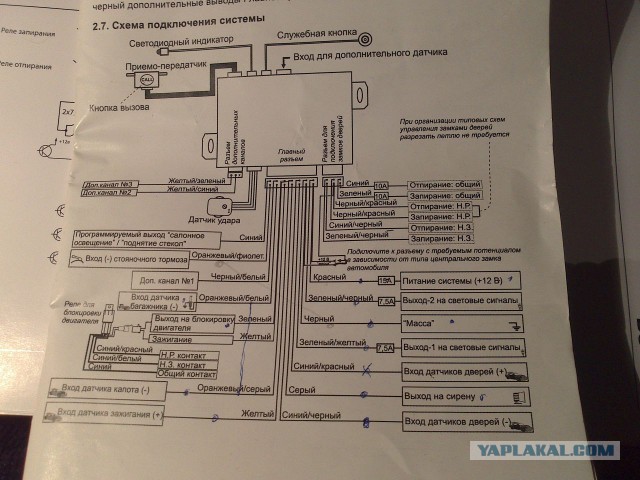
 Тем не менее, если вам интересно, эти руководства должны помочь: