

Kenwood отзывы. Реальные отзывы о запчастях
Kenwood Corporation основана в 1946 году — японская торговая марка, под которой производится автомобильная и бытовая электроника. В ассортимент бренда входят авторесиверы, автоакустика, усилители, аксессуары, музыкальные и акустические системы, портативные плееры.
Фильтр:
Сортировка:
Tpoh5er Сторонний
добавлено: 13 мар 2020
Купил в Форя Японскую 2DIN магнитолу фирмы Kenwood. Работает с Ipod и iPhone, изменяемая подсветка кнопок, USB порт фронтальный. Т.к. это истинно Японская магнитола — пришлось взять к ней конвектор частот, чтобы ловили наши радиостанции 🙂
источник: partreview.ru
Andromedium Сторонний
добавлено: 15 янв 2020
 Металлический тоннель оставил старый, так как он тяжелее, прочнее, длиннее и лучше крепится. Разъемы естественно не подходили, поэтому переделал. Настроек много, играет неплохо.
источник: partreview.ru
OverL1ne Сторонний
добавлено: 24 дек 2019
Хочу поделиться с вами своей радостью и положительными эмоциями)) мне подарили новую магнитолу) На следующий день пошел устанавливать). В общем то не плохая сонька была, но не было ни флешки ни конечно же bluetooth, да и кабель aux только шевельнешь отходил.
источник: partreview.ru
Olegbrutalmen Сторонний
добавлено: 27 ноя 2019
По качеству звука JVC бюджетная модель на две головы лучше этих помоишных, глючных китайских балалаек, у меня процессорная однодиновая магнитола Kenwood и менять на всякое китайское говно не буду, в автозвуке немного понимаю!
источник: partreview.
ruRusPPK Сторонний
добавлено: 15 ноя 2019
У старой магнитолы не было ручки изменения громкости, и сама по себе, магнитола, была довольно глючная и малоинформативная. Решил заменить на другую. Отъездил уже неделю с ней. Очень доволен. Хороший звук, синхронизация с телефоном по BT, включая список контактов, Hands-Free работает отлично.
источник: partreview.ru
Djumajy Сторонний
добавлено: 06 ноя 2019
У меня раньше kenwood KFC 6950 S стояли, бабахали и звучали не плохо от мозга prology DV 515U. Потом мистери МФ 963 + мозг кенвуд пзже они же стояли на мозге Пионер ДВД 850… мистери очень не плохо играли и по громкости и по качеству!
источник: partreview.ru
Armagedec-7 Сторонний
добавлено: 26 сен 2019
Магнитола хорошая. Читает все форматы, поддержка флешек, навигация, камера заднего вида. Очень много настроек по звуку.
источник: partreview.ru
Venom174rus Сторонний
добавлено: 06 сен 2019
Приобрел магнитолу на постоянку, больше менять не собираюсь. Лучшая за свои деньги)).
источник: partreview.ru
hellofyrom Сторонний
добавлено: 20 фев 2019
Заменил на kenwood kmm-304y. Всё супер. Меняет цвета\оттенки случайно, пока ими доволен.
источник: partreview.ru
glowsht Сторонний
добавлено: 24 сен 2018
Коротко о новом мафоне: процессор, Bluetooth, 3х полосный кроссовер, aptX. Слушаю преимущественно lossless, качество не сильно режет, звук приятный.
Все настройки можно делать со смартфона, очень удобно. P.S. машина стояла без аккумулятора 12 часов и настройки не сбросились)источник: partreview.ru
-
Aramix Сторонний
добавлено: 20 сен 2018
Купил магнитолу KENWOOD KMM-124. Главное достоинство этой магнитолы это цена + качество, современный дизайн, русский язык в настройках. Отличный звук. Меняющаяся подсветка очень здорово смотрится, читает FLAC, радио ловит супер. Магнитола 2018 модельного года, очень достойный и чистый звучит (и особенно высокие и низкие частоты и общий тональный баланс) вполне хорошо смотрится, 13-cимвольный, двухстрочный широкий ЖК-дисплей. Изменяемый цвет подсветки (2 зоны — дисплей и кнопки). РЕКОМЕНДУЮ!
источник: partreview.ru
demik5 Сторонний
добавлено: 20 июл 2018
Поставил, как я считаю, лучший вариант магнитолы kenwood 304y.
источник: partreview.ru
FuriousWolf Сторонний
добавлено: 05 апр 2018
Выбрал себе бюджетный вариант, работает нормально, можно менять подсветку (2-ве зоны), самое главное ради чего бралась, чтоб читала флешку.
источник: partreview.ru
DenisTypitcin Сторонний
добавлено: 03 фев 2018
Мафоном очень доволен, 3 пары линейных выходов порадовали, изменяемая подцветка и возможности настроек.
источник: partreview.
ruSkyPB5 Сторонний
добавлено: 31 дек 2017
Подарили мне магнитолу Kenwood. Звук очень даже хороший на старых колонках!
источник: partreview.ru
nikmechanik Сторонний
добавлено: 13 дек 2017
Kenwood kdc 5100 bt. Звучание на мой взгляд помягче, чем у дживика.
источник: partreview.ru
Vavyn Сторонний
добавлено: 26 сен 2017
KENWOOD DMX100, кроме флэшки там ничего нет…но как бесит этот тупой монитор, в котором между нажатиями надо дать ему время подумать.
источник: partreview.ru
chargerrt1996 Сторонний
добавлено: 29 мар 2017
Брал её потому, что есть bluetooth потом оказалось, что там ещё и громкая связь есть, но пока не ставил. Впечатления хорошие, есть русский язык, простая в управлении, короче я доволен как слон.
источник: partreview.ru
Golovastick Сторонний
добавлено: 04 дек 2016
Результатом доволен, звук совершенно другой.
источник: partreview.ru
Andrew06982 Сторонний
добавлено: 16 ноя 2016
Звук KENWOOD приятный, управление простое, в общем кому не надо наворотов — самое то.
источник: partreview.ru
Platinum45rus Сторонний
добавлено: 16 окт 2016
Установил.
Доволен, как слон. Музыка заиграла по новому, единственное сдают колонки в дверях, блины валят достаточно. Раньше задумывался о сабе, сейчас и нет в нем необходимости.источник: partreview.ru
buldog33 Сторонний
добавлено: 17 апр 2016
Мафон Kenwood KMM-361SD читает FLAC. В остальном ничегошеньки особенного в нем нет.
источник: partreview.ru
lipatkov Сторонний
добавлено: 07 окт 2015
Сколько знал, у кенвуда качество приема хорошее было всегда… Её и выбрал в итоге) Стало… Конечно веселая подсветка, но привык. Звук, естественно, стал лучше прежнего:) Главное, что нужно было — работа радио! Отлично ловит и не теряется.
источник: partreview.ru
Викторович Я Сторонний
добавлено: 21 фев 2015
Очень хорошая магнитола. DSP процессор, читает большинство форматов, 7 дюймов.
источник: partreview.ru
FexXxI16 Сторонний
добавлено: 06 дек 2014
Приобрел Kenwood DDX7055BT, понравилось как звучит и сенсор тоже очень отзывчивый.
источник: partreview.ru
 Металлический тоннель оставил старый, так как он тяжелее, прочнее, длиннее и лучше крепится. Разъемы естественно не подходили, поэтому переделал. Настроек много, играет неплохо.
 ru
ru org/Review»>
Maksim142rrr Сторонний
добавлено: 06 окт 2019
Купил себе Pioneer 110 после одного воспроизведения, тюльпаны начали жутко фанить ( Сгорел предохранитель на плате, на выход тюльпанов((( KENWOOD более чем порадовал качеством))
источник: partreview.ru
 org/Review»>
SHNIVAVOD57 Сторонний
добавлено: 20 мар 2019
Купил на днях я новую игрушку Kenwood KDC-320UI, мне она очень понравилась сменной подсветкой. Отличное звучание. Kenwood KDC-320UI процессорный, обширные настройки, установил в машину, звук в разы стал чётче и громче. Я доволен как слон)))))
источник: partreview.ru
 Все настройки можно делать со смартфона, очень удобно. P.S. машина стояла без аккумулятора 12 часов и настройки не сбросились)
 ru
ru org/Review»>
Svar16 Сторонний
добавлено: 21 сен 2017
Выбираю kenwood из-за неплохого функционала. Долго не мог разобраться с подключением телефона, в итоге все заработало. Понравилось то, что можно с нее листать контакты, вызывать голосовое управление, даже номер можно набрать. Длинный провод микрофона тоже плюс подвёл прям к водительской стойке, собеседник хорошо слышит. Звучание хорошее, лучше чем на мистери. Покупкой доволен.
источник: partreview.ru
 org/Review»>
Suigintou Сторонний
добавлено: 29 дек 2016
Купил Kenwood 122Y. Широкие настройки звука, не хуже чем у пионеров, 4 канала, многоцветная настраиваемая подсветка и поддержка FLAC. Я очень доволен и рад.
источник: partreview.ru
 Доволен, как слон. Музыка заиграла по новому, единственное сдают колонки в дверях, блины валят достаточно. Раньше задумывался о сабе, сейчас и нет в нем необходимости.
 org/Review»>
lakidimas Сторонний
добавлено: 04 окт 2015
Самый дешевый Kenwood (любой!) читает Flac. Цап огрызков и топовых Самсунгов и Нокия с аудиовыхода звучат лучше дешевых автомагнитол.
источник: partreview.ru
Добавить отзыв о бренде Kenwood
Имя *
быстрый отзыв
надежный отзыв
Email * на вашу почту придет подтверждение
Ваша оценка *
1 2 3 4 5
Текст отзыва *
Выберите фотографии максимальное кол-во фотографий 2
Зарегистрироваться чтобы повысить рейтинг отзыва
Что делать если автомагнитола перестала запускаться?
Главная » Сервис » Эксплуатация кей-кара
Автор Вячеслав Коваленко На чтение 4 мин Просмотров 14. 2к. Опубликовано
Содержание
- Как понять, что загрузочная карта вышла из строя?
- Где находится загрузочная карта?
- Как приобрести загрузочную карту?
- Перечень автомагнитол, на которые есть загрузочные карты
Как понять, что загрузочная карта вышла из строя?
На экране магнитолы появилась надпись на японском языке: «Магнитола не смогла нормально запуститься из-за отсутствия данных на карте»
Ошибка при запуске автомагнитолыАвтомагнитола перестала реагировать на нажатие кнопок, но при этом некоторая часть функций работает (воспроизводит музыку, работает радио, передается изображение от камеры заднего вида). Но в меню нет доступа.
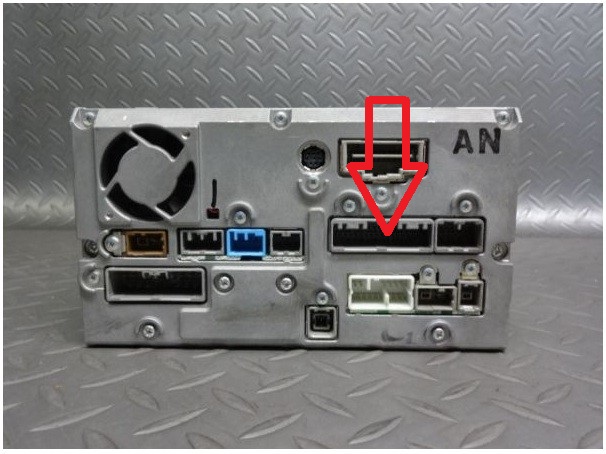
Как правило, все вышеперечисленные признаки указывают на то, что магнитола, при запуске, не смогла прочитать данные со своей загрузочной карты. Как и любой накопитель (будь то hdd, usb flash, micro sd) sd card имеет свойство выходить из строя.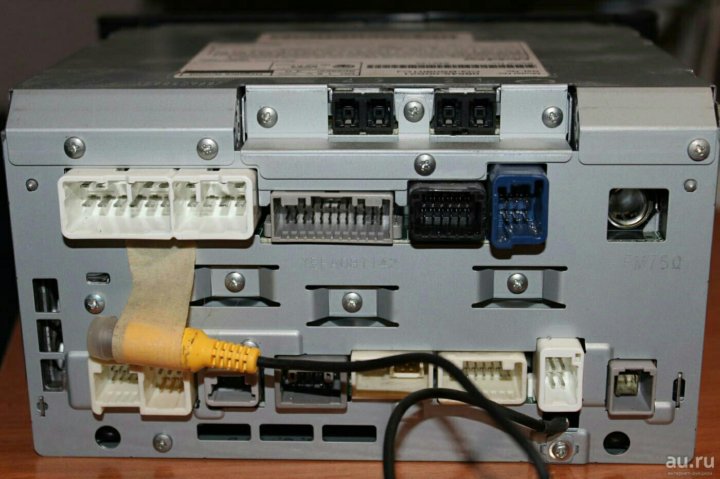 Восстановление или обычное копирование данных с одной карты на другую не помогут, так как производитель при создании данных карт устанавливает «Unlock» SD карты (блокировку.) Выход тут один — приобретение новой загрузочной карты.
Где находится загрузочная карта?
По вопросам приобретения загрузочных карт пишите WhatsApp +79142182150
Как приобрести загрузочную карту?
Вы связываетесь с нами по вышеуказанному телефону в удобной для Вас форме (WhatsApp, Telegram и тд). Присылаете фотографии надписей на экране магнитолы, для того, чтобы убедится, что проблема в карте.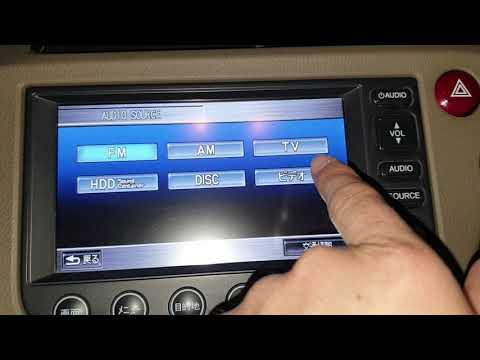 После этого, мы договариваемся о способе оплате и доставки. После изготовления карты, мы ее упаковываем и высылаем в Ваш адрес любым удобным для вас способом (Почтой России, любой транспортной компанией, экспресс доставкой).
Перечень автомагнитол, на которые есть загрузочные карты
| Toyota | Carrozeria | Panasonic Strada | Alpine | Clarion | GATHERS | ECLIPSE |
| Toyota SAI_B9055 NSZA-X64T (microSD) NSZN-W64T (microSD) NSZN-Z64T (microSD) NSZT-W66T (microSD) NSZT-ZA4T (microSD) NSZT-Y64T (microSD) NSZT-Y66T (microSD) DSZT-YC4T (microSD) NSZA-X64T (microSD) NSZN-Z68T NSZT-W60 NSZT-W62 NSXT-Y62 NSZT-W64 NSZT-W61G NSZT-W62G NSCP-W62 NSCP-W64 NSDN-W59 NSDN-W60 NSCN-W59 NSCN-W60 NSZP-W64D NSZP-D64D NSZN-W63D NSZN-W64D NMZP-W64D NSZN-W65DB NSZP-W65DF / D65D / W65DE NSZP-W66DE / W66DE NSZP-W68D NSZP-X68D NSZP-W67D NSCN-W68 NSLN-W68 NSZD-W60 NSZN-Z68T NSZT-W68T NSZT-Y68T NSZP-W67D | AVIC-BZ500 AVIC-BZ500II AVIC-BZ500III AVIC-CZ700 AVIC-CZ900zp AVIC-RZ05 AVIC-CW901 AVIC-CZ900 AVIC-CL900 AVIC-CW900 AVIC-CZ901 AVIC-CL901 AVIC-CZ902 AVIC-CL902 AVIC-CW902 AVIC-CW902XS AVIC-RW33 AVIC-RZ55 AVIC-RL09 C9P8 C9P7 AVIC-EVZ05 AVIC-RW900ZS AVIC-RZ99 CL700 CW700 CLS900ZS NMZP-W64D NR-MZ50 NR-MZ40X-D NR-MZ50N NR-MZ60 NR-MZ80 NR-MZ90F | Z500 ZU500 ZU510 MW50 MW70 MW100 MW150 MW200 MW240 MW250 R300 S300 R330 S310 LS710 LS810 R500 AS300 LR700 LR800 R301Z LR700C CN-F1D CN-F1XD CN-RE03WD CN-RS02D CN-RE04D CN-RX01 CN-R04WD CN-RS01 CN-LR710 CN-RA03WD CN-RS01D CN-LR810D CN-LR820D CN-RS02WD CN-LR830D CN-RZ743W CN-RZ846 CN-LR810D DB (NSZN-X66D-W1) | 007WV-B 007WV-S EX009V-AV VIE-X009 X008EX X008 007W X007 X008F H0016AJ012BB VIE-X007W II X007W-B X007W||-B X007 II X009 EX009V X008V 007WV C9A6 V6 650 C9A7 V6 650 EX1000 EX900 EX900-AV EX800 X900 X800 700W 700D 7D 7W X066 X05 EXW9 ALP-AL9 MP111W MP311DW MP313D-W MP314D-W MP315D-W MM112D-W MM113D-W MM114D-W MM115D-W MM117D-DW MM312D-W MM517D-W MM319D MM317D-DW MM513DL MM514D-W MM516D-W MM316D-DW MM518D MM519D MM515DL | MC311D NXR10 NXR11 NXR12 NXR16 MC312D MC313D MC314D MC315D NX311D NX513D NX514D NX515 (micro SD) NX612 NX613 NX614 NX614 NX615 NX616 GCX612 GCX613W GCX676 GCX711 GCX714W GCX775W GCX675W MAX775W NX615W NX710 NX711 NX712 NX712W NX713 NX714W NX715 NX716 NX717 NXB13 NXL13 TZ-NAV01 J11 MMC J-11, J-12 | VXM-105CF VXM-122 VXM-165 VXM-175 VXM-185 VXM-195 VXM-142 VXM-152 | AVN-R10W AVN-D8W AVN-V01_V02_Z01 AVN-ZX02i_Z02i AVN110 AVN111 AVN112M/112MRC AVN113MV AVN133MRC AVN133MW AVN135MW AVN134MW AVN138MW AVN G01 AVN G02 AVN G03 AVN G04 AVN G05 AVN Z03iW AVN Z05iW AVN-SZX05i AVN-SZ04iW AVN-Z04i AVN-ZX03i AVN-F01i AVN-F02 AVN-F02i AVN-R7W AVN-R8 C9TC C9PC_A9PC C9TB C9TD CA9TF UCNV1140 AVN-RB7 AVN-S7W |
У нас есть в наличии загрузочные карты практически на все модели Японских автомагнитол!
Alpine Carrozeria Clarion Gathers micro sd карты Panasonic Strada Panasonic Strada Eclipse Gathers Clarion Alpine Toyota Загрузочные SD
Оцените автора
( 6 оценок, среднее 4. 17 из 5 )
Как исправить «USB показывает пустой, но он полон»?
Общеизвестно, что USB-накопители являются самым надежным устройством для хранения и передачи данных. Но ваши USB-накопители тоже могут быть уязвимы к потере данных. Многие из наших читателей сообщали о проблемах, когда USB-накопитель отображается пустым, но он полон, и многие также сообщали об обратном. Но в обоих случаях ваши данные могут оказаться под угрозой. Таким образом, вы должны знать, как решить проблему, когда ваш USB-накопитель отображается пустым, но на самом деле он заполнен.
- Часть 1. Почему USB показывает пустой, но он полон?
- , часть 2: как исправить, что USB показывает пустой, но он полон?
Часть 1. Почему на USB-накопителе отображается пустое устройство, но оно заполнено?
Ваш USB-накопитель пуст, но заполнен? Или ваш USB-накопитель пуст, но говорит, что он заполнен? Ну, в обоих случаях это может быть очень небольшая и безобидная ошибка, или это может быть угроза для всех данных, хранящихся на вашем USB-накопителе. Хотя USB-накопителю можно доверять, по большей части бывают случаи, когда он может не работать, например, упомянутый выше случай, когда полный USB-накопитель отображается как пустой.
Причины, по которым USB-накопитель отображается пустым, но заполнен или наоборот:
- Данные, хранящиеся на USB-накопителе, могли быть повреждены из-за вредоносных программ, ошибок или вирусов.
- Возможно, возникла проблема с подключением USB-накопителя или порта ПК.
- Файлы на вашем Диске намеренно или по ошибке скрыты.
- Другие типы ошибок, такие как ошибка буквы диска, ошибка форматирования или проблемы с каталогом.
Любой из этих факторов, по отдельности или в сочетании с другими причинами, может привести к определенным проблемам с вашим USB-накопителем, в результате чего USB-накопитель будет отображаться пустым, но при этом полным.
Часть 2: Как исправить, что USB показывает пустой, но он полон?
Теперь, когда вы знаете причины такого поведения вашего USB-накопителя, вы можете искать способы исправить это. В зависимости от причины ошибки вы можете использовать различные способы исправления Диска. Ниже приведены некоторые способы, которые вы можете использовать для исправления вашего USB-накопителя, который отображается пустым, но он заполнен.
Исправление 1: Показать скрытые файлы
Скрытые файлы также могут быть одной из причин того, что USB-накопитель отображается пустым даже после заполнения. Таким образом, попробуйте отобразить эти файлы, чтобы исправить ваш Диск.
Шаг 1. Перейдите в раздел «Этот компьютер» с рабочего стола. В окне «Этот компьютер» перейдите к «Изменить папку и параметры поиска» через «Файл» в верхнем левом углу.
Шаг 2. Перед вами появится всплывающее окно под названием «Параметры папки». Перейдите на вкладку «Вид» во всплывающем окне и найдите параметр «Скрытые файлы и папки» в разделе «Дополнительные параметры». Теперь, когда вы включили опцию «Показывать скрытые файлы, папки и диски», вам нужно нажать «Применить» для подтверждения.
Шаг 3. Теперь вы увидите все ваши скрытые папки и файлы. Чтобы открыть определенную папку, вам нужно щелкнуть по ней правой кнопкой мыши и перейти в «Свойства». Теперь вам нужно будет отключить опцию «Скрытый» на вкладке «Общие», а затем нажать «ОК».
Исправление 2: Проверка USB-накопителя на наличие ошибок
Вы можете использовать интегрированные методы для проверки ошибок на USB-накопителе и их исправления.
Шаг 1. Перейдите в раздел «Этот компьютер» на главном экране. Выберите USB-накопитель, который отображается пустым, но заполнен. Щелкните правой кнопкой мыши по нему и перейдите в «Свойства».
Шаг 2. Во всплывающем меню «Свойства» выберите «Инструменты» и нажмите кнопку «Проверить» в разделе «Проверка ошибок».
Шаг 3. Вы увидите два варианта: «Сканировать и попытаться восстановить поврежденный сектор» и «Автоматически исправлять ошибки файловой системы».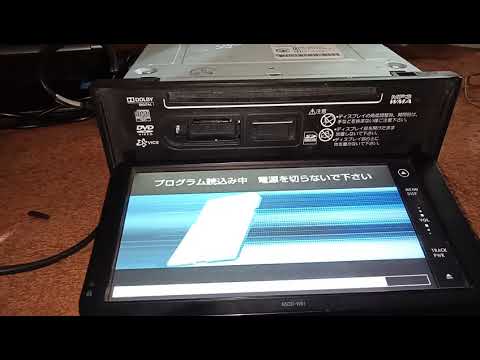 Выберите любой из вариантов и нажмите «Старт».
Этот метод должен найти и исправить ошибки на вашем Диске. Вы можете попытаться исправить ошибку, используя оба варианта один за другим.
Исправление 3: Запустите CHDSK с помощью командной строки
Если вы знакомы с командной строкой вашего ПК с Windows, вы можете попробовать этот метод, чтобы исправить свой USB-накопитель.
Шаг 1. Введите «CMD» на панели поиска на главном экране и нажмите «Командная строка», которая отображается в результатах.
Шаг 2. Введите «chkdsk #: /f» и нажмите Enter, чтобы ввести команду в окне командной строки. («#» необходимо заменить буквой диска в команде «chkdsk #: /f»).
После обработки этой команды вы можете увидеть, что все ваши данные снова появляются, и ваш USB-накопитель может снова отображаться как заполненный.
Исправление 4: сканирование USB-накопителя с помощью антивирусного программного обеспечения
Если ни один из вышеперечисленных методов не помог исправить ваш USB-накопитель, попробуйте удалить с него вирусы и вредоносные программы. Есть два способа сделать это.
- Вы можете использовать Защитник Windows, встроенную антивирусную программу для Windows 10 и более ранних версий, для быстрого или глубокого сканирования вашего диска. Используя Защитник Windows, вы можете выполнять защиту от вирусов и угроз как автоматически, так и вручную.
- Вы можете загрузить стороннее антивирусное программное обеспечение. Вы можете использовать антивирусное программное обеспечение для сканирования вашего диска на наличие вирусов или любых других угроз и устранения угрозы.
Исправление 5. Отформатируйте USB-накопитель
Наконец, остался единственный вариант — отформатировать USB-накопитель. Этот метод удалит все ваши данные, но может решить проблему с вашим USB-накопителем.
Шаг 1. Подключите USB-накопитель к системе и перейдите в раздел «Этот компьютер» на главном экране вашего ПК.
Шаг 2. Нажмите правой кнопкой мыши диск, который хотите отформатировать, и выберите «Форматировать» во всплывающем меню.
Шаг 3. В поле «Формат» настройте процесс в соответствии с вашими требованиями и нажмите «Пуск».
Перед использованием этого метода рекомендуется сделать резервную копию ваших данных. Но в некоторых случаях создание резервной копии становится затруднительным, поэтому вы можете продолжить восстановление данных после форматирования диска.
Исправление 6: Как восстановить файлы на USB с помощью программного обеспечения для восстановления данных? Используйте Recoverit Data Recovery Tool
Если форматирование USB-накопителя было единственным методом, который сработал для вас, значит, вы потеряли все свои данные. Поэтому рекомендуется восстановить все данные с неисправного USB-накопителя с помощью инструмента Recoverit Data Recovery .
Да! Вы можете использовать инструмент Recoverit для очень эффективного восстановления всех ваших данных с вашего USB-накопителя. Некоторые из основных функций инструмента Recoverit делают его одним из лучших инструментов для восстановления данных на рынке, а также получили самые высокие оценки пользователей.
Recoverit Data Recovery — лучшее программное обеспечение для восстановления файлов
- Вы можете восстановить все свои данные с пустого USB-накопителя по разным причинам, таким как атака вредоносного ПО, повреждение, случайное удаление, повреждение и т. д.
- Вы можете восстанавливать данные со всех типов накопителей, таких как USB-накопители, SD-карты, твердотельные накопители, жесткие диски, дискеты, флешки и т. д.
- Вы можете просмотреть файлы перед восстановлением.
- Вы даже можете приостановить и возобновить процесс сканирования.
Загрузить | Win Скачать | Mac
Руководство пользователя по восстановлению данных с USB-накопителя:
Видеоруководство: Как восстановить данные с USB-накопителя и внешнего жесткого диска?
Шаг 1. Выбор USB-накопителя
Подключите USB-накопитель к компьютеру и убедитесь, что он обнаружен. После подключения запустите инструмент Recoverit на своем ПК. Теперь в окне «Выбор диска» инструмента перейдите в раздел «Внешние устройства» и выберите поврежденный USB-накопитель, с которого вы хотите восстановить файлы. Нажмите «Старт» для процесса сканирования.
Шаг 2. Сканирование
Во время сканирования диска вы можете отфильтровать процесс сканирования, выбрав тип файла или путь к файлу на левой панели. После завершения сканирования все ваши восстанавливаемые файлы с USB-накопителя будут перечислены на главной панели окна. Вы можете отфильтровать список, используя параметр «Фильтр» на правой панели, который позволяет применять фильтры «Дата», «Размер», «Тип» и т. д.
Шаг 3. Предварительный просмотр и восстановление
Как только вы найдете файлы, которые хотите восстановить с USB-накопителя, просто используйте функцию «Предварительный просмотр» инструмента Recoverit для предварительного просмотра этих файлов. Теперь вы можете выбрать все файлы сразу или выбрать файлы, которые хотите восстановить, а затем нажать кнопку «Восстановить» в нижней части окна. Выберите желаемое место для восстановления файлов на вашем ПК, а затем нажмите «ОК», чтобы завершить процесс.
После завершения процедуры вы можете просто перейти к выбранному местоположению во время «Шага 3» и найти все восстановленные файлы с USB-накопителя.
Заключение:
Если ваш USB-накопитель заполнен, но все еще показывает, что он пуст, вам следует беспокоиться о своих данных. Вы должны либо попытаться исправить это, либо использовать инструмент восстановления данных Recoverit, чтобы безопасно извлечь все ваши данные с поврежденного USB-накопителя.
Загрузить | Win Скачать | Mac
Почему USB-устройство не распознается в Windows и как исправить ошибку
Вы можете запутаться в том, что USB не отображается, и получили ошибку « USB Device Not Recognized » при подключении USB-накопителя к компьютеру с Windows. Почему и как исправить USB-накопитель не работает в Windows? На этом вы можете узнать, в чем причина того, что ваш USB-накопитель не распознан , и узнайте, как получить доступ к накопителю и восстановить данные с помощью программы Recoverit USB Data Recovery .
Навигация:
- Часть 1: Почему мой USB-накопитель не распознается?
- Часть 2. Как исправить нераспознанный USB-накопитель?
- Проверить порты USB
- Обновление драйверов устройств
- Изменить настройки управления питанием
- Обновление системы Windows
- Форматирование USB-накопителя
- Видеоурок
- Дополнительные советы: как восстановить данные после исправления ошибки «USB-накопитель не работает»?
Часть 1. Почему Windows не распознает USB-устройство?
Причин, по которым Windows не обнаружила вашу флешку, может быть много. Когда пользователи сталкиваются с проблемами, из-за которых USB-накопитель не отображается, большинство людей считают, что их накопитель мертв.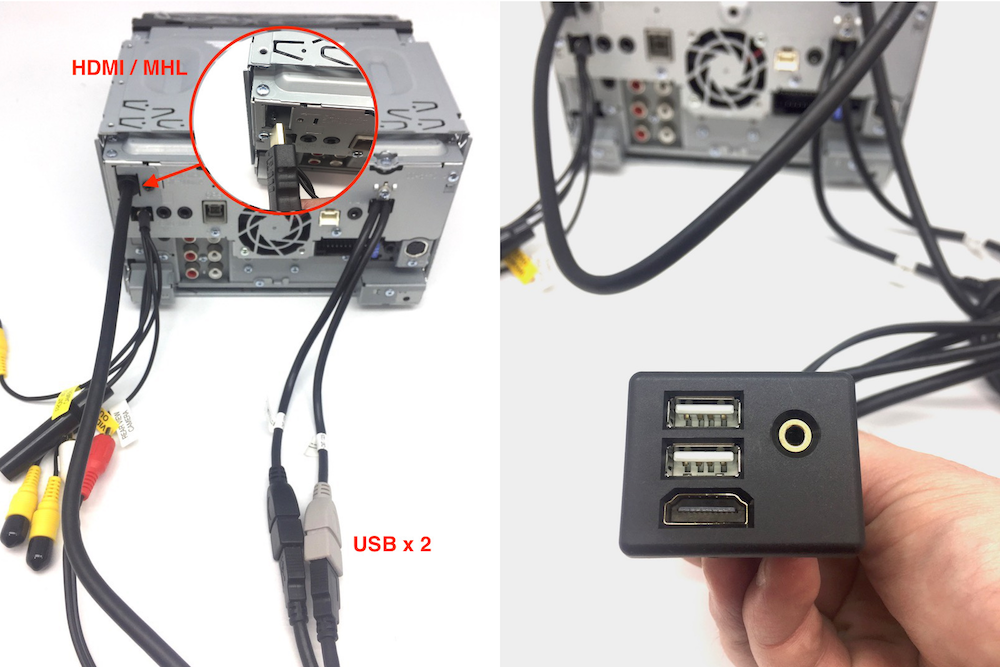 Однако это только наихудший сценарий.
Возможны проблемы с аппаратным обеспечением вашего компьютера или с самой Windows, из-за чего флешка не обнаружена с ошибкой . Например, если ваши USB-порты не работают, если на внешнем диске есть проблемы с разделами, если вы использовали неправильную файловую систему или если в Windows есть проблемы с драйверами, USB-накопитель не появится.
- Неизвестное устройство, не удалось выполнить запрос дескриптора, код ошибки 43
- Одно из устройств, подключенных к этому компьютеру, неисправно, и Windows не распознает его. Чтобы получить помощь в решении этой проблемы, щелкните это сообщение
- Диск не загружен успешно
- Устройство, которое вы подключили к этому компьютеру, неисправно, и Windows не распознает его
- USB-устройство не распознало Windows 10/7
- Неизвестный диск, сбой сброса порта
Часть 2: Как исправить неработающий USB-накопитель в Windows
Чтобы компьютер не распознавал ошибку USB в Windows, необходимо сначала определить причину проблемы.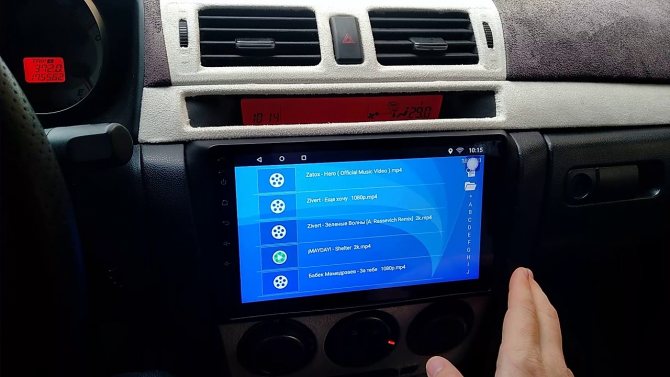 Вот несколько решений, которые вы можете попробовать:
Видеоурок о том, как исправить нераспознанное USB-устройство
Скачать бесплатно | Win Скачать бесплатно | Mac
Самое первое решение для исправления ошибки, вы можете перезагрузить компьютер и снова подключить его к ПК. Во-вторых, вы должны подключить USB-накопитель к другому компьютеру, если ошибка снова возникла, значит, накопитель сломан и нуждается в ремонте. Наконец, что если вы подключаете много USB-устройств к одному и тому же компьютеру, вы должны попытаться подключить другие устройства UBS и проверить, если диск не работает, вы можете воспользоваться следующими решениями, чтобы исправить Windows, не распознающие USB.
1. Проверьте порты USB
Если порты USB не работают должным образом, Windows не обнаружит флэш-накопитель USB. Чтобы проверить свои порты USB,
- Перейдите к Пуск> Панель управления> Оборудование и звук> Диспетчер устройств> Универсальная последовательная шина
- Нажмите Удалить
- Нажмите «Сканировать на наличие изменений оборудования»
Если Windows по-прежнему не распознает ваше устройство после этих шагов, ваши USB-порты неисправны.
2. Обновите драйверы устройств
Если драйверы вашего устройства устарели, компьютеры Windows не распознают USB. Чтобы обновить драйверы вручную, выполните следующие действия:
Для Windows 7:
- Выберите Пуск > Панель управления > Оборудование и звук > Диспетчер устройств > Универсальная последовательная шина
- Проверьте, не указано ли какое-либо устройство в списке «Неизвестное устройство».
- Если да, щелкните правой кнопкой мыши Неизвестное устройство > Свойства > Драйвер
- Нажмите «Обновить драйверы»
Для Windows 10:
- Перейдите в Настройки и нажмите Обновление и безопасность.
- Щелкнув Центр обновления Windows и нажав кнопку Проверить наличие обновлений .
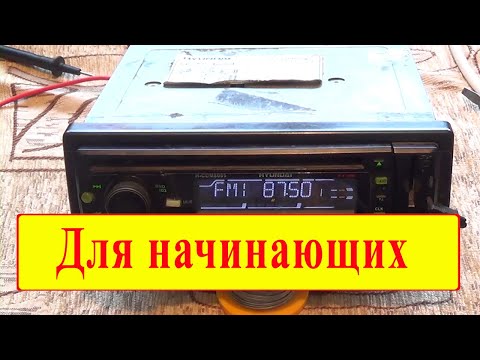
Вы можете получить более подробные инструкции по обновлению дисков в Windows 10 .
Эти шаги позволят обновить драйверы вашего устройства. Если ваша ошибка была вызвана устаревшими драйверами, она будет исправлена.
3. Изменить настройки управления питанием
Настройки управления питанием в Windows 10 также могут привести к тому, что флэш-накопитель не будет отображаться как проблема. Чтобы решить эту проблему,
- выберите Пуск > Панель управления > Оборудование и звук > Диспетчер устройств > Универсальная последовательная шина .
- Дважды щелкните первый «корневой концентратор USB», который вы видите
- Перейдите на вкладку «Управление питанием»
- Снимите флажок «Разрешить этому компьютеру отключать это устройство для экономии энергии». Нажмите «ОК».
- Повторите указанные выше шаги для каждого устройства USB Root Hub в вашем списке контроллеров универсальной последовательной шины
 Нажмите «ОК».
Это решит проблему управления питанием, из-за которой Windows может не распознавать флешку.
4. Обновление системы Windows
Чтобы обновление системы Windows в Windows 7 помогло компьютеру распознать USB-устройство, выполните следующие действия:
- Выберите Панель управления > Система и безопасность;
- Далее пользователям необходимо убедиться, что выбрана опция «Проверить наличие обновлений»;
- Система Windows будет обновлена.
- Затем пользователям необходимо перезагрузить систему и подключить флэш-накопитель, чтобы убедиться, что проблема решена.
Это устранит проблемы с корневым USB-концентратором, и, надеюсь, Windows распознает ваш флэш-накопитель.
5. Отформатируйте USB-накопитель
Если вы пробовали все вышеперечисленное и ничего не работает, возможно, ваш USB-накопитель неисправен. Вам нужно будет отформатировать USB-накопитель, чтобы он снова заработал. Чтобы отформатировать USB-накопитель,
- Перейдите к инструменту управления дисками Windows .
- Щелкните правой кнопкой мыши свое USB-устройство в списке всех дисков и выберите формат .
Важно: Форматирование удалит все данные с вашего USB-накопителя. Перед форматированием USB-устройства обязательно восстановите и сделайте резервную копию данных. Если вы не можете получить доступ к данным вашего USB-накопителя и файлам резервных копий данных, вы все равно можете восстановить свои данные с помощью следующего решения:
Дополнительные советы: как восстановить данные после исправления ошибки «USB-накопитель не работает»?
После исправления неисправного USB-устройства и нераспознанной ошибки в Windows, если вышеупомянутое решение может помочь вам и работает, вы можете получить программу восстановления данных USB-накопителя, которая поможет вам получить доступ к диску и вернуть ваши данные.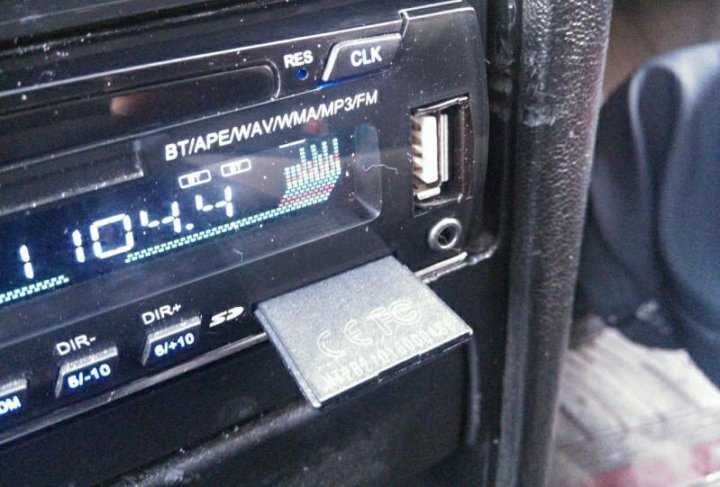
Recoverit Data Recovery может помочь вам восстановить данные с USB-накопителя, даже если устройство было повреждено, повреждено или отформатировано. Программное обеспечение может получить доступ к диску и восстановить данные обратно.
Скачать бесплатно | Win Скачать бесплатно | Mac
Действия по восстановлению данных с неработающего USB-накопителя
Шаг 1. Запустите программу Recoverit USB Flash Drive Recovery, выберите USB-накопитель, обнаруженный программой, чтобы начать работу.
Шаг 2. Программа восстановления USB начнет сканирование устройства, поиск потерянных данных займет некоторое время.
Шаг 3. В конце вы можете проверить все восстановленные данные и файлы. Предварительный просмотр восстановленных фотографий, видео, аудио, файлов Word, Excel, PPT и PDF. Выберите свои USB-файлы и нажмите кнопку « Recover », чтобы сохранить их на безопасном пути к устройству.