

Флешка не определяется компьютером. — HDD-INFO
Причин , из-за которых флешка не определяется компьютером и , соответственно, операционной системой, достаточно много. Мы опишем основные причины выхода из строя флешек и карт памяти, приводящие к невозможности пользователю нормально работать с данными , записанными на флешку.
Почему флешка перестала определяться компьютером
Неправильное отключение флешки.
Одной из основных причин, почему флешка перестала работать, является отключение флешки из usb разъема компьютера, не используя функцию в Windows «безопасное отключение usb устройства» . Флешка может быть извлечена из компьютера только после появления надписи : «Устройство может быть отключено». Описанную причину пользователь усугубляет многократным подключением / отключением флешки в usb разъем с мыслью «А вдруг заработает ?!»
Использование флешки, как жесткого диска.
Определенная часть пользователей активно используют флешку для работы в виде дополнительного логического диска компьютера. Подключив ее в начале рабочего дня, с флешки заружается программа, например, 1С и до окончания работы все операции проводятся на ней. Дело в том, что флеш без проблем работает в режиме чтения, а вот запись на себя делает «неохотно». Это связано с ограниченным ресурсом циклов записи в каждую ячейку микросхемы памяти. Во время работы программ и операционной системы создается большое количество временных файлов, которые флешка также записывает.
Механическое повреждение usb разъема флеш накопителя.
Здесь имеет большое значение , когда произошла поломка , при включенном или выключенном компьютере. Если компьютер был выключен, восстановление флешки может ограничиться ремонтом usb разъема. Если компьютер был включен, в надломленном разъеме возможно образование плохого контакта. Что равносильно многократному подключению и отключению флешки. В этом варианте высока вероятность выхода из строя контроллера. Восстановление данных с флешки придется делать непосредственно с микросхем памяти.
Неисправности флешек и вероятность восстановления данных:
|
Состояние флешки |
Причины поломки флешки или карты памяти |
|
Флешка определяется компьютером, но показывает нулевой объем 0 Mb. |
Нарушение работы контролера usb flash. Это может произойти в результате: — превышения количества битых ячеек на микросхеме флешки или карты памяти; — при сбоях по питанию компьютера при подключенной флешке; — при некорректном извлечении флешки из компьютера Восстановление данных с флешки возможно. |
|
Флешка определяется компьютером, но показывает размер 512 Mb. |
Нарушение работы контролера usb flash. Причиной могут быть как внешние воздействия на флешку, так и внутренние проблемы, описанные выше.  Восстановление данных флешки возможно. |
|
Флешка определяется компьютером, но данные недоступны |
Нарушение логической структуры данных. Это может произойти в результате: — вирусной атаки, когда страдают системные секторы flash , либо конкретные файлы флеш карты; — при сбоях по питанию при записи информации на flash устройство; — при некорректном извлечении флеш карты из компьютера; Восстановление данных флешки возможно. |
|
Флешка определяется компьютером, но данные недоступны |
Появление на flash bad — блоков (по аналогии с жескими дисками ). Восстановление данных флешки возможно. |
| Флешка не определяется компьютером |
Механическое повреждение flash. Происходит разрыв контактов, повреждение элементов, микросхем . |
| Флешка не определяется компьютером | Электрический пробой. Выгорает контролер и др элементы флеш карты. Восстановление данных флешки возможно, считывая информацию напрямую с микросхем памяти флеш карты. |
|
Флешка может определяться, или не определяется компьютером. Данные отсутствуют. |
В результате различных причин (неправильные действия пользователя или скачка напряжения) обнуление ячеек микросхемы памяти flash. |
| Перезапись данных флешки . |
В случае перезаписи потерянных данных флеш другой информацией. Если после случайного удаления важных данных на флеш устройство производилась запись другой информации. |
|
Механическое повреждение микросхем памяти Usb flash . |
Если механически разрушена микросхема, где хранятся данные флеш. Восстановление данных флешки невозможно. |
| Данные Usb flash зашифрованы. |
Некоторые контролеры флеш карт при записи данных на микросхемы памяти применяют аппаратное шифрование. В этом случае, при выходе из строя контролера флешки |
| «Нестандартная флешка » . |
Некоторые производители флешек и карт памяти используют чипы, в которых интегрированы контролер flash и сама микросхема памяти. В этом случае, при выходе из строя контролера флешки, невозможно получить доступ к ячейкам памяти usb flash. |
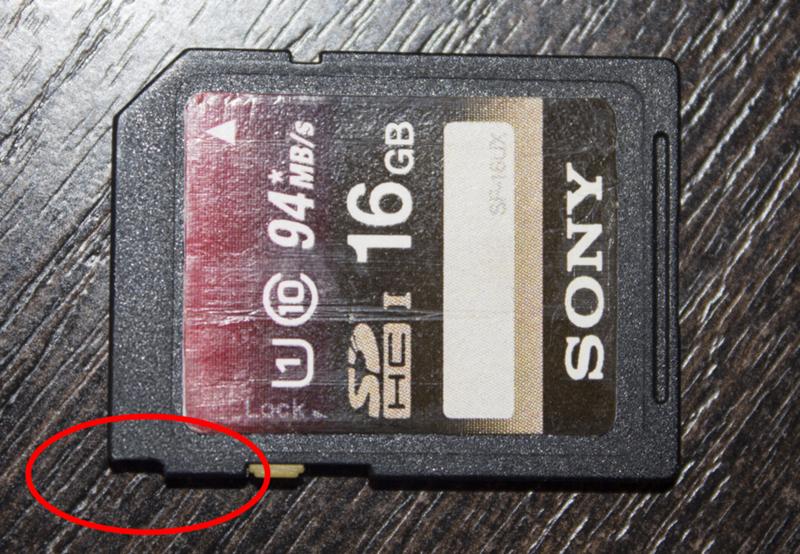


Как восстановить флешку — Лайфхакер
13 марта 2021ЛикбезУстройства
Если USB-накопитель перестал отвечать или при попытке открыть его появляется ошибка, вам пригодятся советы из этой статьи.
Поделиться
0Чтобы восстановить флешку, выполняйте эти действия одно за другим. Если какое-то из них не помогает, переходите к следующему.
1. Для начала проделайте элементарные действия, чтобы исключить типичные проблемы на стороне компьютера. Подключите устройство через другой USB-порт. Если не поможет — перезапустите компьютер.
2. Если система вообще не реагирует на подключение флешки, прочтите наше руководство, как заставить компьютер распознать USB-устройство.
3. Если система смогла подключить флешку и даже открыть её, но данные на накопителе отсутствуют или не читаются, попробуйте восстановить их с помощью специальных программ. Иногда они помогают даже после форматирования флешки (если было выполнено «быстрое форматирование»).
Пользователям Windows можно порекомендовать Recuva, macOS — Disc Drill. Ещё больше подобных утилит — в нашей подборке.
Следуя дальнейшим инструкциям, вы можете восстановить лишь работоспособность самой флешки, но не информацию на ней. Если USB-устройство не хранит важных данных, то смело продолжайте.
4. Отформатируйте USB-устройство.
5. Выполните восстановление флешки. Пользователям Windows нужно сделать следующее. Откройте «Проводник», нажмите на накопитель правой кнопкой мыши и выберите «Свойства» → «Сервис» → «Проверить» → «Проверить и восстановить диск».
В macOS то же самое можно выполнить с помощью «Дисковой утилиты». Нажмите Launchpad → «Другие» → «Дисковая утилита», выберите ваше устройство на панели справа и нажмите «Первая помощь».
6. Воспользуйтесь программой для ремонта флешки от производителя. Например, одной из этих:
- Transcend JetFlash Online Recovery →
- Kingston Format Utility →
- Silicon Power Flash Drive Recovery Software →
- Apacer USB Flash Drive Repair Tool →
- SD Association (SDA) SD Memory Card Formatter →
Если у вашей флешки другой производитель, загляните на его официальный сайт. Следует найти там нужное ПО, скачать его на компьютер и воспользоваться им по прилагающейся инструкции. Учтите, что большинство этих программ работает только в Windows, поэтому пользователям macOS понадобится Boot Camp.
7. Если разработчик вашего накопителя не предоставляет вспомогательного ПО или оно не помогает, воспользуйтесь сторонней программой для ремонта флешек. Такую утилиту вы тоже вряд ли найдёте для macOS, вариант рассчитан на пользователей Windows.
Этот способ может как помочь, так и навредить накопителю. Если не уверены, не рискуйте.
Суть метода в следующем: нужно узнать параметры VID и PID вашего накопителя, найти по ним совместимую с флешкой программу и воспользоваться ею для восстановления.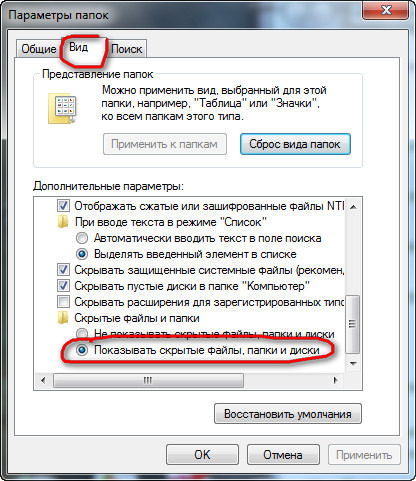
Чтобы выяснить VID и PID, подключите накопитель к компьютеру, установите программу Flash Drive Information Extractor. Запустите приложение, выберите нужный накопитель и определите значения нужных параметров.
Теперь откройте сайт FlashBoot, скопируйте значения VID и PID в соответствующие поля и нажмите на кнопку Search. Если данные о модели вашей флешки есть в каталоге, то среди результатов поиска вы увидите ссылку на скачивание программы для её ремонта.
Если вместо ссылки сайт отобразит только название утилиты, вы можете сами найти её с помощью поиска на этом же сайте или через Google.
8. Выполните низкоуровневое форматирование флешки с помощью программы HDD LLF Low Level Format Tool. Оно тоже может помочь, но к этому способу следует прибегать, если больше ничего не работает. Эта программа тоже доступна только для Windows.
Запустите программу, нажмите Continue и перейдите на вкладку Low-Level Format, затем щёлкните Format This Device.
Имейте ввиду, что после такого форматирования все данные окончательно будут утеряны.
Если ничего из перечисленного выше не помогает и накопитель отказывается работать на других компьютерах, то попробуйте вернуть его по гарантии или обратитесь за помощью в сервисный центр.
Читайте также 👩💻🛠
- Как использовать флешку: 10 необычных способов
- «Файл слишком велик»: что делать, если данные не записываются на флешку
- Как снять защиту с флешки или карты памяти
- Как поставить пароль на флешку: 5 рабочих способов
- 15 необычных флешек, которые любому поднимут настроение
Типичные проблемы с флешками, восстановление данных с флешки
Как восстановить удаленные файлы с flash накопителя? Что делать если компьютер не видит флешку? Что делать если компьютер видит флешку, но она не открывается?
Мы предоставляем услуги по восстановлению данных с флешек и карт памяти при любых неисправностях. Если у вас компьютер не видит флешку, флешка не определяется и не открывается, даже если она просто сломалась, приносите к нам – мы поможем восстановить информацию.
Паяльные станции
PC3000 Data Extractor
Считыватель flash
Адаптеры для чтения микросхем памяти
Лучшие специалисты
Специалисты по восстановлению флешек:
Схема работы
Доставка
курьером бесплатно
Диагностика
быстро и бесплатно
восстановление
на профессиональном оборудовании
проверка
качества и полноты восстановления
Оплата
только при успешном результате
- Типовые проблемы с флешками
- Как восстановить удаленные файлы с flash накопителя?
- Что делать, если после падения cломался штекер и флешка не определяется?
- Что делать если компьютер не видит флэш устройство?
- Что делать если компьютер видит флешку, но она не открывается?
Типовые проблемы с флешками
В данной статье приведены типовые проблемы, с которым может столкнуться пользователь.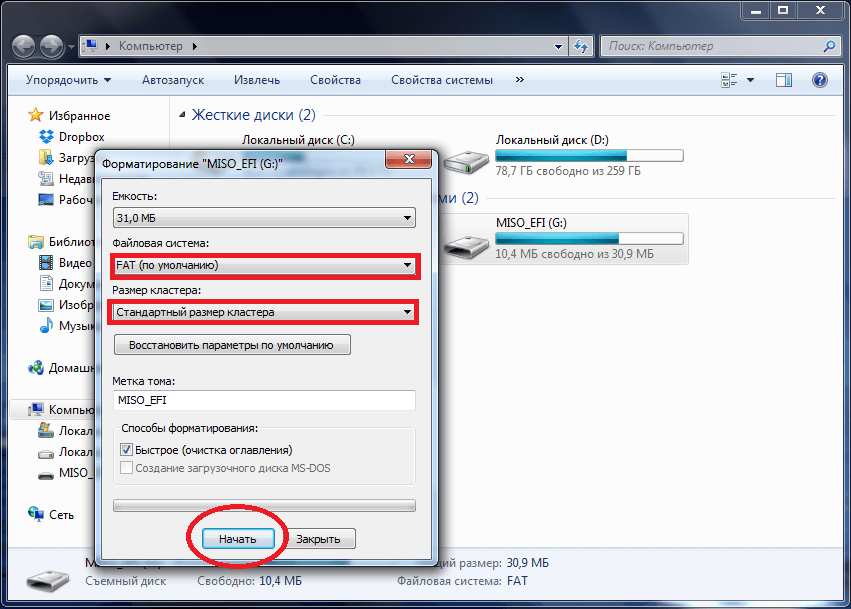 Предложенные решения предполагают, что пользователь пользуется операционной системой MS Windows.
Во избежание проблем с потерей данных всегда делайте резервные копии, не допускайте ситуаций, когда файл в единственном экземпляре хранится на флешке. Если у вас есть бэкап, то вам не страшно, если флэшка вдруг перестанет работать.
У современных флэш накопителей недостаточно высокая надежность микросхем памяти как хранилищ информации, у них ограниченный ресурс циклов перезаписи ячеек. Наиболее рискованными для флешек являются незавершенные операции записи, причиной может быть извлечение флэш накопителя или карты памяти во время записи. Это приводит к разрушению служебной информации.
В большинстве типовых проблем с флешками вы встанете перед выбором – сохранить данные или воскресить usb накопитель. Этот вопрос вы должны решить самостоятельно в каждом отдельно взятом случае. Очень часто возможно либо одно, либо другое. К примеру, ремонт или восстановление работоспособности флешки часто требует перепрошивки контроллера, а это подразумевает полное уничтожение данных. А для восстановления информации с флешки, если это не просто восстановление удаленных фотографий, может потребоваться разобрать ее и выпаять чипы памяти, и после этого вы точно ей пользоваться не сможете, но данные сохраните.
Как восстановить удаленные файлы с flash накопителя?
Для восстановления удаленных файлов, а так же после форматирования раздела и других логических неисправностей рекомендуем воспользоваться программами для восстановления данных с флешки. Для успешного восстановления желательно, чтобы на эту флэшку не производилось никаких записей после потери данных.
Что делать, если после падения cломался штекер и флешка не определяется?
Сначала попробуйте припаять USB штекер. Если не поможет, а данные нужны, тогда главное, чтобы были целы чипы памяти. Специалисты по восстановлению данных их извлекут и вытащат ценные файлы, но с флешкой можно попрощаться.
Если вы часто роняете флешки, то попробуйте приобрести противоударную модель. Благодаря специальному прорезиненному корпусу они переносят падения и прочие физические неприятности чуть лучше.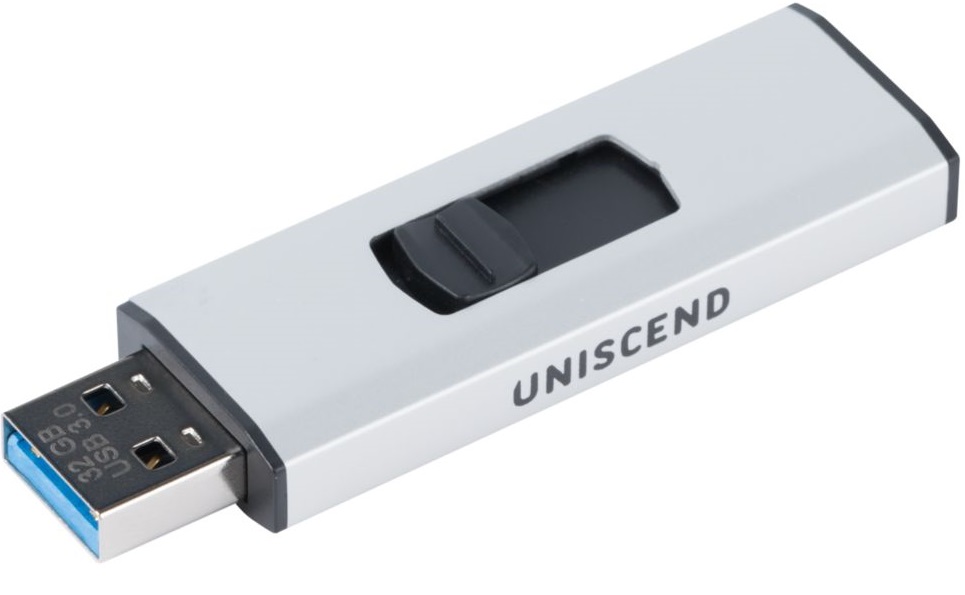 Такие модели выпускает большинство производителей, просто подберите себе по вкусу.
Что делать если компьютер не видит флэш устройство?
Могут быть разные причины, почему компьютер не видит флешку. Если у вас подключены сетевые диски убедитесь, что операционная система не назначила флэшке ту же самую букву, это часто бывает. Если на флешке файловая система NTFS, то возможно букву диску придется задать вручную.
Для начала попробуйте вставить флешку в другой разъем. Возможно неисправный USB порт в компьютере. Или просто флэш девайсу не хватает питания, тогда можно попробовать отключить ненужные в данный момент устройства USB.
Если это не помогло, попробуйте подключить флэш накопитель в другой компьютер. А если и другой компьютер не видит флешку, тогда вероятно, что проблема в самом накопителе. И тогда вам нужно решить, вы хотите восстановить данные или спасти flash накопитель.
Что делать если компьютер видит флешку, но она не открывается?
Зайдите в “Администрирование – Управление компьютером – Управление дисками”, если флешка есть в списке устройств и ее объем определился правильно, то наиболее вероятная причина – сбой файловой системы.
Если на флешке нет ценных данных, попробуйте ее отформатировать стандартными средствами операционной системы. Если стандартными средствами ее не удается отформатировать, то можно попробовать либо утилиты от производителя, либо перепрошить контроллер предварительно уточнив номер вендора VID и производителя PID. Подробней смотрите в разделе “Программы для восстановления флешек“.
Если объем флешки определяется неверно, или она определяется с нулевым размером, то чаще всего это либо аппаратная неисправность микроконтроллера, ячеек NAND памяти или внутренней микропрограммы флешки. Такая же ситуация, если Windows сообщает “usb устройство не опознано”.
Если данные нужны, то скорей всего придется отдать флешку специалистам, так как для восстановления информации потребуется демонтаж чипов памяти, считывание дампов и обработка полученной информации. В случае если данные не нужны, то вы можете попробовать программы для ремонта флешек.
Если у вас остались вопросы по flash накопителям, вы можете задать его в нашем форуме, и наши специалисты постараются вам помочь.
Остались вопросы?
Оставьте телефон и менеджер перезвонит Вам
Ремонт флешки | Не работает и не определяется? Чиним usb-flash-накопитель
Восстановление данных » Восстановление usb флешки
Обновлено: 03.02.2019, автор — Илья
Илья – главный редактор сайта softdroid.net. Является автором нескольких сотен руководств и статей по настройке Android. Около 15 лет занимается ремонтом техники и решением технических проблем iOS и Android. Имел дело практически со всеми более-менее популярными марками мобильных смартфонов и планшетов Samsung, HTC, Xiaomi и др. Для тестирования используется iPhone 12 и Samsung Galaxy S21 с последней версией прошивки.
Информация об авторе
Восстановление usb-флешек имеет свои особенности. Хорошая новость: эти устройства, в отличие от sd-карт, ремонтопригодны. Поэтому, если обменять флешку по гарантии нельзя – почему бы не воспользоваться 60-70% шансом отремонтировать ее.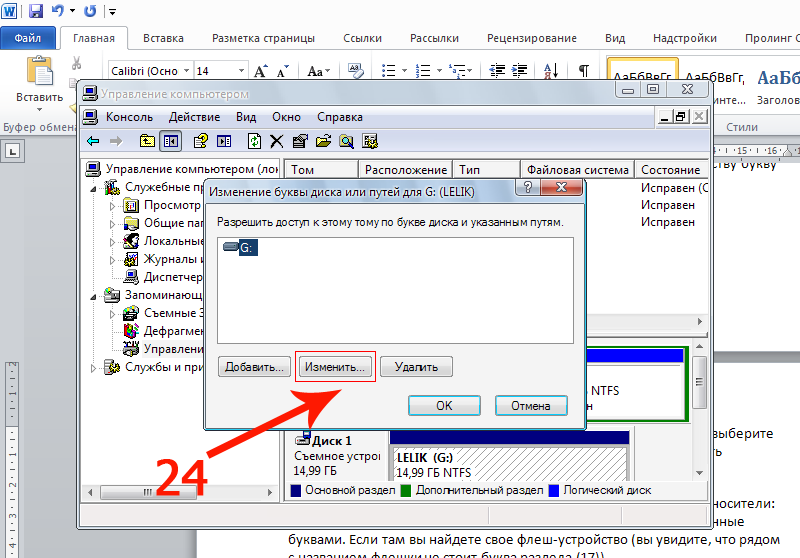
В статье будут рассмотрены различные кейсы, типичные проблемы, связанные с поломкой флешек, и варианты их решения.
Содержание:
- Восстановление данных или ремонт флешки?
- Причины поломки флешки:
- Поломка USB-разъема
- Повреждение контроллера
- «Слетела» прошивка флешки
- Легко решаемые программные неисправности
- Сломалась флешка: ответы на вопросы
Восстановить данные или отремонтировать флешку?
Это не одно и то же, хотя понятия взаимосвязанные.
Основная задача, которую решает ремонт – восстановить работоспособность флешки, чтобы она:
- определялась как устройство хранения в Управлении дисками,
- корректно определялась в Проводнике,
- считывала и записывала данные.
В результате ремонта usb флешки легко потерять все данные на ней, при этом она будет доступна для записи и чтения.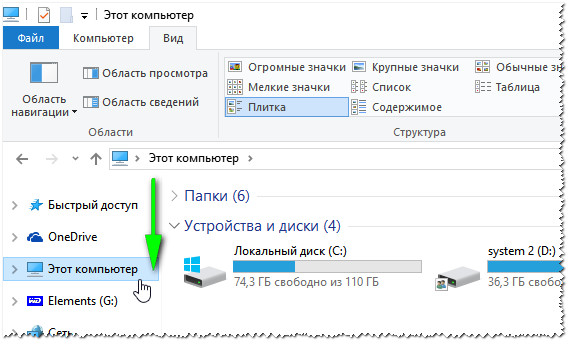
Восстановление файлов возможно только на рабочей usb-флешке.
Основные причины поломки usb-флешки
Как понять, что usb-флешке требуется ремонт:
- При подключении флешки не горит светодиод на ее корпусе;
- Устройство не распознается на другом компьютере / ноутбуке;
- Флешка определяется как неопознанное usb устройство.
Повредить usb-носитель – проще простого. Как и любое физическое устройство, флеш память подвержена внешним воздействиям (удар, термальное воздействие, попадание воды и т.п.). Кроме того, существует ряд программных ошибок, из-за которых не работает флешка.
Повреждены контакты USB-разъема
Зачастую, проблема кроется в поврежденном контакте между контроллером и USB-разъемом.Как проверить. Для проверки флешки на предмет этой неполадки, протестируйте ее на другом компьютере. Как вариант, вставьте другую флешку (при ее наличии) в usb-порт этого же компьютера.
Если другие флешки без проблем читаются на ПК, вероятно, проблема в текущем носителе информации.
Если у вас не получается прочесть данные с флешки только на данном компьютере, проблема может быть в USB-гнездах материнской платы ПК или ноутбука.
Как исправить.
- Приводим ссылку на стороннее руководство, как отремонтировать usb-разъем: Самостоятельный ремонт usb-разъема на ноутбуке.
- Если вы не хотите ковыряться в проводах, лучше отдать ПК или флешку со сломанным usb портом в ремонт. Примерная стоимость замены usb – $ 20 – 50.
Поврежденная печатная плата
Даже поломка печатной платы — не проблема для инженеров. Пока чипы флэш-памяти не дают трещин, можно попытаться восстановить ущерб, найти замену системной платы или читать физические микросхемы памяти.
Флешка «мертвая» или не отвечает на запросы
Если ваш накопитель полностью вышел из строя (например: не читается на компьютере, не мигает индикатор, и т. д.) это может быть что все угодно: от перегорания предохранителя до повреждений метаданных. Некоторые компьютеры (особенно ноутбуки) не обеспечивают именно питание +5 к порту USB. Внезапный перепад питания может взорвать предохранитель или, что хуже, повредить контроллер внутри флэш-диска.
Аппаратно-механическая неполадка: поврежден контроллер
Чаще всего, все упирается в контроллер флешки, который является основным звеном при работе накопителя. В контроллере содержатся важные микросхемы, и отсоединение контакта или перегорание ножки сделают восстановление данных на флешке весьма проблематичным.
Как починить флешку.
- Заменить контроллер самостоятельно (что малореально в домашних условиях).
- Отнести usb-накопитель в сервис – однако ремонт flash-памяти будет стоить приличных денег. В продаже контроллер для usb-флешки вы не найдете. В лаборатории могут найти донорскую флешку и “пересадить” неисправный контроллер.

- Если данные, хранящиеся на флешке, жизненно важны и вы хотели бы их восстановить, в лаборатории могут задействовать дорогостоящий программно-аппаратный комплекс для извлечения данных минуя аппаратный контроллер.
Стоимость услуг можно узнать непосредственно у специалистов в компании, занимающейся ремонтом флешек в вашем городе. Она может начинаться от $ 30 и доходить до $ 500 — 1000.
Перепрошивка поврежденной флешки
USB-флешка содержит прошивку – микрокод со служебными данными. При повреждении прошивки usb флеш накопитель неизбежно перестает работать.
Как исправить. Такую флешку нельзя отформатировать обычным универсальным софтом вроде SDFormatter., ей потребуется полная “трепанация” – перепрошивка. Для этого потребуется фирменная утилита от производителя.
Однако перепрошить флешку можно только узнав имя контроллера. Трудность состоит в том, что производители, как правило, используют различные разновидности и модели контроллеров и могут внедрять не только свои, но и чужие наработки. Поэтому не всегда возможно сразу же определить тип контроллера флеш-памяти.
К счастью, есть специальные программки, позволяющие определить тип VID&PID* для накопителей Transcend, Silicon Power и др.; мы их перечислим со ссылкой на установщики.
(* VID – идентификатор производителя, PID — идентификатор устройства.)
ChipEasy – интуитивная программа, которая поможет реанимировать флешку, очень простая в обращении. Позволяет узнать производителя и модель usb флешки, что поможет перепрошить флешку. Чаще всего ChipEasy применима к устройствам Kingston и Transcend.
Flash Drive Information Extractor – данная утилита позволяет получить всю необходимую информацию для ремонта: VID&PID контроллера, модель и тип flash-памяти (для Silicon Power и других моделей). Отличается детальностью предоставленных сведений об устройстве.
Для многих устройств хранения прошивку найти не удастся. В подобной ситуации можно забыть о легком самостоятельном ремонте. Как вариант, см. решение выше с пересадкой донорского контроллера.
Ошибка форматирования диска
Если окна просят отформатировать диск, НЕ СОГЛАШАЙТЕСЬ! Эта ошибка иногда вызвана вирусной порчей или сбоем файловой системы. Форматирование диска приведет к потере файлов. К счастью, можно восстановить данные в большинстве случаев, отформатировав либо отремонтировав поврежденную файловую систему или прочтя чипы флэш-памяти.
Программные неисправности, решаемые “малой кровью”
Существует ряд проблем с флешкой, которые не требуют ремонта и решаются программным способом. В таких ситуациях, зачастую, повреждается системная информация о хранимых данных: размер, имена файлов, структура каталогов, размер кластеров, файловая система и проч.
Как исправить. Мы привели ссылки на соответствующие гайды, которые вам помогут устранить ошибки на флешке, сделать ее читабельной:
- USB флешка не форматируется (повреждена файловая структура или присутствуют ошибки чтения): https://softdroid. net/wordpress-category
- При подключении флешки появляется сообщение: “флешка защищена от копирования”: https://softdroid.net/kak-snyat-zashchitu-zapisi-fleshki
- Флешка не определяется Windows или другой ОС, ее содержимое не отображается в Проводнике: https://softdroid.net/kompyuter-ne-vidit-usb-fleshku-chto-delat
- Что делать, если флешка требует форматирования: https://softdroid.net/fleshka-prosit-otformatirovat-otkryt-bez-formatirovaniya
 net/wordpress-category
Советы:
- Откройте usb флешку в операционной системе в ее максимально “чистом” состоянии, насколько это возможно. Перезагрузите компьютер в безопасном режиме.
- Некоторые типы защиты могут быть отключены, позволяя CD или DVD-дисководам работать в их базовом состоянии. Информация на жесткий диск будет читаться, даже если диск не идет через обычный цикл загрузки. Подобный метод может разрешить проблему и, возможно, ремонт накопителя не понадобится.
- Может быть полезен фирменный софт для лечения флешек (Apacer, HP, Kingston, Panasonic и др. ). На сайте производителя вашей флешки может быть доступен другой софт, советуем поинтересоваться.
 ). На сайте производителя вашей флешки может быть доступен другой софт, советуем поинтересоваться.
Резюме
В случае возникновения проблемы важно определить симптомы, причины возникновения проблемы. Это поможет принять правильное решение, сэкономив время и нервы. Кто-то способен идти до конца, пробуя все методы восстановления флешки; кому-то проще купить новое устройство и забыть о поломке. В любом случае, мы привели все возможные способы оживления usb-накопителя.
Если описанные методы не помогают и флешка все равно не работает, загляните в другие разделы на нашем сайте: на тему восстановления флешек и sd-карт есть множество других полезных гайдов. Также задавайте вопросы через форму обратной связи, постараемся ответить. Часть ответов опубликована ниже.
Ответы на вопросы читателей
Переломался USB разъем флешки, но 4 контакта не разорвались, сломалась плата. Система отображает флеш как съёмный диск. Внизу нету ни полоски деления, ничего.
Из вопроса непонятно, какая плата сломалась. Если это плата с чипами — увы, ремонт невозможен. Если сломался собственно usb-разъем флешки, то можно его заменить исправным. Единственное, что для ремонта вам понадобятся паяльник и умение им пользоваться. Узнать схему контактов на плате usb-флешки можно здесь .
После гарантийного ремонта пропали все фотографии на смартфоне и на карте SD.
Все ваши претензии к исполнителям регулируются вашим договором. Что касается восстановления данных на sd-карточке, воспользуйтесь специализированными приложениями .
Флэш карта на 2Гб из старенького телефона Nokia, телефон отлично видит флэшку, планшет и другие телефоны не видят. Чужие флэш карты моя аппаратура видит.
Если другие флеш-карты не открываются на вашей, как вы сами говорите, старенькой Нокии, то скорее всего, потому, что телефон попросту не поддерживает новые технологии. Изучайте документацию и спецификации для вашего устройства. Возможно, настало время обновить “железо”?
Сломалась пополам микро флешка 32Гб. Как можно восстановить информацию на ней?
Увы, эту флешку невозможно отремонтировать или хоть как-то реанимировать. Если бы на вашей флешке “слетела” прошивка, тогда можно было бы дать некоторый шанс на восстановление. Что касается физической поломки, то все зависит от повреждения. Если микросхемы флеш-памяти целы, можно прочесть данные через считыватель PC 3000 Flash и т.п.
Единственно возможное решение (если файлы не представляют особой важности) – приобрести новую microsd карточку.
Флешка не отображается как съемный диск в диспетчере устройств. Физическое воздействие исключено, т.к. таких флешки три, работали с ними разные люди.
Вы не уточнили тип памяти, с которым вы работаете. В любом случае, если не открывается флешка или sd карта, я бы посоветовал проверить работу флеш-карты на других устройствах. Протестируйте ее на других телефонах или устройствах, к которым ее можно присоединить. Если это sd карта, попробуйте подключить ее к ПК через кард-ридер.
Проверьте, определяется ли присоединенное устройство в диспетчере устройств. Если да, воспользуйтесь любой программой для разметки диска или штатными средствами Windows, или же фирменным софтом, доступным на сайте разработчика флешки, чтобы отформатировать флешку в NTFS или FAT.
Во время форматирования, флешку Transcend выдернули из ПК. Было ясно, что работать она уже не будет, проверка это подтвердила. ПК не определяет ее, хотя индикатор мигает.
Вероятно, на вашей флешке повредилась файловая таблица. Восстановить работу флешки все еще можно, если создать на ней раздел и отформатировать. Реанимировать флешку можно, как уже упоминалось, при помощи специализированных утилит вроде Acronis Disc Director и проч., но лучше всего использовать для разбивки и восстановления флешки transcend приложение TestDisk.
Флешка была зашифрована в TrueCrypt, переустановил ОС, монтирую флешку, отображаются файлы, но при попытке их открыть выдает ошибку – отказано в доступе.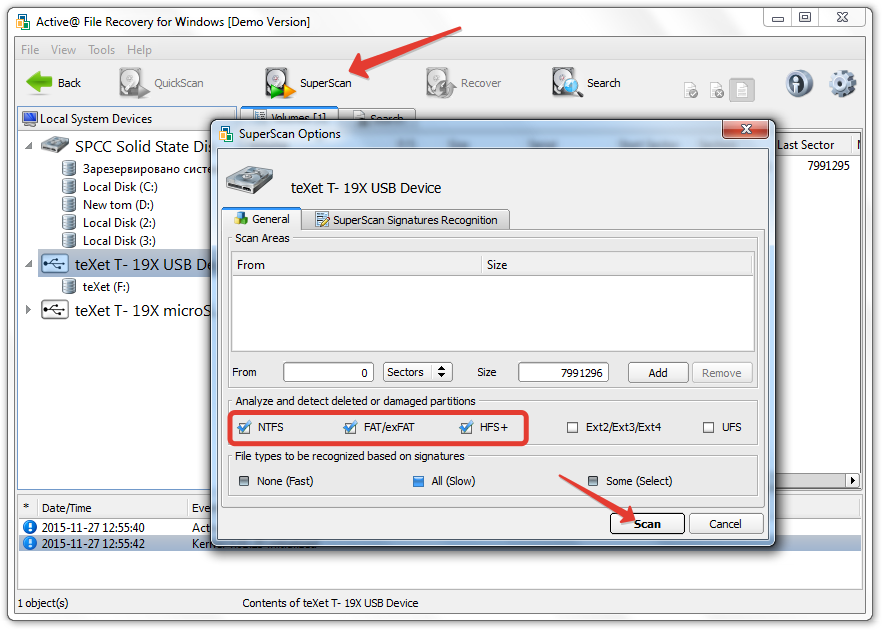
Вам понадобится программа-клиент для работы с Truecrypt. Увы, на данный момент сайт truecrypt.org недоступен, а сам проект закрыт. Так что попробуйте найти приложение где-нибудь в интернете. После этого, при открытии файлов вам будет необходимо ввести пароль для доступа к вашим файлам.
Флешка обнулилась и система требует отформатировать флешку, но мне надо сохранить файлы очень важные и дорогие.
Не соглашайтесь форматировать вашу флешку! Вместо этого, воспользуйтесь программами для восстановления данных и попробуйте восстановить пропавший раздел на вашем устройстве хранения. Всю сохраненную информацию вы можете смело копировать на жесткий диск и далее искать среди этих завалов именно то, что вам нужно.
Флэшка JetFlash Transcend 8GB перестала определяться системой. Отформатировал ее программой JetFlash Online Recovery и она удалила все данные с флэшки.
Для восстановления флешки Transcend подойдет программа Unformat. Шансы восстановления зависят от глубины форматирования. Во всяком случае, используйте опцию глубокого сканирования. Как вариант, попробуйте Recuva с аналогичной опцией сканирования.
Пожалуйста, оцените статью:
Илья – главный редактор сайта softdroid.net. Является автором нескольких сотен руководств и статей по настройке Android. Около 15 лет занимается ремонтом техники и решением технических проблем iOS и Android. Имел дело практически со всеми более-менее популярными марками мобильных смартфонов и планшетов Samsung, HTC, Xiaomi и др. Для тестирования используется iPhone 12 и Samsung Galaxy S21 с последней версией прошивки.
Не нашли ответ на свой вопрос? Возможно, вы найдете решение проблемы на нашем канале в Youtube! Здесь мы собрали небольшие, но эффективные инструкции. Смотрите и подписывайтесь на наш youtube-канал!
Смотреть на Youtube
↑ Вернуться в начало ↑
ТЕЛЕФОН НЕ ВИДИТ КАРТУ ПАМЯТИ
Покупая флешку, думается, сколько ж места будет для фото! Но коварная реальность разбивает желания в пух и прах, когда телефон перестал видеть карту памяти. Все поправимо! Главное, следовать инструкциям ниже.
Почему телефон не видит карту памяти
На, то есть множество причин: от сбоев файловых систем до поломки флешки или порта. Часто мобильный отказывается работать с носителем из-за того, что израсходовал возможности по перезаписи информации и у него оказалось слишком много битых секторов. Здесь уже ничем не поможешь. А вот если такая проблема произошла с недавно приобретенной «мини флешкой», всё исправимо.
Полезная статья: Как перевести письменный текст в печатный: 5 лучших способов
Аппаратные проблемы
Один из часто встречаемых траблов — физическое повреждение карточки. Она могла треснуть или погнуться, в ней мог отойти контакт. Так что первым делом следует достать флешку с устройства. Если на ней видны серьезные механические повреждения, её не спасти. С этим придется смириться.
Владельцы визуально целых карточек могут попытаться спасти SD-носитель. Чаще смартфон не видит карту памяти из-за четырех причин.
1. Несовместимость контактов
Неверно установленная флешка не «коннектится», поскольку её контакты не соприкасаются с телефонными. Нужно достать карточку с лотка и вставить обратно, проконтролировав аккуратность прилегания.
2. Грязные контакты на флешке
Накопитель может не передавать информацию из-за засорённых контактов, они выглядят как коричневые полосы. Следует аккуратно протереть их ластиком.
3. Сломанная флешка
Возможно, носитель просто «отжил свое». Следует подключить к другим девайсам. Если работает с ними — тогда лучше скопировать туда информацию и разбираться в программных неполадках. Если флешка не коннектится ни к одному девайсу — значит она сломалась окончательно.
4. Перестал работать порт
Если к телефону не «коннектятся» все подключаемые к нему microSD, в очевидь проблемы со слотом. Нужно нести мобильник в сервис.
Свобода творчества: Как монтировать видео на смартфоне: обзор 8 ультимативных приложений
Программные неполадки
Одна из самых часто встречаемых проблем — ошибки на флеш носителе. Их можно исправить, сделав следующее:
- Законнектить microSD к ПК.
- Зайти в «Проводник».
- Кликнуть правой кнопкой мышки (ПКМ) на иконку флешки.
- Перейти в строку «Свойства».
- Зайти меню «Сервис».
- Найти раздел «Проверка диска».
- Подтвердить намерения, тапнув «Проверить».
- Дальше расставить галочки возле пункта «Проверить и исправить».
- Нажать «Ок».
Если на носителе были программные сбои — эта проверка избавит от них. Также телефон не видит карту памяти из-за следующих неполадок:
- Сбой обновлений в телефоне
Мобильники часто обновляют себя и свои программы фоном. И порой обновление может задеть работу со съемными носителями. Перезагрузка телефона решает эту проблему — за это время смарт установит «дрова» и будет готов к работе.
- Избыток кэш-данных
При работе с мобильным, каждый день накапливаются десятки мегабайт временных файлов. Они «забивают» память девайса и могут приводить к программным сбоям. Проще всего почистить кэш на Android с помощью приложений CCleaner, Clean Master или Phone Cleaner.
Познавательная статья: Как проверить батарею смартфона: 4 подсказки
Неподдерживаемые Micro SD
Бывает, карточка и телефон рабочие, а коннекта между ними все равно нет. Чаще такое происходит из-за слишком большого объема носителя. Если смартфон поддерживает носители на 128 Гб, карточка на 256 Гб не запустится.
Также некоторые флешки выпускают с файловой системой exFAT, но далеко не каждый мобильный умеет читать её. Исправить это может форматирование носителя на ПК. Для этого нужно сделать следующее:
- Законнектить карточку к ноутбуку
- Открыть «Проводник».
- Тапнуть ПКМ на иконку устройства в «Мой Компьютер».
- Перейти в «Свойства».
Если файловая система карточки exFAT — часто проблема таится именно в этом. Придется задать носителю новую систему. Для этого делается следующее:
- Зайти в Проводник.
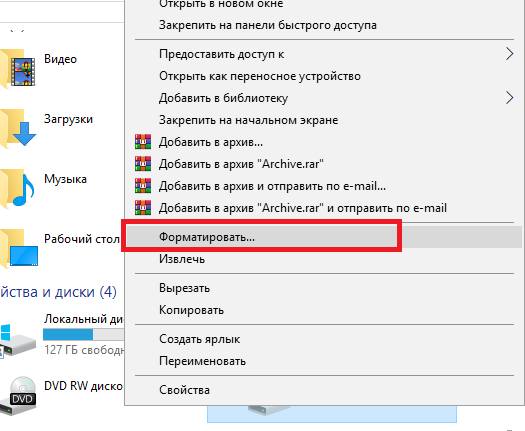
- Кликнуть ПКМ на иконку и выбрать «Форматировать».
- Выбрать FAT32.
- Тапнуть «Начать».
Интересная статья: Как проверить смартфон при покупке: 5 рекомендаций на вес золота
Что делать если, телефон не видит карту памяти
Следует придерживаться алгоритма, описанного в таблице.
Перебои в работе флешки встречаются регулярно. Главное, разобраться в чем проблема, и принять правильное решение. Если применять наши рекомендации, всё получится!
Лучшие из лучших: Самые мощные смартфоны 2021: топ 5
Как восстановить флешку, которая не определяется в Windows
Проблемы с USB-накопителями могут приносить множество неудобств. Сегодня мы разберем простые способы решения неполадок флешек, которые некорректно работают, не отображаются или не определяются Windows.
Содержание
- Как определить проблему с флешкой?
- Проблема с драйверами
- Нераспределенный диск
- Не назначена буква диска
- Полная очистка флешки
- Восстановление данных с флешки, которую не видит Windows
USB-накопители – удобные, вместительные и компактные устройства, предназначенные для хранения и передачи различных файлов. К сожалению, нередко возникают проблемы с определением съемного накопителя, что приводит к неправильному пониманию флешки системой. Результатом этого стает то, что флешка не отображается в Windows, на неё невозможно произвести запись или скачать файлы.
Сегодня мы разберемся с основными проблемами флешек, а также подберем лучшие способы их устранения.
Как определить проблему с флешкой?
Правильное определение флешки операционной системой зависит от многих факторов, которые необходимо проверить для выявления и устранения проблемы. Именно поэтому следует использовать комплексный подход диагностики накопителя.
Для начала следует проверить флешку в сервисе «Управление дисками». Для этого необходимо нажать правой клавишей мыши по кнопке «Пуск» и выбрать пункт «Управление дисками».
Другим способом, подходящим для пользователей старых версий Windows, является вызов утилиты «Управления дисками». Для этого следует нажать правой клавишей мыши по кнопке «Пуск», выбрать пункт «Выполнить» и в открывшемся окне ввести diskmgmt.msc.
В открывшемся окне утилиты можно обнаружить все подключенные накопители. Среди них должен находится диск, соответствующий по размеру с флешкой. Данный диск может отображаться даже если не происходит автозапуск, а также отсутствует его отображение в каталоге «Мой компьютер».
Отсутствие отображения флешки в «Управлении дисками» является свидетельством того, что с накопителем могли случиться следующие неполадки:
- Сломан USB порт компьютера. Чтобы выявить это, необходимо воспользоваться другим портом или вставить флешку в другой компьютер.
- На носитель не подается питание. Иногда флешки могут иметь внутренние повреждения, ограничивающие подачу питания. Помимо этого, существуют носители, требующие внешнего источника питания. В этом случае следует проверить кабель.
- Проблемы с накопителем, аксессуарами или компьютером. Чтобы исключить все проблемы, следует попробовать подключить флешку напрямую к материнской плате в разные порты. Явным признаком скорой поломки материнской платы являются выходящие из строя мосты, которые подключены к USB-входам. Чтобы убедиться в поломке флешки, ее можно проверить на другом компьютере.
 Чтобы выявить это, необходимо воспользоваться другим портом или вставить флешку в другой компьютер.
Проблема с драйверами
Если Windows просит отформатировать флешку после подключения, то проблема заключается в невозможности распознания файловой системы накопителя. Флешка начнет работать после форматирования, но это удалит с нее все данные. Выявить проблему можно подключением проблемной флешки на другом компьютере. Если другая система будет читать флешку, проблема конфликта накопителя и компьютера заключается в драйверах.
Для исправления неполадок с драйверами необходимо:
Шаг 1. Открыть диспетчер устройств, нажав правой кнопкой мыши по «Пуск» и выбрав соответствующий пункт.
Шаг 2. В открывшемся окне переходим в пункт «Дисковые устройства». В данном разделе необходимо найти нужный накопитель. Некорректно работающая флешка может быть выделана желтым восклицательным знаком.
Шаг 3. Нажимаем по флешке правой кнопкой мыши и выбираем пункт «Свойства».
Шаг 4. В открывшемся окне выбираем вкладку «Драйвер», где необходимо нажать по кнопке «Обновить драйвер».
Нераспределенный диск
Одной из проблем понимания флешки системой является распределение накопителя.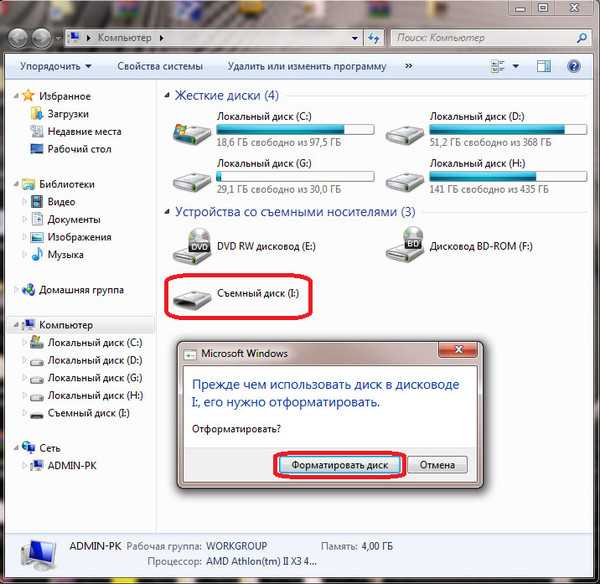 Нераспределенный диск не будет отображаться в папке «Мой компьюетр», но его можно увидеть в меню «Управление дисками». Чтобы восстановить накопитель достаточно выполнить следующее:
Заходим в «Управление дисками» и нажимаем по накопителю правой кнопкой мыши. В выпадающем меню необходимо выбрать функцию «Создать простой том». В настройках создания тома достаточно выбрать максимально возможный объем тома и дождаться завершения создания.
Не назначена буква диска
В некоторых случаях флешка может отображаться в меню «Управление дисками» без присвоенной буквы. Из-за этой проблемы носитель не отображается и не происходит автозагрузка.
Чтобы исправить это, необходимо проследовать следующим шагам:
Шаг 1. Заходим в «Управление дисками» и находим накопитель без буквы.
Шаг 2. Нажимаем ПКМ по флешке и выбираем пункт «Изменить букву диска…».
Шаг 3. Выбираем пункт «Изменить», назначаем букву в выпадающем столбце и подтверждаем действие «Ок».
После присвоения буквы, флешка будет работать в нормальном режиме.
Полная очистка флешки
Также с флешкой случаются такие неприятности, как невозможность форматирования. В таком случае к флешке нет доступа, помимо этого, ее невозможно отформатировать простыми способами.
Чтобы восстановить работоспособность накопителя следует воспользоваться встроенной утилитой diskpart.
Для этого следует:
Шаг 1. Нажимаем правой клавишей мыши по «Пуск», выбираем пункт «Выполнить» и в открывшемся окне вводим команду cmd.
Шаг 2. В командной строке вводим команду diskpart и подтверждаем действие Enter.
Шаг 3. Теперь следует ввести команду list disk для отображения списка носителей. После этого следует найти проблемную флешку, ориентируясь по её размеру, и запомнить её обозначение. В нашем случае флешке было присвоено название «Диск 1».
Шаг 4. Выбираем требуемый носитель командой select disk 1 и подтверждаем действие Enter. После этого очищаем носитель командой clean.
Шаг 5. Создаем на очищенном носителе новый раздел командой create partition primary. После этого достаточно отформатировать флешку командой format fs=fat32 quick. Если флешке требуется файловая система ntfs, следует воспользоваться командой format fs=ntfs quick.
Завершаем работу с утилитой diskpart командой exit.
Чистая флешка готова к использованию.
Восстановление данных с флешки, которую не видит Windows
В том случае, если в утилите Windows “Управление Дисками“, компьютер определяет флешку, но в состоянии «Не опознан», «Не инициализирован», а раздел на флешке — «Не распределен» или требует форматирование флешки, то восстановить данные с флешки вполне возможно, для это потребуется воспользоваться программой для восстановлением данных.
Шаг 1. Установите и запустите программу RS Partition Recovery.
Программа RS Partition Recovery
Универсальное решение для восстановления данных
Скачать
Шаг 2. Выберите носитель или раздел диска, с которого необходимо восстановить данные.
Шаг 3. Выберите тип анализа.
Быстрый анализ стоит использовать, если файлы были удалены недавно. Программа проведет анализ и отобразит данные доступные для восстановления.
Полный анализ позволяет найти утерянные данные после форматирования, перераспределения диска или повреждения файловой структуры (RAW).
Шаг 4. Просмотр и выбор файлов для восстановления.
Шаг 5. Добавление файлов для сохранения в «Список Восстановления» или выбор всего раздела для восстановления.
Стоит отметить, что в качестве места для записи восстановленного файла лучше всего выбрать другой диск или раздел чтобы избежать перезаписи файла.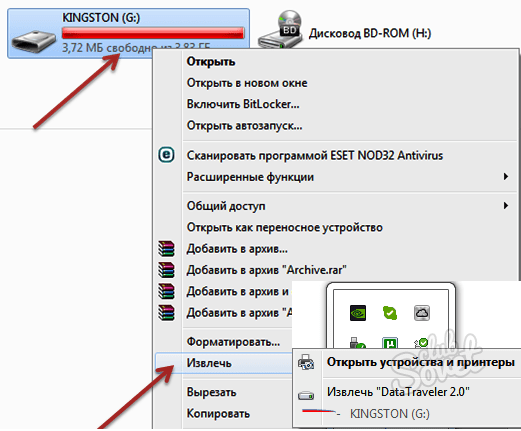
Часто задаваемые вопросы
Наиболее часто флэшка не определяется Windows по следующим причинам: проблемы с драйверами, диск не распределен, не назначена буква диска или же диск был полностью очищен?
Прежде всего следует проверить отображается ли накопитель в утилите «Управление дисками». Если нет — значит с диском проблемы физического характера, если да — проверьте корректность файловой системы, присвоена ли буква вашему диску, установлены ли драйвера.
Программа RS Partition Recovery без проблем справиться с этой задачей. Просто подключите вашу флэшку к компьютеру и выполните инструкцию восстановления данных, описанную на нашем сайте.
Для того чтобы определить проблему с драйверами щелкните правой кнопкой мышки по «Пуск» и выберите «Диспетчер устройств». В открывшемся окне проблемный диск будет отображаться с желтым знаком восклицания. Если такое не наблюдается значит с драйверами все в порядке
Чтобы полностью очистить флэшку откройте командную строку и выполните по очереди следующие команды: diskpart —> list disk — select disk 1 (где «1» — это номер нужного диска) —> clean
Как восстановить данные с поврежденного или нечитаемого USB-накопителя
«Мой компьютер не читает мой флэш-накопитель даже после его нескольких подключений.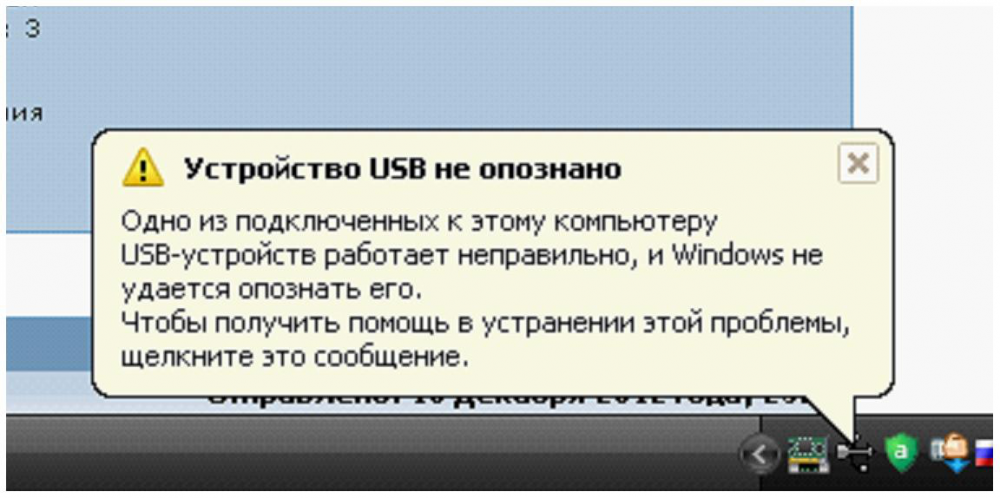 Есть ли какое-либо возможное решение для устранения проблемы с чтением флэш-накопителя на Mac?»
Если вы также пытаетесь решить проблему с нечитаемой флешкой, то вы обратились по адресу. Хотя USB-накопители, безусловно, имеют массу преимуществ, они также вызывают несколько нежелательных проблем. Например, ваша система может не прочитать подключенный USB-накопитель даже после нескольких попыток. Чтобы исправить это, вам нужно определить причину и работать над различными решениями. Запрыгивайте, так как это руководство о том, как исправить флешку, которая не читает, охватывает все это.
- Часть 1: Причины ошибки «Вставленный вами диск не читается этим компьютером»
- Часть 2: Как исправить нечитаемый USB-накопитель на Mac
- Часть 3. Восстановление потерянных данных после исправления нечитаемой ошибки флэш-накопителя USB
«Мой компьютер не читает мою флешку даже после нескольких подключений. Есть ли какое-нибудь реальное решение, чтобы исправить флешку, которая не читает проблему на Mac?»
Если вы также пытаетесь решить проблему с нечитаемой флешкой, то вы обратились по адресу. Хотя USB-накопители, безусловно, имеют массу преимуществ, они также вызывают несколько нежелательных проблем. Например, ваша система может не прочитать подключенный USB-накопитель даже после нескольких попыток. Чтобы исправить это, вам нужно определить причину и работать над различными решениями. Присоединяйтесь, так как это руководство о том, как исправить флешку, которая не читается, охватывает все это.
- Часть 1: Причины ошибки «Вставленный вами диск не читается этим компьютером»
- Часть 2: Как исправить нечитаемый USB-накопитель на Mac
- Часть 3. Восстановление потерянных данных после исправления нечитаемой ошибки флэш-накопителя USB
Часть 1. Причины ошибки «Вставленный вами диск не читается этим компьютером»
Хотя USB-накопитель может стать нечитаемым как в Windows, так и в Mac, эта проблема, безусловно, более распространена в macOS. Прежде чем мы погрузимся и научимся читать флэш-накопитель и двигаться дальше, давайте сначала узнаем, что могло вызвать проблему.
- Файловая система на USB-накопителе может не поддерживаться вашим Mac/Windows.
- Возможно, USB-накопитель поврежден или содержит поврежденные сектора.
- Если флэш-накопитель был поврежден физически, это также может вызвать множество подобных проблем.
- Микропрограмма или компонент безопасности в вашей системе также могут блокировать USB-накопитель.
- За блокировку USB-накопителя может быть ответственно стороннее приложение.
- Конфликт внутренних настроек или файловых систем с настройками USB.
Часть 2. Как исправить нечитаемый USB-накопитель на Mac
Поскольку может быть несколько причин, по которым компьютер не читает флэш-накопитель, важно следовать поэтапному подходу. В идеале вы можете начать с самых простых решений и перейти к последнему средству, указанному здесь.
1. Перезапустите и снова подключитесь
Это самое простое и одно из проверенных решений для устранения всевозможных проблем с компьютером. Во-первых, убедитесь, что вы правильно вставили USB-накопитель в свой Mac и что на нем нет физических повреждений. Затем запустите Finder и на его боковой панели щелкните символ извлечения рядом с USB-накопителем (если он обнаружен). Если диск не определяется, то просто удалите его из Mac. После этого перезагрузите систему и попробуйте снова подключить флешку.
2. Восстановление подключенного USB-накопителя
Одна из лучших особенностей Mac заключается в том, что он позволяет нам выполнять тщательную диагностику любого внутреннего или внешнего источника хранения с помощью Дисковой утилиты. Таким образом, один из самых простых способов исправить проблему с чтением флэш-накопителя — использовать приложение Disk Utility. Вот как исправить флешку, которая не читается, с помощью встроенной утилиты Mac.
1. Сначала попробуйте подключить USB-накопитель к Mac обычным способом. Если вы получаете следующее сообщение «Вставленный диск не читается вашим компьютером», нажмите кнопку «Инициализировать» вместо того, чтобы закрывать его.
2. Это откроет приложение Дисковой утилиты на вашем Mac. В противном случае вы также можете перейти в Finder> Приложения> Утилита, чтобы запустить то же приложение. Перейдите в его раздел «Вид» и нажмите «Показать все устройства». Это позволит вам просмотреть сведения о подключенном USB-накопителе, даже если он не может быть прочитан компьютером.
3. На боковой панели вы можете увидеть список всех подключенных (и внутренних) источников данных, доступных на Mac. Выберите вариант флешки, который не читался на Mac, и справа нажмите кнопку «Первая помощь», чтобы диагностировать проблему.
4. Подтвердите свой выбор, чтобы исправить флешку, которая не читает, и нажмите кнопку «Восстановить диск». Подождите некоторое время, пока Mac устранит проблему и сообщит вам об этом.
3. Отформатируйте флэш-накопитель
Скорее всего, проблема с нечитаемостью USB-устройства будет устранена путем запуска на нем первой помощи. Однако, если он поврежден или имеет несовместимую файловую систему, вам, возможно, придется отформатировать все вместе. Чтобы узнать, как исправить флешку, которая не читается, вы можете быстро отформатировать ее следующим образом.
1. Прежде чем начать, убедитесь, что USB-накопитель правильно подключен к системе и что в порту нет мусора.
2. Теперь перейдите в Finder > Applications > Utilities и запустите приложение Disk Utility на вашем Mac. На боковой панели выберите подключенный USB-накопитель. Если вы его не видите, перейдите к опции «Просмотр» и выберите «Показать все устройства».
3. Справа вы можете увидеть различные варианты диска. Просто нажмите кнопку «Стереть», чтобы отформатировать USB-накопитель.
4. Когда откроется всплывающее окно, дайте ему имя и выберите совместимую файловую систему (например, exFAT или HFS+). Перед нажатием кнопки «Стереть» убедитесь, что файловая система совместима с вашим Mac.
Хотя это избавит вас от всех данных, хранящихся на вашем USB-накопителе, оно также сделает его совместимым с вашим Mac, решив проблему с нечитаемостью флэш-накопителя.
Часть 3. Восстановление потерянных данных после исправления ошибки «Нечитаемый USB-накопитель 9»0031
При устранении проблемы с чтением флэш-накопителя многие пользователи в конечном итоге форматируют свои USB-накопители. Однако это может привести к потере их важных файлов в процессе. Если это так, рассмотрите возможность использования надежного инструмента восстановления данных, такого как Wondershare Recoverit. Следуя простому процессу, вы можете получить все виды данных с вашего USB-накопителя.
Загрузить | Win Скачать | Mac
Видеоруководство по восстановлению потерянных файлов USB
Последние видео с Recoverit
Просмотреть еще >
Он поддерживает все основные файловые системы, такие как HFS+, NTFS, exFAT, APFS и т. д., а также многочисленные типы данных, такие как фотографии, видео, аудио, документы и многое другое. Для использования Recoverit не требуются предварительные технические знания. Все, что вам нужно сделать, это выполнить три простых шага:
Шаг 1: Подключите USB-накопитель
Подключите флэш-накопитель к системе и подождите некоторое время, пока он не будет обнаружен. Теперь запустите Wondershare Recoverit Data Recovery в своей системе и выберите место для сканирования из своего дома. В этом случае вам нужно выбрать подключенный USB-накопитель в разделе «Внешние устройства».
Шаг 2: Дождитесь завершения сканирования
После запуска процесса вы можете просто подождать несколько минут. Хотя Recoverit 8.0 также позволяет нам приостанавливать или останавливать сканирование между ними, рекомендуется дождаться его завершения. Вы также можете просмотреть извлеченные результаты, пока процесс восстановления данных происходит в фоновом режиме.
Шаг 3: Восстановите данные
Готово! Теперь все извлеченные данные будут перечислены в различных типах и категориях файлов. Переключайтесь между ними на левой панели и просматривайте файлы справа. Например, вы можете просмотреть свои видео, фотографии и документы, такие как файлы Word, PDF-файлы и т. д. В конце просто выберите файлы (или папки), которые вы хотите вернуть, и нажмите кнопку «Восстановить». Рекомендуется сохранять файлы в другом безопасном месте, а не на том же USB-накопителе, который был отформатирован.
Прочитав этот информативный пост о том, как прочитать флешку или решить проблему с нечитаемостью флешки, вы наверняка сможете решить эту проблему. Однако, если вам пришлось отформатировать USB-накопитель поневоле, то сразу используйте Recoverit Data Recovery. Чем раньше вы воспользуетесь им, тем проще будет восстановить потерянные данные с USB-накопителя. Поскольку он предлагает бесплатную версию для Mac и Windows, вы можете попробовать его, не потратив ни копейки.
Загрузить | Выиграть Загрузить | Mac
Часть 1. Причины ошибки «Вставленный вами диск не читается этим компьютером»
Хотя USB-накопитель может стать нечитаемым как в Windows, так и в Mac, эта проблема, безусловно, более распространена в macOS. Прежде чем мы углубимся и научимся читать флэш-накопитель и двигаться дальше, давайте сначала узнаем, что могло вызвать проблему.
- Файловая система на USB-накопителе может не поддерживаться вашим Mac/Windows.
- Память USB-накопителя может быть повреждена или иметь поврежденные сектора.
- Если флэш-накопитель был поврежден физически, это также может вызвать множество подобных проблем.
- Микропрограмма или компонент безопасности в вашей системе также могут блокировать USB-накопитель.
- За блокировку USB-накопителя может быть ответственно стороннее приложение.
- Конфликт внутренних настроек или файловых систем с настройками USB.
Часть 2. Как исправить нечитаемый USB-накопитель на Mac
Поскольку причин, по которым компьютер не читает флешку, может быть несколько, важно придерживаться поэтапного подхода. В идеале вы можете начать с самых простых решений и перейти к последнему средству, указанному здесь.
1. Перезапустите и снова подключитесь
Это самое простое и одно из проверенных решений для устранения всевозможных проблем с компьютером. Во-первых, убедитесь, что вы правильно вставили USB-накопитель в свой Mac и что на нем нет физических повреждений. Затем запустите Finder и на его боковой панели щелкните символ извлечения рядом с USB-накопителем (если он обнаружен). Если диск не определяется, то просто удалите его из Mac. После этого перезагрузите систему и попробуйте снова подключить флешку.
2. Восстановление подключенного USB-накопителя
Одна из лучших особенностей Mac заключается в том, что он позволяет нам выполнять тщательную диагностику любого внутреннего или внешнего источника хранения с помощью Дисковой утилиты. Таким образом, один из самых простых способов исправить проблему с чтением флэш-накопителя — использовать приложение Disk Utility. Вот как исправить флешку, которая не читается, с помощью встроенной утилиты Mac.
1. Сначала попробуйте подключить USB-накопитель к Mac обычным способом. Если вы получаете следующее сообщение «Вставленный диск не читается вашим компьютером», нажмите кнопку «Инициализировать» вместо того, чтобы закрывать его.
2. Это откроет приложение Дисковой утилиты на вашем Mac. В противном случае вы также можете перейти в Finder> Приложения> Утилита, чтобы запустить то же приложение. Перейдите в его раздел «Вид» и нажмите «Показать все устройства». Это позволит вам просмотреть сведения о подключенном USB-накопителе, даже если он не может быть прочитан компьютером.
3. На боковой панели вы можете увидеть список всех подключенных (и внутренних) источников данных, доступных на Mac. Выберите вариант флэш-накопителя, который не читался на Mac, и справа нажмите кнопку «Первая помощь», чтобы диагностировать проблему.
4. Подтвердите свой выбор, чтобы исправить флешку, которая не читает, и нажмите кнопку «Восстановить диск». Подождите некоторое время, пока Mac устранит проблему и сообщит вам об этом.
3. Отформатируйте флэш-накопитель
Скорее всего, проблема с нечитаемостью USB-устройства будет устранена путем запуска на нем первой помощи. Однако, если он поврежден или имеет несовместимую файловую систему, вам, возможно, придется полностью отформатировать его. Чтобы узнать, как исправить флешку, которая не читается, вы можете быстро отформатировать ее следующим образом.
1. Прежде чем начать, убедитесь, что USB-накопитель правильно подключен к системе и что в порту нет мусора.
2. Теперь перейдите в Finder > Applications > Utilities и запустите приложение Disk Utility на вашем Mac. На боковой панели выберите подключенный USB-накопитель. Если вы его не видите, перейдите к опции «Просмотр» и выберите «Показать все устройства».
3. Справа вы можете увидеть различные варианты диска. Просто нажмите кнопку «Стереть», чтобы отформатировать USB-накопитель.
4. Когда откроется всплывающее окно, дайте ему имя и выберите совместимую файловую систему (например, exFAT или HFS+). Перед нажатием кнопки «Стереть» убедитесь, что файловая система совместима с вашим Mac.
Хотя это избавит вас от всех данных, хранящихся на вашем USB-накопителе, оно также сделает его совместимым с вашим Mac, решив проблему с нечитаемостью флэш-накопителя.
Часть 3. Восстановление потерянных данных после исправления ошибки «Нечитаемый USB-накопитель 9»0031
При устранении проблемы с чтением флэш-накопителя многие пользователи в конечном итоге форматируют свои USB-накопители. Однако это может привести к потере их важных файлов в процессе. Если это так, рассмотрите возможность использования надежного инструмента восстановления данных, такого как Wondershare Recoverit. Следуя простому процессу, вы можете получить все виды данных с вашего USB-накопителя.
Загрузить | Win Скачать | Mac
Видеоруководство по восстановлению потерянных файлов USB
Последние видео с Recoverit
Просмотреть еще >
 youtube.com/embed/kbVCd31_miA» allowfullscreen=»allowfullscreen» frameborder=»0″>
 Он поддерживает все основные файловые системы, такие как HFS+, NTFS, exFAT, APFS и т. д., а также многочисленные типы данных, такие как фотографии, видео, аудио, документы и многое другое. Для использования Recoverit не требуются предварительные технические знания. Все, что вам нужно сделать, это выполнить три простых шага:
Шаг 1: Подключите USB-накопитель
Подключите флэш-накопитель к системе и подождите некоторое время, пока он не будет обнаружен. Теперь запустите Wondershare Recoverit Data Recovery в своей системе и выберите место для сканирования из своего дома. В этом случае вам нужно выбрать подключенный USB-накопитель в разделе «Внешние устройства».
Шаг 2: Дождитесь завершения сканирования
После запуска процесса вы можете просто подождать несколько минут. Хотя Recoverit 8.0 также позволяет нам приостанавливать или останавливать сканирование между ними, рекомендуется дождаться его завершения. Вы также можете просмотреть извлеченные результаты, пока процесс восстановления данных происходит в фоновом режиме.
Шаг 3: Восстановите данные
Готово! Теперь все извлеченные данные будут перечислены в различных типах и категориях файлов. Переключайтесь между ними на левой панели и просматривайте файлы справа. Например, вы можете просмотреть свои видео, фотографии и документы, такие как файлы Word, PDF-файлы и т. д. В конце просто выберите файлы (или папки), которые вы хотите вернуть, и нажмите кнопку «Восстановить». Рекомендуется сохранять файлы в другом безопасном месте, а не на том же USB-накопителе, который был отформатирован.
Прочитав этот информативный пост о том, как прочитать флешку или решить проблему с нечитаемостью флешки, вы наверняка сможете решить эту проблему. Однако, если вам пришлось отформатировать USB-накопитель поневоле, то сразу используйте Recoverit Data Recovery. Чем раньше вы его используете, тем проще будет восстановить потерянные данные с USB-накопителя. Поскольку он предлагает бесплатную версию для Mac и Windows, вы можете попробовать его, не потратив ни копейки.
Загрузить | Выиграть Загрузить | Mac
Как восстановить поврежденный/нечитаемый USB-накопитель?
• Подано в: Восстановление флешки • Проверенные решения
Дело: Недавно я заметил, что мой компьютер не читает флешку. Итак, я отформатировал свой диск, чтобы исправить нечитаемую ошибку. Несмотря на то, что форматирование помогло мне решить проблему, в итоге я потерял свои данные. Итак, мне теперь интересно, есть ли способ восстановить потерянные данные после исправления нечитаемой флешки?
Флэш-накопитель USB или флеш-накопитель хранит данные в своей памяти так же, как и на жестком диске. Преимущество USB-накопителей в том, что они легче, портативнее, меньше и т. д. по сравнению с другими жесткими дисками и другими носителями информации. Но все еще есть много ситуаций, в которых USB-накопители повреждаются.
Кроме того, повреждение флэш-накопителя USB приводит к проблемам нечитаемости и недоступности. Другими словами, нечитаемый жесткий диск USB делает данные недоступными для вас. Когда дело доходит до исправления ошибки нечитаемой флешки, форматирование кажется первым исправлением, о котором думают многие пользователи. Но это может привести к потере данных с диска.
Вот почему мы придумали это руководство, чтобы предоставить вам несколько различных методов, а также форматирование для устранения проблемы с чтением флэш-накопителя. Здесь мы также познакомим вас с методом восстановления потерянных данных после устранения нечитаемой ошибки.
- Часть 1. Причины ошибки «Вставленный вами диск не читается этим компьютером»
- Часть 2: Как исправить нечитаемую ошибку USB-накопителя?
- Часть 3. Восстановление утерянных данных после исправления нечитаемой ошибки USB-накопителя
Часть 1: Причины ошибки «Вставленный диск не читается этим компьютером»:
Причин того, что USB-порт не читает флешку/флешку, может быть несколько. Ниже приведены наиболее распространенные из них, о которых вы знаете:
- Внезапное извлечение флэш-накопителя USB из компьютера во время передачи данных может привести к повреждению/повреждению флэш-накопителя и, таким образом, сделать его нечитаемым.
- Если флэш-накопитель USB заражен вредоносным ПО или вирусом, ваша система не сможет его прочитать.
- Внезапное завершение работы системы, которое может быть вызвано внезапным сбоем питания, когда флэш-накопитель USB подключен к системе, приводит к повреждению файловой системы. В конце концов, это делает флешку нечитаемой.
- Если структура файловых каталогов флешки нарушена, то хранящиеся на ней данные становятся нечитаемыми или недоступными.
Ну, неважно, как ваша флешка становится поврежденной/нечитаемой. Вы будете рады узнать, что есть несколько возможных методов, которые, вероятно, могут помочь вам исправить ошибку «USB-накопитель не читается».
Часть 2: Как исправить нечитаемую ошибку USB-накопителя?
Ниже приведены некоторые методы, которые вы можете попробовать, чтобы попытаться устранить ошибку нечитаемого USB-накопителя, которую вы получаете на своем компьютере:
Метод 1: исправить логические ошибки
К счастью, Windows поставляется со встроенным инструментом восстановления, который вы можете использовать для сканирования распространенных ошибок на дисках, а также может помочь вам исправить обнаруженные проблемы.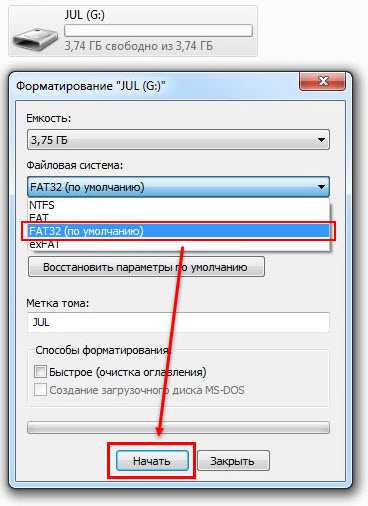
Вот что вам нужно сделать, чтобы исправить логические ошибки.
Шаг 1 Для начала подключите флешку к компьютеру. Далее вам нужно открыть «Этот компьютер/Мой компьютер».
Шаг 2 Теперь вам нужно щелкнуть правой кнопкой мыши «Съемный диск», который теперь представляет ваш USB-накопитель, а затем выбрать «Свойства».
Шаг 3 Затем нажмите «Проверить» на вкладке «Инструменты», чтобы начать процесс сканирования для поиска ошибок.
Шаг 4 После завершения процесса, если были обнаружены какие-либо ошибки, вы можете продолжить работу с мастером для устранения ошибок.
Шаг 5. После устранения ошибок безопасно извлеките флэш-накопитель и снова подключите его к компьютеру, чтобы проверить, читается ли он.
Способ 2. Исправьте поврежденный/нечитаемый USB-накопитель с помощью CMD:
Если вы умеете пользоваться командной строкой, вы можете исправить ошибку с помощью команды CHDDSK. Этот метод сохранит ваши важные данные и восстановит поврежденную флешку. Таким образом, вы можете попробовать этот метод.
Шаг 1 Подключите флэш-накопитель USB к компьютеру.
Шаг 2. Далее перейдите в меню «Пуск», введите «cmd» в поле поиска и щелкните правой кнопкой мыши «cmd.exe». Далее выберите «Запуск от имени администратора».
Шаг 3. После этого нужно ввести chkdsk *: /f /r /x. Здесь замените * на букву диска, который вы хотите восстановить.
Способ 3: отформатируйте поврежденный/нечитаемый USB-накопитель в разделе «Управление дисками»
Если вышеперечисленные способы вам не помогли и вы все еще задаетесь вопросом, как снова прочитать флешку, то вам необходимо отформатировать флешку в управлении дисками. Но имейте в виду, что этот метод удалит данные. Итак, если вы готовы пойти на такой риск, выполните следующие действия:
Шаг 1. Для начала вам нужно нажать клавиши «Windows + R», чтобы открыть окно «Выполнить».
Шаг 2. Теперь вам нужно ввести — diskmgmt.msc, а затем нажать Enter.
Шаг 3.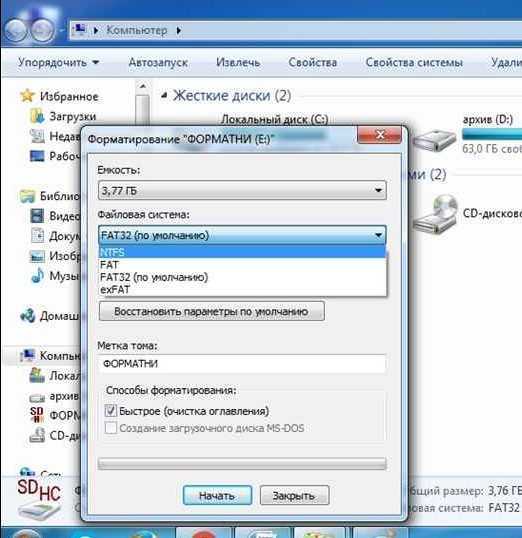 Затем найдите нечитаемую флешку и проверьте информацию о ее диске в разделе «Управление дисками». Если он отображается как файловая система RAW, просто нажмите на него правой кнопкой мыши и выберите «Формат».
Шаг 4 Теперь выберите файловую систему, такую как FAT32, NTFS или exFAT, а затем установите флажок «Выполнить быстрое форматирование» и нажмите кнопку «ОК».
Способ 4: создать новый раздел на поврежденном/нечитаемом USB-накопителе
Если форматирование флешки не помогло решить проблему, инструмент «Управление дисками» также может помочь вам стереть и создать новый раздел на нечитаемом диске. Это поможет вам вернуть диск в нормальное состояние.
Шаг 1. Снова откройте «Управление дисками», как указано в методе 3. Затем найдите поврежденный диск и щелкните его правой кнопкой мыши, чтобы выбрать «Удалить том».
Шаг 2 Теперь подтвердите операцию удаления. Как только флэш-накопитель USB станет нераспределенным пространством, просто нажмите правой кнопкой мыши на нераспределенное пространство, а затем вам нужно выбрать «Новый простой том».
Шаг 3 Затем переименуйте диск и установите файловую систему FAT32/NTFS на USB-накопителе. Затем просто следуйте инструкциям, чтобы создать новый раздел.
Как только вы сможете создать новый раздел на USB-накопителе, вы сможете снова использовать его в обычном режиме.
Вот и все, как вы можете снова включить чтение USB-накопителя/флешки в вашей системе. Если вы в конечном итоге потеряете данные после устранения ошибки поврежденного / нечитаемого USB-накопителя, ознакомьтесь с нашей следующей частью, чтобы вернуть свои данные.
Часть 3. Восстановление утерянных данных после исправления нечитаемой ошибки USB-накопителя
Часто возникает ситуация с потерей данных после устранения проблемы «компьютер не читает USB-устройство». Хорошей новостью является то, что вы все еще можете вернуть потерянные данные с помощью профессиональной программы восстановления данных, такой как iSkysoft. Это универсальный инструмент для восстановления данных, который работает как в системе Windows, так и в системе Mac для восстановления данных с различных устройств хранения, включая USB-накопитель. Кроме того, он может помочь вам восстановить различные типы файлов, включая фотографии, видео, документы и т. д., всего за несколько минут.
Чтобы узнать, как восстановить потерянные данные с помощью Recoverit (IS)y, скачайте его с официального сайта на свой компьютер и выполните следующие действия:
Шаг 1 Выберите место
Установите и запустите iSkysoft на своем компьютере. Затем подключите флэш-накопитель USB к компьютеру и выберите подключенный диск в качестве места, откуда вы хотите восстановить потерянные данные.
Шаг 2 Сканируйте выбранное место
Теперь программа начнет процесс сканирования для поиска потерянных файлов в выбранном месте. Здесь вы можете настроить процесс сканирования, указав выбор и выбрав параметры фильтра.
Шаг 3 Предварительный просмотр и восстановление данных
После завершения процесса сканирования вы можете просмотреть потерянные файлы и выбрать те, которые хотите восстановить. Наконец, нажмите кнопку «Восстановить», чтобы вернуть их.
При сохранении восстанавливаемых данных не сохраняйте их туда, откуда вы их потеряли. Вместо этого идите в другое безопасное место.
Итог:
На этом все, что можно сделать, когда ваш компьютер не читает флешку/флешку/флешку. Как вы теперь видите, существуют различные возможные способы, с помощью которых вы можете легко исправить нечитаемую ошибку USB-накопителя. Лучше всего то, что если вы также столкнулись с ситуацией потери данных после исправления этой ошибки, то программное обеспечение Recoverit (IS)y может помочь вам спасти ваши потерянные данные.
Скачать бесплатно Скачать бесплатно
Как восстановить нечитаемые USB-накопители на Mac без потери данных
Резюме: В этом посте рассказывается, как восстановить USB-накопители, которые не читаются на Mac, и что может привести к тому, что флэш-накопитель не будет работать на Mac. Вы можете загрузить iBoysoft Data Recovery для Mac, чтобы сначала получить файлы с USB-накопителя, чтобы избежать потери данных.
Флэш-накопители USB или UDisk играют важную роль в хранении и передаче файлов между компьютерами. Но, как и в случае с другими запоминающими устройствами, вы можете обнаружить, что USB-накопитель не читается на Mac, а иногда отображается сообщение об ошибке «USB-аксессуары отключены на Mac». В этом случае вам нужно исправить нечитаемую флешку на Mac и извлечь с нее данные.
Руководство по нечитаемости флешки на Mac:
- 1. Признаки, указывающие на необходимость ремонта USB не читается на Mac
- 2. Как исправить нечитаемость флешки на Mac?
- 3. Почему мой Mac не может прочитать мой USB?
- 4. Флешка не читается на Mac? Как это предотвратить?
- 5. Часто задаваемые вопросы о USB-накопителе, который не читается на Mac
Прежде чем перейти к изучению того, как починить USB-накопитель на Mac, давайте рассмотрим некоторые признаки, побуждающие вас восстановить USB-накопитель на Mac.
Признаки, указывающие на необходимость ремонта USB, не читаются на Mac
Почему мой USB не читается на Mac? Ложное соединение, отсутствие файловой системы, неподдерживаемое шифрование диска и повреждение информации — все это может сделать Mac USB нечитаемым. Вот некоторые из признаков, сигнализирующих о необходимости ремонта USB на Mac:
- USB-накопитель не отображается на Mac.
- Вы видите его, но не можете получить доступ к файлам на USB-накопителе на Mac.
- USB-накопитель не монтируется на Mac (неактивен в Дисковой утилите).
- Вы получили сообщение об ошибке, в котором говорилось, что вставленный диск не читается этим компьютером.
- Файлы на внешнем диске имеют неправильное имя и не могут быть открыты.
Трудно точно определить причины, из-за которых флешка не работает на Mac, но мы устраним проблему и расскажем, как эффективно исправить нечитаемый USB-накопитель на Mac.
Как исправить нечитаемую флешку на Mac?
Прежде чем начать, нам нужно исключить проблемы с кабелем и USB-портом.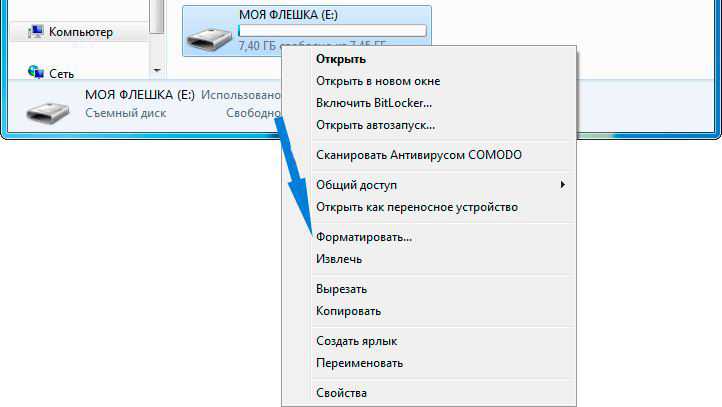 Используйте другое устройство с кабелем и портом, которые вы использовали для нечитаемого USB-устройства или общий носитель UDisk на Mac. Если вы не обнаружите проблем с кабелем USB и портом USB, теперь мы можем сосредоточиться на самом устройстве хранения.
Проверьте, обнаруживает ли Дисковая утилита USB-накопитель. Если диск не распознается в Дисковой утилите и не работает с другими компьютерами, скорее всего, у него проблемы с оборудованием. В связи с этим следует отправить его специалисту для дальнейшего измерения и ремонта диска.
Если Дисковая утилита перечисляет ваш USB-накопитель на левой боковой панели, у вас все еще есть шанс восстановить USB-накопитель на Mac самостоятельно. Следуйте приведенным ниже решениям до исправить USB-накопитель не читается на Mac .
Вот 6 способов исправить нечитаемый USB-накопитель или UDisk и заставить его снова работать на вашем Mac.
- Проверить, зашифрован ли USB-накопитель или нет ли файловой системы
- Обновить драйвер USB
- Восстановить поврежденный USB-накопитель на Mac с помощью Disk Utility First Aid
- Восстановить внешний жесткий диск с помощью Mac Terminal
- Восстановить файлы и переформатировать USB-накопитель поврежден
- Найдите специалиста по ремонту USB рядом с вами
Теперь, когда вы знаете, как исправить нечитаемую флешку на Mac, не забудьте поделиться ею с друзьями, которые также могут столкнуться с такой же проблемой.
Решение 1. Проверьте, не зашифровано ли USB-устройство и не имеет ли оно файловой системы.
Вы получили сообщение об ошибке: «Подключенный диск не может быть прочитан этим компьютером». или «диск, который вы вставили, не читался этим компьютером». на Monterey, Big Sur или другой macOS? Ошибка также дает вам три варианта: «Извлечь», «Игнорировать» и «Инициализировать».
Если вы впервые используете USB-накопитель, скорее всего, он не инициализирован на Mac, а это означает, что у него нет надлежащей файловой системы. В этом случае вы можете нажать «Инициализировать» и открыть Дисковую утилиту, чтобы отформатировать неинициализированный USB-накопитель на Mac. Когда ему назначена файловая система, совместимая с Mac, вы можете читать и записывать файлы на диск.
Если диск использовался на ПК с Windows с шифрованием BitLocker, вы можете либо удалить шифрование на компьютере с Windows, либо использовать инструмент BitLocker для Mac, чтобы исправить нечитаемый диск на Mac.
Но если ваш USB-накопитель не зашифрован с помощью BitLocker и его формат файла работает на Mac, скорее всего, у вас поврежден диск. Прочтите приведенные ниже решения, чтобы исправить поврежденный USB-накопитель на Mac.
Решение 2. Обновите драйвер USB
Устаревший драйвер USB-устройства является одной из распространенных причин, по которой USB-накопитель не читается на Mac. Таким образом, обновление драйвера, которое восстанавливает регулярное взаимодействие между вашим Mac и USB-накопителем, может решить проблему «флэш-накопитель не читается на Mac» и повысить производительность.
Чтобы обновить драйвер USB, необходимо обновить операционную систему Mac. Выполните следующие действия, чтобы проверить, доступно ли какое-либо обновление для вашего Mac:
- Нажмите на Apple в левом верхнем углу экрана.
- Выберите «Системные настройки…»
- Нажмите «Обновление ПО».
Если Mac предлагает новое обновление macOS, следуйте его инструкциям, чтобы обновить его, затем попробуйте снова использовать USB-накопитель, чтобы проверить, не читается ли USB-накопитель или внешний жесткий диск на Mac.
Если ваш Mac обновлен, вы можете посетить официальный веб-сайт производителя USB, чтобы узнать, предлагает ли он какие-либо обновления драйверов. В противном случае на диске могут быть проблемы с файловой системой, вызывающие сообщение об ошибке, что вставленный USB-накопитель не читается этим компьютером.
Перейдите к решению 3, чтобы узнать, как исправить USB-накопитель, если USB-накопитель не читается на компьютере Mac из-за ошибки файловой системы.
Решение 3. Восстановление поврежденного USB-накопителя на Mac с помощью Disk Utility First Aid
Когда на диске возникают ошибки файловой системы, вызванные поврежденными файлами, повреждением целостности диска, поврежденными секторами и т. д., вы не можете получить доступ к файлам на нем. К счастью, на Mac есть встроенный инструмент восстановления USB под названием Disk Utility First Aid, который вы можете использовать для сканирования поврежденного флэш-накопителя и исправления поврежденной файловой системы.
Сканирование с помощью Дисковой утилиты Первая помощь также помогает, если ваш конкретный внешний диск распознается Дисковой утилитой как универсальный флэш-диск.
Вот как восстановить поврежденный USB-накопитель на Mac:
- Откройте Дисковую утилиту (инструмент управления дисками Mac) из Launchpad > Другое > Дисковая утилита.
- Выберите поврежденный диск или универсальный флэш-диск на боковой панели.
- Нажмите «Первая помощь» в верхней части окна, а затем нажмите «Выполнить».
- Дождитесь завершения процесса восстановления.
Если Дисковая утилита успешно восстановила флэш-накопитель и вы больше не сталкиваетесь с проблемой «флешка не читается в Mac», вы можете получить доступ к файлам на накопителе.
Если Disk Utility First Aid не работает на внешнем жестком диске или по-прежнему показывает ваш внешний диск как универсальный флэш-диск, вы можете восстановить флэш-накопитель с помощью Mac Terminal.
Решение 4. Восстановление внешнего жесткого диска с помощью Mac Terminal
Использование соответствующей команды приложения Mac Terminal дает больше контроля над проверкой и восстановлением флэш-накопителя, чем запуск первой помощи в Disk Utility.
Вот как восстановить флешку с Mac Terminal:
1. Откройте «Терминал» в меню «Панель запуска» > «Другое» > «Терминал».
2. В окне командной строки введите следующую команду, чтобы вывести список всех устройств, подключенных к вашему Mac.
diskutil list
3. Запишите идентификатор внешнего диска или общего UDisk Media, например disk 2.
4. В интерфейсе командной строки введите приведенную ниже команду, чтобы проверить диск, и нажмите Войти.
diskutil verifyDisk /dev/идентификатор диска
5. Если он сообщает об ошибках карты разделов или файловой системы, введите следующую команду для восстановления диска.
diskutil repairDisk /dev/disk идентификатор
6. Вы получите сообщение с напоминанием о том, что «восстановление карты разделов может стереть диск». Обычно это не стирает данные на USB-устройстве, но вы можете сначала восстановить важные для вас файлы. Введите y в командной строке, затем нажмите Enter.
Надеюсь, Терминалу удалось восстановить поврежденный USB-накопитель или General UDisk Media на Mac, и вы восстановили доступ. Если вы по-прежнему сталкиваетесь с тем, что USB-накопитель не читается на Mac, переформатируйте съемный диск с помощью Дисковой утилиты (Управление дисками на Mac).
Решение 5. Восстановите данные и переформатируйте поврежденный USB-накопитель.
Если на съемном диске есть ошибки, которые не могут быть восстановлены программой «Первая помощь» и «Терминал», последним вариантом будет переформатирование. Переформатирование восстанавливает исходное состояние USB-накопителя на Mac путем настройки рабочего формата файла. Но он также удалит все данные на нем и, следовательно, требует предварительного восстановления данных.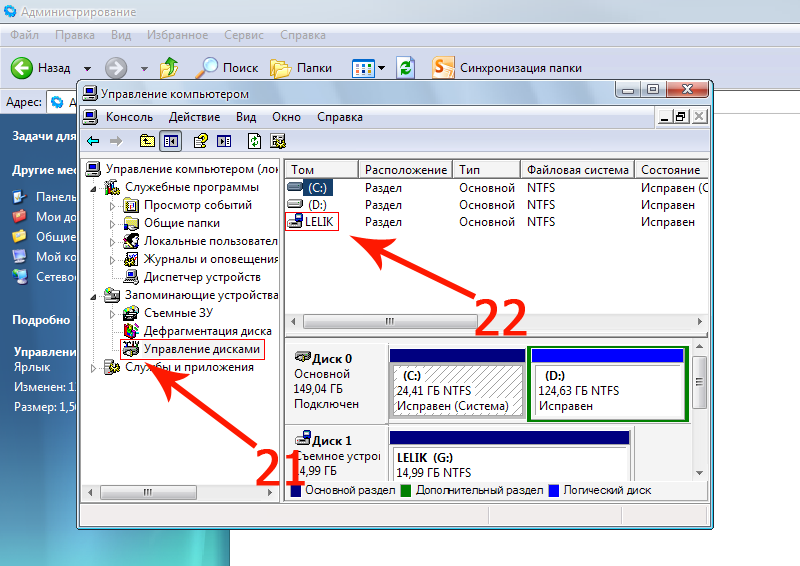
iBoysoft Mac Data Recovery — лучшее программное обеспечение для восстановления данных USB, которое поддерживает восстановление потерянных файлов с нечитаемых USB-накопителей, носителей General UDisk или Generic Flash Disk Media от Samsung, SanDisk, Toshiba, Lexar, PNY и т. д. Оно полностью совместим с macOS 12 Monterey/macOS 11 Big Sur/Catalina 10.15 или более ранней версии, работающей на компьютерах Mac с процессорами Intel, T2, M1, M1 Pro и M1 Max.
Шаги по восстановлению потерянных данных и восстановлению нечитаемого USB-накопителя на Mac с помощью программы iBoysoft Mac Data Recovery:
Бесплатная загрузка
1. Убедитесь, что нечитаемый USB-накопитель или UDisk подключен к вашему Mac.
2. Бесплатно загрузите и установите iBoysoft Data Recovery для Mac, следуя инструкциям на экране. Затем запустите это программное обеспечение на своем Mac.
3. Выберите нечитаемый USB-накопитель или General UDisk Media в пользовательском интерфейсе и нажмите кнопку «Поиск потерянных данных» в левом нижнем углу. Программа начнет поиск потерянных файлов.
4. Дождитесь завершения процесса сканирования. Пока процесс продолжается, вы можете приостановить/остановить его и в любой момент начать восстановление файлов, хранящихся на нечитаемом USB-накопителе. Но для достижения наилучших результатов восстановления настоятельно рекомендуется дождаться завершения процесса сканирования.
5. Когда сканирование будет завершено, выберите файлы, которые вы хотите восстановить, затем нажмите кнопку «Просмотр», чтобы просмотреть их и проверить, не повреждены ли эти файлы.
6. Установите флажок рядом с нужными файлами и нажмите кнопку Восстановить , чтобы восстановить потерянные файлы с нечитаемого USB-накопителя.
Теперь, когда вы восстановили файлы, вы можете отформатировать USB-накопитель на Mac, чтобы снова сделать его доступным для чтения. Безопасно извлеките диск и повторите попытку, если Дисковая утилита не позволяет стереть USB-накопитель на Mac.
Если вы попробовали все упомянутые выше решения, но по-прежнему не можете восстановить нечитаемый USB-накопитель, вам необходимо отправить поврежденный USB-накопитель местному специалисту.
Решение 6. Обратитесь в профессиональный сервисный центр по ремонту
Если USB-накопитель не читается, возможно, он имеет физические повреждения, которые вы не можете устранить самостоятельно, например проблемы с внутренней памятью накопителя. Вы можете либо приобрести новый внешний диск, либо найти профессионалов, которые восстановят ценные данные с заблокированного внешнего диска и починят его.
Надеюсь, вы решили проблему «флэш-накопитель не читается на Mac» с помощью решений, описанных в этом посте. Если это так, пожалуйста, поделитесь этим постом, чтобы помочь большему количеству людей.
Почему мой Mac не может прочитать мой USB-накопитель?
Что сделает флэш-накопитель нечитаемым на Mac? На самом деле, USB-устройства подвержены повреждению, поскольку эти USB-устройства постоянно подключаются и отключаются.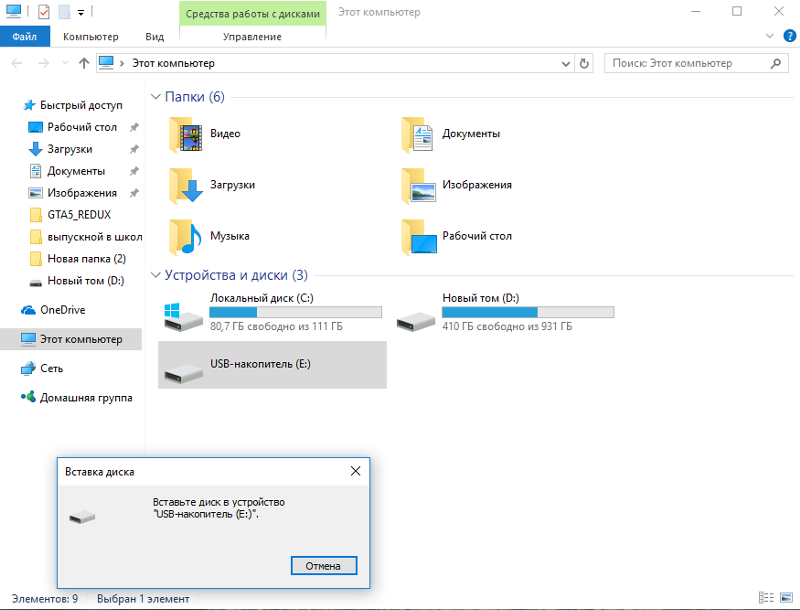
Если ваш USB-накопитель не читается на Mac, у него могут быть следующие проблемы:
USB-накопитель заражен вирусом
Вирус или троян может удалить важные системные элементы, тем самым отключив ОС и сделав USB-устройство нераспознанным.
Повреждение файловой системы USB-накопителя или сбой диска
При неправильном извлечении флэш-накопителя USB из компьютера из-за внезапного отключения питания или извлечении без размонтирования он может быть поврежден.
Неисправный USB-кабель или порт
Если USB-порт компьютера или кабель флэш-накопителя не работают должным образом, ваш Mac не сможет прочитать нераспознанный USB-накопитель.
Устаревшие драйверы
Если драйвер устройства устарел, это повлияет на способность USB-накопителя взаимодействовать с операционной системой, что приведет к нечитаемости.
Метод шифрования диска не поддерживается на Mac
Если диск в основном используется в Windows, вы можете включить шифрование BitLocker для повышения безопасности.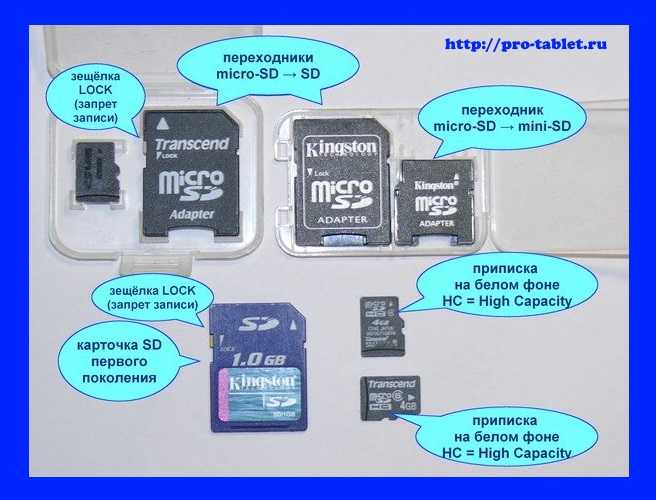 Но этот дополнительный слой не может быть обработан macOS; таким образом, вы не можете оценить диск на Mac.
Нет файловой системы
Файловые системы управляют хранением и извлечением данных; без них диски недоступны.
Физически поврежденные диски (неисправные/сломанные USB-устройства)
Если ваш USB-накопитель серьезно поврежден в результате ударов, падений, встряхивания и т. д., на Mac нет инструмента для восстановления USB или программного обеспечения для восстановления данных с флэш-накопителя USB для Mac, которое могло бы помочь ты.
Микросхема памяти NAND делает устройство USB нечитаемым и отображает неправильный размер.
Что, по вашему мнению, является причиной того, что ваш USB-накопитель не читается на Mac? Вы можете нажать кнопку ниже, чтобы поделиться своими мыслями.
Флэш-накопитель не читается на Mac? Как это предотвратить?
Независимо от того, удалось ли вам исправить нечитаемый USB-накопитель на Mac, вам не следует сталкиваться с ним в будущем.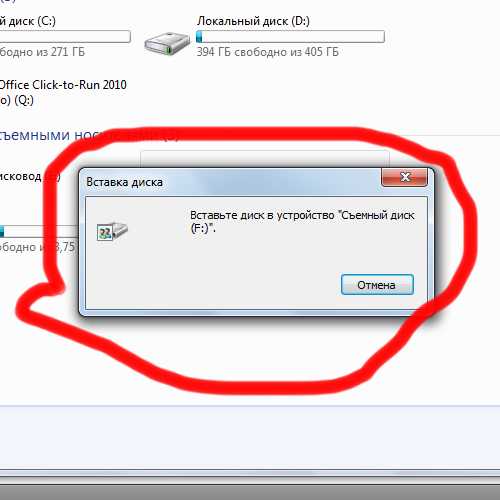 Вот несколько советов:
Во-первых, убедитесь, что ваш USB-накопитель не станет нечитаемым в будущем, всегда правильно размонтируя диск после его использования.
Во-вторых, загрузите и установите антивирусную программу, чтобы регулярно проверять компьютер и USB-накопитель на наличие вирусов или вредоносных программ.
Наконец, обновляйте драйвер и компьютер Mac.
Кроме того, не забывайте создавать резервные копии важных файлов, так как это золотое правило, позволяющее избежать потери данных.
Если, к сожалению, у вас есть важные данные на сломанном USB-накопителе, вы можете положиться на iBoysoft USB Data Recovery для Mac, чтобы восстановить данные на нем.
Заключение
Надеемся, вы исправили нечитаемую флешку, и теперь она отлично работает на вашем Mac. Какое решение вам помогло? Есть ли у вас какие-либо другие отличные решения для исправления USB-накопителя Mac, который не читается? Пожалуйста, не стесняйтесь поделиться ими с нами.
Часто задаваемые вопросы о USB не читаются на Mac
А
Стоимость ремонта флешки варьируется. Если это вызвано незначительными проблемами с программным обеспечением, вы можете использовать бесплатный инструмент восстановления USB на Mac — Disk Utility First Aid — чтобы исправить это. В случаях, когда необходимо восстановление данных, платное программное обеспечение для восстановления данных стоит менее 90 долларов. Если PSB (печатная плата) или контактные площадки для пайки физически повреждены, ремонт и восстановление данных с накопителя обойдется вам в сотни долларов.
А
Да, USB-накопители можно ремонтировать. Вы должны следовать инструкциям в этом посте, чтобы сначала исправить проблему Mac USB, не читаемую. Если USB-накопитель по-прежнему не работает, обратитесь за помощью в профессиональный ремонтный центр USB.
USB не читается? Плюсы и минусы статуса «Нечитаемый»
Многие из нас используют USB-накопители для хранения и передачи очень важных данных. Благодаря компактным размерам, простоте использования и относительно низкой цене USB-накопители пользуются популярностью у тех, кто работает с компьютерами. Все используют флешки в библиотеках, домах друзей или на работе. Если вы правильно обращаетесь с USB-накопителями, не роняете, не ломаете и не сгибаете их, они прослужат вам долгие годы.
Статус «USB не читается» Ваши файлы утеряны навсегда? Факты, которые вы должны знать
Однако в некоторых случаях ваш USB-накопитель может стать нечитаемым на разных компьютерах. В eProvided мы специалисты по восстановлению данных. Мы специализируемся на том, чтобы помогать таким людям, как вы, получать доступ к файлам, которые считались потерянными навсегда.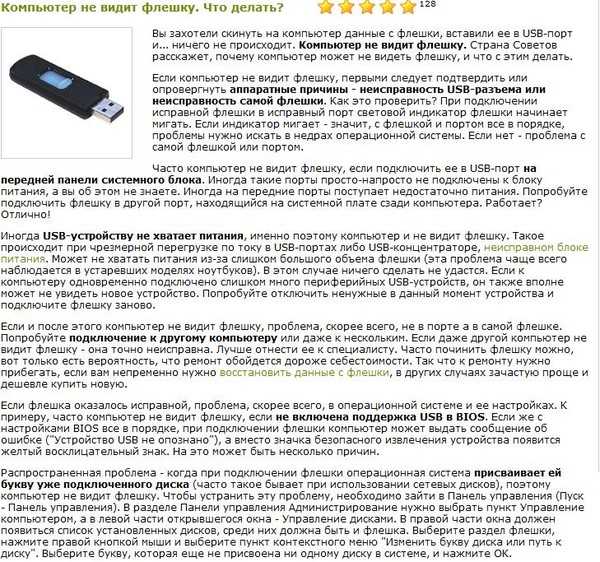 Нечитаемые сообщения о состоянии USB могут стать шоком. Одним из наиболее распространенных устройств хранения, с которыми мы работаем, являются USB-накопители в различных формах. Чтобы помочь вам получить максимальную отдачу от вашего, мы рассмотрим следующие вопросы:
Почему USB-накопители становятся «нечитаемыми» и что можно сделать? Выпускается много USB-накопителей, они бывают разных размеров и версий. Независимо от того, где вы находитесь, eProvided восстанавливает данные с любых типов накопителей.
Возможные причины технических проблем, ведущих к потере данных
Независимо от того, являетесь ли вы профессиональным фотографом, сохраняющим фотографии на USB-накопителе, дизайнером с презентацией, хранящейся на флешке, или студентом, работающим над диссертацией, сбои могут означать катастрофу. Или, по крайней мере, так кажется. Когда компьютеры и накопители выходят из строя, мы паникуем. Всплывающее сообщение о нечитаемом статусе USB — это первобытный страх. Многие из нас живут на таком оборудовании (будь то загрузка фотографий наших детей, чтобы показать их друзьям, или ведение финансовых отчетов в электронных таблицах). Любой незначительный сбой нашего устройства может привести к существенной потере данных.
Специалисты по восстановлению данных понимают, что в большинстве случаев ваши данные можно восстановить. Это может включать фактический разбор USB-накопителя для извлечения из компонентов хранилища данных или что-то менее сложное. Существует множество методов восстановления потерянных файлов.
Вот несколько распространенных причин появления ужасного сообщения «USB не читается» при подключении USB-накопителя:
- Неправильное использование USB-накопителя на ПК приводит к повреждению, в результате чего данные становятся нечитаемыми.
- Грубое извлечение диска из компьютера или во время операции записи данных.
- Вирусные инфекции.
- Сломанный файловый каталог (MBR, необходим для чтения файлов на флешке).
Большинство людей знают, что следует проявлять большую осторожность при обращении с USB-накопителем рядом с портами компьютера. Слишком жесткая установка дисков приводит к повреждению обоих устройств, а извлечение слишком большого усилия в неподходящее время может быть одинаково вредным для оборудования и любых хранимых файлов. Другие причины — например, неисправные компоненты и вирусы. Они могут быть менее очевидными, оставляя вас в замешательстве.
Что делать, если появляется статус «USB не читается»
Когда появляется статус «USB не читается», эти важные файлы становятся еще более важными. Восстановите важные файлы с вашего нечитаемого USB-накопителя уже сегодня. Если вы планируете отформатировать USB-накопитель, мы советуем не делать этого. В конечном счете, если вы решите отформатировать флэш-накопитель USB, это приведет к безвозвратной потере данных. Рисковать такими важными файлами, такими как налоги, формы продаж и контракты, — большой риск. Специалисты по восстановлению данных в eProvided могут восстановить файлы с вашего нечитаемого USB-накопителя.
USB-устройства стали важной частью того, как мы сегодня используем ПК. Хотя получение этой ошибки довольно распространено, обязательно правильно извлеките USB-накопитель. В следующий раз извлеките USB-накопитель, щелкнув правой кнопкой мыши значок USB в правом нижнем углу рабочего стола и выбрав «Извлечь». Эта команда сообщит компьютеру, что вы хотите отключиться от устройства. Затем появится сообщение, подтверждающее OK для удаления устройства. Если ваши важные файлы нуждаются в восстановлении, обратитесь к специалистам по восстановлению данных уже сегодня.
Что могут сделать потребители для безопасного получения данных?
Важно! Если ваш USB-накопитель физически поврежден, не пытайтесь починить его самостоятельно. Пытаясь собрать его обратно без надлежащего знания внутренней структуры или подходящего оборудования, вы нанесете непоправимый ущерб и потеряете свои данные. Получите максимум удовольствия от вождения. Резервное копирование файлов в других местах при сохранении на карту памяти. Отправляйте файлы себе по электронной почте, это гарантирует, что вы сможете получить доступ к документам в любом месте.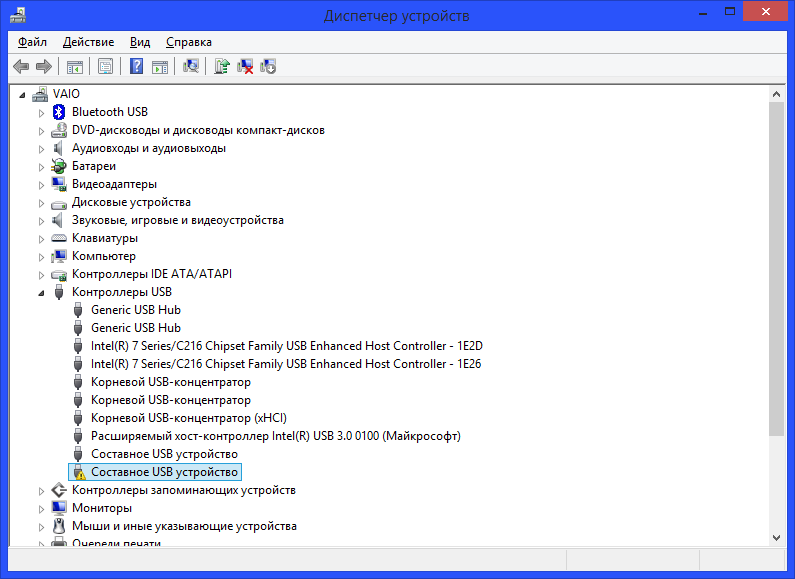
Как только вы обнаружите проблемы с вашей флешкой, будь то в виде «нечитаемого» сообщения или она вообще не распознается, отнесите ее специалистам по восстановлению данных. В eProvided наша опытная команда оценит проблему и сделает все возможное, чтобы восстановить ваши данные.
Есть вопросы? Позвоните по телефону 866-857-5950 или попробуйте онлайн-чат!
Восстановление данных с нечитаемого USB-накопителя
Восстановление данных с нечитаемого USB-накопителя USB-накопители надежны и имеют преимущества, заключающиеся в том, что они портативны, легче, меньше и т. д. по сравнению с жесткими дисками и другими носителями данных. Но все еще есть неизбежные сбои, которые делают USB-накопители нечитаемыми и, в свою очередь, делают их данные недоступными для пользователя. В таких ситуациях форматирование USB-накопителя — единственный способ снова сделать его читабельным. Это решит проблему с нечитаемым USB-накопителем, но удалит с него все файлы.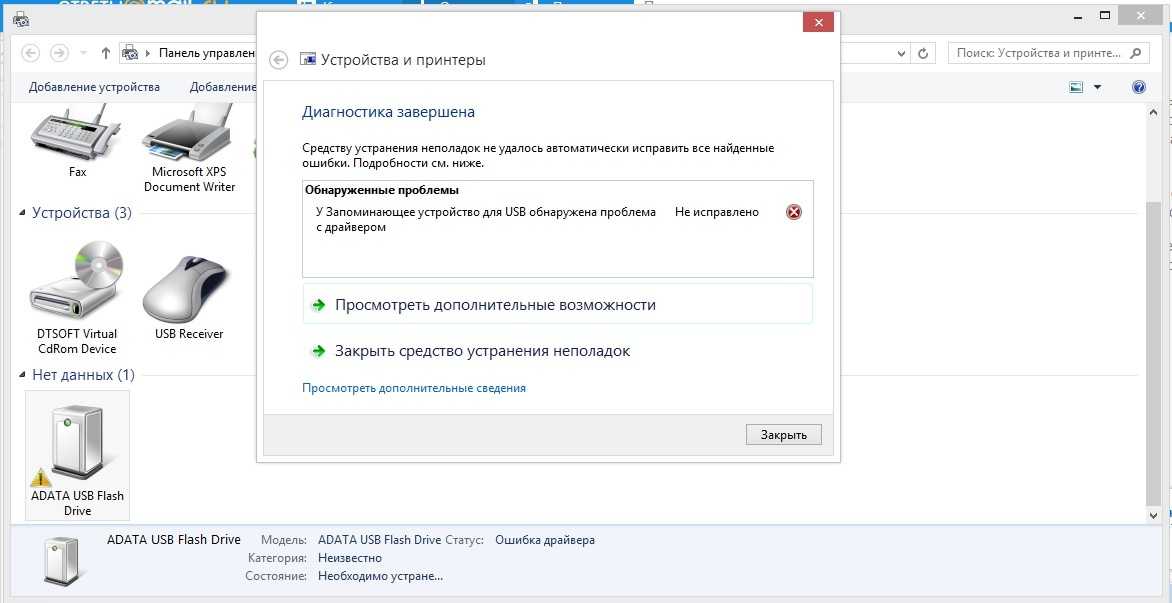 Таким образом, восстановление фотографий после повреждения флешки становится одной из основных задач для пользователей.
- Windows отобразит всплывающее сообщение о том, что «диск не отформатирован». USB-накопитель
- отображается как RAW
- Windows будет отображать диск как недоступный.
Почему флешка становится нечитаемой?
- Внезапное извлечение флэш-накопителя USB из системы во время передачи файла может повредить флэш-накопитель и сделать его нечитаемым
- Если USB-накопитель заражен вирусом, он не позволит вам получить доступ к USB-накопителю
- Внезапное завершение работы системы из-за сбоя питания при подключении к ней USB-накопителя приводит к повреждению файловой системы и делает ее нечитаемой
- Если структура файлового каталога нарушена, то хранящиеся в ней файлы становятся недоступными
Можно ли извлечь данные с нечитаемого USB-накопителя?
Возврат данных с нечитаемого USB-накопителя возможен. Больше нет, вы можете восстановить файлы с нечитаемого USB-накопителя даже после форматирования с помощью программного обеспечения для восстановления жесткого диска Remo. Он глубоко сканирует весь USB-накопитель и ищет файлы с помощью передовых алгоритмов сканирования. Помимо восстановления данных с нечитаемого USB-накопителя, вы можете использовать его для восстановления файлов с поврежденных и переформатированных USB-накопителей.
Почему Remo для восстановления нечитаемых данных с USB-накопителя:
Эта программа с легкостью восстановит все файлы с USB-накопителя, который становится недоступным по вышеуказанным или любым другим причинам. Он может восстанавливать такие файлы, как документы, листы Excel, исполняемые файлы, папки, изображения, песни и многое другое с USB-накопителя, жесткого диска, а также с карт памяти. Кроме того, программа учит, как извлекать данные с поврежденного USB-накопителя. Это программное обеспечение работает с различными версиями операционных систем Windows и Mac, включая последние версии Windows 10 и macOS High Sierra.
Действия по восстановлению файлов с нечитаемого USB-накопителя:
- Загрузите и установите Remo Recover 6.0
- Подключите нечитаемый USB-накопитель и запустите процесс восстановления
- Если вы не можете найти USB-накопитель, щелкните параметр Не удается найти диск и выберите нечитаемый USB-накопитель .
- Выберите USB-накопитель, который хотите восстановить, нажмите кнопку Сканировать .
- Инструмент автоматически инициирует Быстрое сканирование . После завершения быстрого сканирования инструмент запускает Глубокое сканирование , где восстанавливает данные сектор за сектором. Откройте Dynamic Data View , чтобы легко восстановить файлы одновременно во время выполнения глубокого сканирования.
- Вы также можете искать файл определенного формата в строке поиска с помощью Расширенный фильтр опция
- После раздела | USB-накопитель отсканирован, восстановленные данные будут представлены вам, нажмите Восстановить опцию .
- Дождитесь завершения сканирования
- Нажмите на опцию Предварительный просмотр для просмотра ваших файлов
- Выберите файлы с USB-накопителя, нажмите Сохранить и найдите место для сохранения восстановленных данных.

ПРИМЕЧАНИЕ. Remo Recover Tool не позволяет сохранять восстановленные файлы и папки на том же диске, с которого они были восстановлены, во избежание дальнейшего повреждения. Следовательно, сохраните восстановленные файлы на любом другом безопасном диске.
Как исправить нечитаемый USB-накопитель?
После восстановления данных с поврежденного или нечитаемого флэш-накопителя вы можете попробовать описанный ниже метод, чтобы исправить поврежденный или нечитаемый USB-накопитель. В Windows есть встроенный инструмент «инструмент проверки ошибок» для исправления любых незначительных повреждений файловой системы.
- Подключите USB-накопитель к компьютеру.
- Перейдите к этому компьютеру и выберите нечитаемый диск из списка съемных дисков.
- Теперь щелкните правой кнопкой мыши нечитаемый USB-накопитель и выберите «Свойства».
- Перейдите на вкладку Инструменты, нажмите кнопку Проверить.

Дождитесь завершения процесса. Теперь вы сможете получить доступ к своим файлам на USB и восстановить их. В случае, если вы по-прежнему не можете получить доступ к файлам, остается только отформатировать диск. Любое прерывание во время форматирования диска приведет к безвозвратной потере данных. Рекомендуется всегда восстанавливать данные с диска с помощью Remo Recover, а затем форматировать диск.
Предотвратите потерю данных с USB-накопителя, следуя этим советам:
- Всегда сохраняйте резервную копию жизненно важных файлов, хранящихся на USB-накопителе, на других устройствах хранения
- Регулярно сканируйте USB-накопители с помощью антивирусного программного обеспечения .
- Избегайте резкого извлечения флешки из компьютера/ноутбука

Почему стоит выбрать Ремо?
Как исправить поврежденный USB-накопитель в Windows 10
Одним из наиболее частых запросов, которые получают наши специалисты по восстановлению данных, является исправление или ремонт USB-устройств, таких как поврежденный флэш-накопитель, флеш-накопитель, USB-накопитель или жесткий диск, подключенный через USB.
Эти удобные портативные запоминающие устройства чрезвычайно популярны, но зачастую они очень хрупкие и хрупкие. Их производство стоит очень дешево, и их можно найти в Интернете всего за несколько долларов; однако с более дешевыми моделями контроль качества не особенно высок, и они могут легко сломаться. Поскольку они дешевы, ремонт USB-накопителей не является распространенным явлением. Их не только легко повредить, но и распространены ошибки файловой системы, а повреждение данных — частая проблема, с которой мы сталкиваемся. Неправильное извлечение USB-накопителя из компьютера может привести к повреждению USB-накопителя. Проблемы, требующие ремонта USB-накопителя, могут быть логическими или физическими.
Многие люди часто ищут волшебное «лекарство» от повреждения USB, и мы знаем, что это расстраивает, когда ваша операционная система или командная строка не могут получить доступ к USB-накопителю, подключенному к вашему ПК. Да, существует программное обеспечение для восстановления данных USB, а иногда инструмент восстановления можно использовать бесплатно. Однако действуйте с осторожностью, потому что иногда инструмент восстановления USB имеет скрытые платежи или платный доступ для разблокировки полного набора функций приложения, а постоянные попытки использовать поврежденное устройство, даже для восстановления данных с помощью инструмента восстановления USB, могут сделать проблема усугубляется и труднее ремонтируется.
Программное обеспечение для восстановления данных
для восстановления потерянных или удаленных данных в Windows Если вы потеряли или удалили какие-либо важные файлы или папки с вашего ПК, жесткого диска или USB-накопителя и вам нужно немедленно восстановить их, попробуйте наши рекомендации инструмент для восстановления данных.
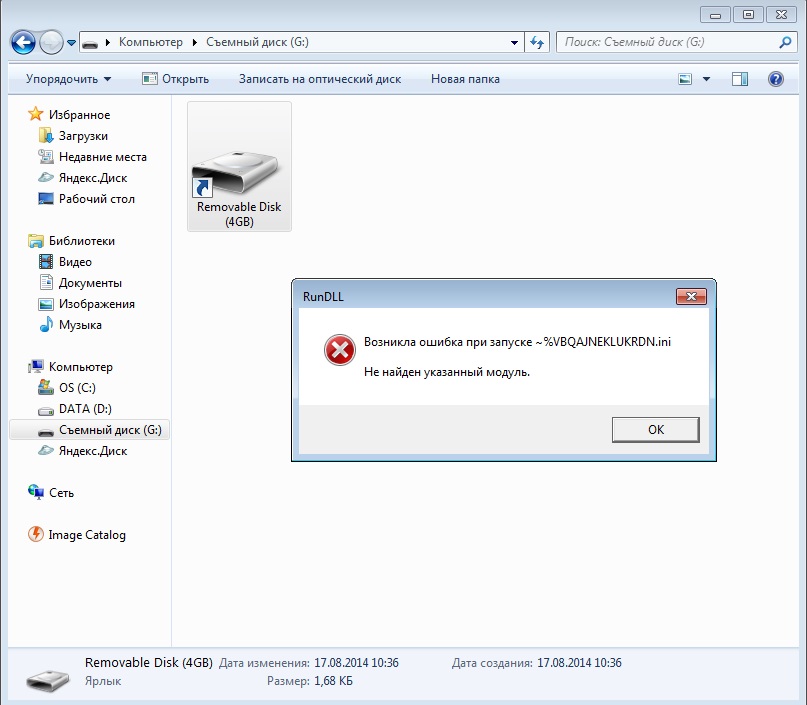
Восстановление удаленных или потерянных документов, видео, файлов электронной почты, фотографий и т. д.
Восстановление данных с ПК, ноутбуков, жестких дисков, твердотельных форматирование или повреждение
Сколько стоит ремонт флешки?
Стоимость восстановления поврежденного USB-накопителя обычно невелика, но, как всегда, стоимость будет зависеть от сложности проблемы. Существует два распространенных типа проблем с повреждением USB-накопителей: USB-накопитель с логическим повреждением или USB-накопитель с повреждением, вызванным физическим повреждением.
Логическое повреждение — это проблема, которую иногда можно решить с помощью домашнего исправления, и мы подробно рассмотрим это позже и рассмотрим, какие инструменты для восстановления USB-накопителей стоит проверить. Но прежде чем вы начнете искать программное обеспечение для восстановления данных в Google, мы рекомендуем вам подумать, насколько важны для вас данные, поскольку попытка домашнего исправления или использование инструментов восстановления USB вместо использования профессиональной службы ремонта может привести к безвозвратной потере данных. Если на USB-накопителе нет ничего важного, то ремонт домашней флешки — это один из способов восстановить данные.
Любая попытка восстановления данных может поставить ваши данные под угрозу, и нет гарантии, что домашнее исправление сработает. Если ваши данные слишком ценны, вам следует отправить USB-накопитель специалистам по восстановлению данных Gillware. Мы часто ремонтируем USB-накопители, содержащие важные данные о конфигурации устройства или ценные семейные фотографии, которые наши клиенты очень хотят вернуть.
Gillware Data Recovery была основана на том принципе, что восстановление данных USB не должно быть чрезмерно дорогим, и наш процесс восстановления данных отражает эту идею, гарантируя, что расценки справедливы, и нашим клиентам не нужно платить, если мы не добьемся успеха. Ежегодно мы выполняем более 15 000 операций восстановления данных и даже можем помочь восстановить потерянные файлы, если ваш USB-накопитель зашифрован.
У вас поврежден USB-накопитель? Щелкните здесь, Gillware может помочь
Как я могу восстановить USB-накопитель?
Знание того, как исправить и восстановить поврежденный USB-накопитель, может сэкономить вам много работы при повторной переделке проекта.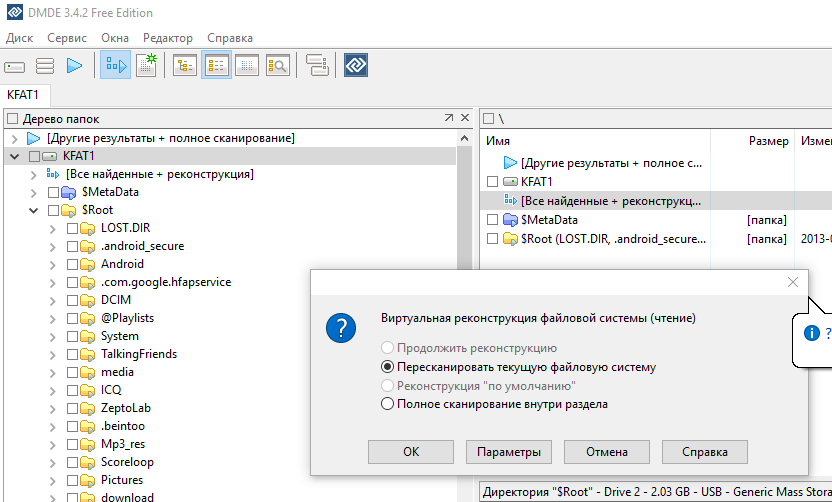 Флешка USB работает по тому же принципу памяти, что и жесткий диск компьютера. Прежде чем приступать к ремонту USB-накопителя, необходимо выяснить, в чем причина проблемы. Это может смягчить будущие проблемы, связанные с хранилищем.
Если ваш USB-накопитель имеет физические повреждения, вам необходимо отправить его в ремонтную службу компании по восстановлению данных Gillware. Gillware — компания по восстановлению данных, базирующаяся в Мэдисоне, штат Висконсин. Наши специалисты по восстановлению данных имеют опыт работы в десятки тысяч часов. Мы восстановим и отремонтируем флешку в одном из наших чистых помещений.
Если вам посчастливилось столкнуться с логически поврежденным флэш-накопителем и вы не беспокоитесь о том, что потеря данных может стать необратимой, выпейте чашечку кофе и выполните следующие действия по восстановлению логического жесткого диска/флэш-накопителя USB. Ниже приведены некоторые способы логического восстановления поврежденного USB-накопителя в Windows 10.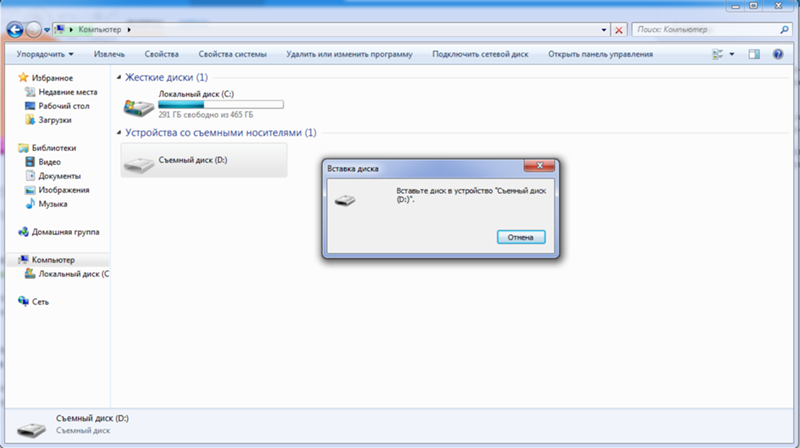
Как выберите диск по входу в систему.
Восстановление данных с помощью логической техники: это можно сделать, просканировав USB-накопитель с помощью Windows 10, создав решение для поврежденного USB-накопителя и вернув потерянные файлы.
Шаг 1 – Вставьте/подключите флэш-накопитель USB или жесткий диск в порт USB компьютера.
Шаг 2 — Windows 10 должна автоматически обнаружить флэш-накопитель USB. Затем перейдите к значку съемного диска в списке значков «Мой компьютер».
Шаг 3 – Получите доступ к флэш-накопителю, щелкнув правой кнопкой мыши вкладку свойств, затем щелкните вкладку «Инструменты» с помощью левой кнопки мыши, чтобы проверить флэш-накопитель. Параметры, указанные в этой части, предназначены для автоматического исправления системных ошибок или попытки восстановления поврежденных секторов файлов.
Шаг 4 – Отметьте нужный вариант. Определившись с вариантом, нажмите кнопку запуска, чтобы начать процесс сканирования. Интерфейс уведомит вас о завершении сканирования и попросит вас закрыть вкладку.
Если какой-либо из вышеперечисленных шагов не удался, вам потребуется проверить средство управления дисками Windows или запустить утилиту chkdsk. Это полезно, если файловая система USB-накопителя сильно повреждена, а Windows не отображает ЗНАЧОК USB-накопителя на «Моем компьютере».
Шаг 1 . Подключите USB-накопитель к компьютеру и нажмите кнопку Windows в левом нижнем углу экрана (раньше она называлась кнопкой «Пуск» Windows). Как только вы увидите всплывающее окно, введите diskmgmt.msc и нажмите Enter. Это запустит Управление дисками, которое отлично подходит для обнаружения любого отсутствующего диска.
Шаг 2 — Найдите USB-накопитель, обычно он находится в центре экрана, найдите имя производителя вашего USB-накопителя, например, Samsung 64GB.
Шаг 3 — Убедитесь, что флэш-накопителю USB присвоена буква диска.
Шаг 4 — Проверьте, подключен ли USB-накопитель к сети; если нет, щелкните правой кнопкой мыши флэш-накопитель и нажмите «Подключить к сети».
Шаг 5 — Вернитесь к кнопке «Пуск» Windows и нажмите ее; теперь введите cmd и откройте приглашение командной строки (щелкните правой кнопкой мыши, чтобы открыть от имени администратора).
Шаг 6 — Выберите букву диска, указанную в Шаге 2 и Шаге 3, набрав, например, F: (замените букву диска).
Шаг 7 – Запустите chkdsk; введите chkdsk /f /r — это восстановит поврежденные сектора и попытается исправить проблемы с файловой системой. Если обнаружено какое-либо повреждение, chkdsk запишет файлы потери данных на носитель для восстановления поврежденных секторов.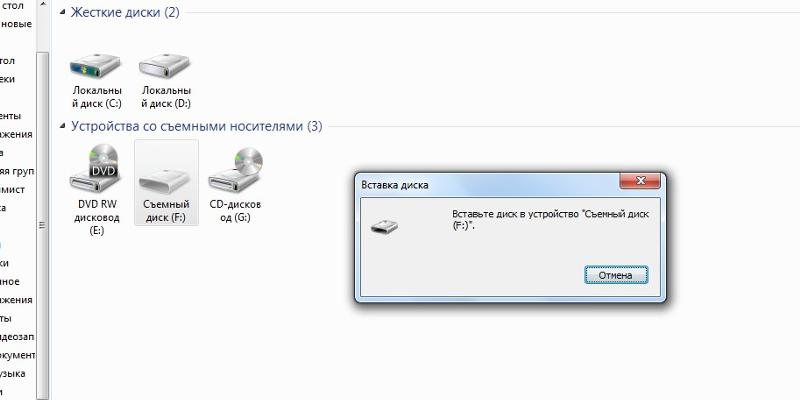 По завершении у вас должен быть доступ к потерянным данным для восстановления файлов с поврежденного USB.
НАЖМИТЕ ЗДЕСЬ, чтобы получить ответы на вопросы от наших консультантов по работе с клиентами
Как восстановить USB-накопитель в Windows 10
Если вам неудобно использовать chkdsk, вставьте USB-накопитель в ПК через USB-порт.
Шаг 1 — Щелкните значок «Мой компьютер — съемный диск». Затем щелкните правой кнопкой мыши вкладку «Свойства» на значок съемного диска. Щелкните левой кнопкой мыши вкладку инструментов, чтобы выбрать на ней кнопку «Перестроить».
Шаг 2 – Сканирование; позвольте компьютеру выполнить задачу сканирования и восстановления ранее поврежденных файлов.
Шаг 3 — Наконец, щелкните правой кнопкой мыши USB-накопитель и выберите «Извлечь», чтобы безопасно отключить накопитель от компьютерной системы.
Хотя не все потерянные файлы могут быть восстановлены, восстановить нормальное функционирование USB-накопителя вполне возможно.
Как исправить физические проблемы на поврежденном USB-накопителе в Windows 10
Сломанные штыри, разъемы и неисправные диски, как правило, не подключаются к системе питания компьютера. Это может привести к появлению множества сообщений об ошибках после подключения диска к системе. Сообщения сообщат вам, что вам нужно подключить и вставить диск в компьютер, даже если он находится в правильном порту компьютера. Обычные сообщения об ошибках включают «Пожалуйста, вставьте диск в съемный диск» или «USB не распознан или неисправен». В большинстве случаев, когда накопитель физически поврежден, его необходимо отправить в лабораторию для ремонта электрооборудования или восстановления после сколов.
Однако это сообщение об ошибке может появиться и при другой проблеме с USB-накопителем. Проявляется, если флешка заражена вирусом или когда повреждено программное обеспечение контроллера флешки. Это также может произойти, если есть проблема с микросхемами памяти NAND. Повреждение микросхемы памяти NAND делает флэш-накопитель нечитаемым, а емкость диска обычно составляет 0 МБ.