

Схема подключения — Установка автосигнализаций StarLine A4
Рекомендации по подключению отдельных компонентов автосигнализации StarLine
Twage A4
Подключение модуля приемопередатчика (приемника)
Вилку 4-х проводного интерфейса модуля приемопередатчика (приемника) подключается к 4-х контактному разъему, расположенному в центральном блоке под откидывающейся крышкой, с помощью кабеля, входящего в комплект сигнализации.
Подключение 2-х уровневого дополнительного датчика
Вилку дополнительного датчика подключите к черному 4-х контактному разъему, расположенному рядом с основным разъемом.
Подключение светодиодного индикатора
Вилку светодиодного индикатора подключите в малый 2-х контактный разъем, расположенный в центральном блоке под откидывающейся крышкой.
Подключение сервисной кнопки Valet
Вилку сервисной кнопки Valet подключите в большой 2-х контактный разъем, расположенный в центральном блоке под откидывающейся крышкой.
Подключение цепи блокировки двигателя с использованием обычных реле
Подключите вилку 2-х проводного интерфейса реле блокировки к силовому 2-контактному разъему центрального блока. В зависимости от автомобиля разорвите одну из штатных цепей запуска двигателя, например, между замком зажигания и катушкой, электронным зажиганием, бензонасосом, реле стартера, электроклапаном (для дизеля) и в разрыв цепи подключите реле блокировки. Тип выхода на блокировку двигателя HP (нормально-разомкнутый) или НЗ (нормально-замкнутый) программируется (функция 10). Изначально на заводе запрограммирован НЗ тип выхода.
Подключение цепи блокировки двигателя с использованием универсального комплекта беспроводной блокировки StarLine
Данный способ блокировки двигателя существенно повышает противоугонные свойства сигнализации. Для управления модулем, входящим в универсальный комплект беспроводной блокировки StarLine используйте черный провод 2-контактного силового разъема, предварительно запрограммировав его на HP тип выхода на блокировку.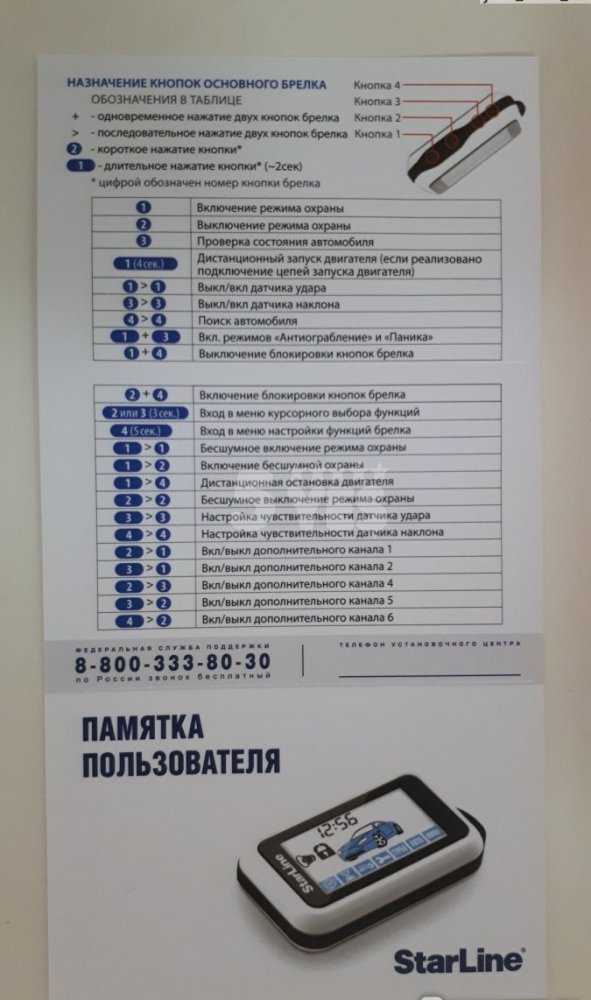 Возможные схемы блокирования двигателя приведены в инструкции по установке универсального комплекта беспроводной блокировки StarLine.
Подключение модуля запуска двигателя StarLine 02 (опция)
Вилку 3-х проводного интерфейса модуля запуска двигателя StarLine 02 подключите к 4-х контактному разъему, расположенному в центральном блоке под откидывающейся крышкой, с помощью кабеля, входящего в комплект модуля запуска двигателя StarLine 02.
Подключение охранно-поискового GSM/GPS модуля (опция)
Вилку 3-х проводного интерфейса охранно-поискового GSM/GPS модуля StarLine подключите к синему 3-х контактному разъему расположенному в центральном блоке сигнализации.
Подключение к системе центрального запирания
Сигнализация Star Line Twage A4 имеет встроенные 15-амперне
реле управления центральным замком. Контакты реле выведены на 6-контактный
разъем. Длительность управляющих импульсов программируется.
Схема подключения к системе запирания с положительным или отрицательным управлением
Схема подключения к двухпроводным приводам системы запирания
Схема подключения к пневматической системе запирания
Схема подключения активаторов для двухшагового отпирания замков дверей
Для реализации последовательного отпирания замков дверей (сначала отпирается водительская дверь, затем отпираются остальные двери) может использоваться дополнительный канал №2, при условии, что алгоритм работы дополнительного канала запрограммирован на 2-шаговое управление.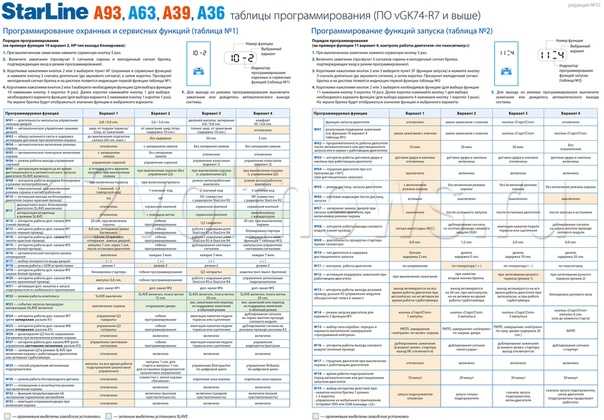
Подключение к соленоиду отпирания багажника
Для реализации функции дистанционного отпирания багажника необходимо запрограммировать дополнительный канал №1 (желто-черный провод) на работу в режиме 1. Пример схемы подключения показан на рисунке.
Подключение к салонному освещению
Сигнализация имеет выход, который может быть использован для подключения к салонному освещению и реализации функции «вежливой подсветки салона» (синий провод). Для этого дополнительный канал 2 должен быть запрограммирован в режим активации при выключении режима охраны (функция 7). Пример схемы подключения показан на рисунке.
Схемы подключения автосигнализации StarLine A4
Руководство пользователяGuardline Wireless Driveway Alarm
Гид пользователя
Шаг 1: включите датчик и приемник
- Каждый датчик питается от 4 батареек типа АА.
- Каждый приемник питается от настенного адаптера; тем не менее, мы рекомендуем вставить 4 батарейки типа ААА в качестве резерва на случай отключения электроэнергии.


Советы:
- Если вы живете в холодном регионе (т. е. часто ниже нуля), используйте литиевые батареи для датчиков, чтобы обеспечить их правильную работу при более низких температурах.
Шаг 2. Соедините датчик и приемник
- Убедитесь, что ресивер включен и громкость установлена на максимум. Держите датчик повернутым от себя.
- Нажмите и удерживайте кнопку LEARN/NEXT на приемнике, пока не увидите, что Зона 1 начинает мигать. Теперь приемник находится в режиме обучения. Примечание. Если вы хотите выполнить сопряжение приемника с другой зоной, нажмите и отпустите кнопку LEARN/NEXT, пока зона, с которой вы хотите выполнить сопряжение, не начнет мигать.
- Нажмите кнопку МЕЛОДИЯ, чтобы выбрать мелодию для этого датчика. На выбор 32 мелодии.
- Когда вы услышите мелодию, которую хотите использовать, помашите рукой перед датчиком, который хотите активировать. Вы услышите звуковой сигнал. Теперь датчик и приемник сопряжены.
- Чтобы выйти из режима обучения, выключите и снова включите приемник.
 Вы услышите звуковой сигнал. Теперь датчик и приемник сопряжены.
Советы:
- Режим обучения имеет функцию тайм-аута после 30 секунд бездействия. Если вы не услышали звуковой сигнал, подтверждающий, что ваша мелодия была сопряжена, повторите процесс сопряжения и убедитесь, что выбранная вами зона все еще мигает, когда вы активируете датчик.
- Хотите узнать, как подключить несколько приемников к одному датчику или несколько датчиков к одному приемнику? Смотрите видео ниже!
Сопряжение нескольких приемников с одним датчиком
Сопряжение нескольких датчиков с одним приемником
Шаг 3: Установите датчик
Инструменты, необходимые для установки:
- Карандаш
- Крестообразная отвертка
- Электродрель со сверлами 3/32” и 9/32” (рекомендуется)
- Молоток (дополнительно)
- Отметьте карандашом монтажную поверхность, ориентируясь на четыре монтажных отверстия на креплении датчика. Мы рекомендуем устанавливать датчик движения на высоте не менее 3–4 футов (1 м) над землей на прочной неметаллической поверхности (т. чтобы покрыть (например, вверх по подъездной дорожке, смотрящей в сторону вашего дома). Не размещайте датчик в местах, где солнечный свет будет попадать прямо в глазок датчика. Прямые солнечные лучи могут вызвать ложные срабатывания и/или повредить датчик PIR.
- При установке на деревянную поверхность необходимо использовать только прилагаемые винты. Просверлите пилотные отверстия с помощью сверла 3/32 дюйма на глубину ¾ дюйма. Это поможет предотвратить срыв винтов и более надежно удержит датчик.
- При установке на любую другую поверхность, например на кирпичную или каменную кладку, необходимо использовать прилагаемые винты и анкеры. Просверлите пилотные отверстия с помощью сверла 9/32 дюйма на глубину 1 дюйм. Аккуратно вбивайте анкеры в направляющие отверстия с помощью молотка, пока анкеры не будут на одном уровне с монтажной поверхностью.
- Плотно привинтите крепление датчика к стойке. Не затягивайте слишком сильно.
- Отрегулируйте угол датчика так, чтобы он смотрел на целевую область.
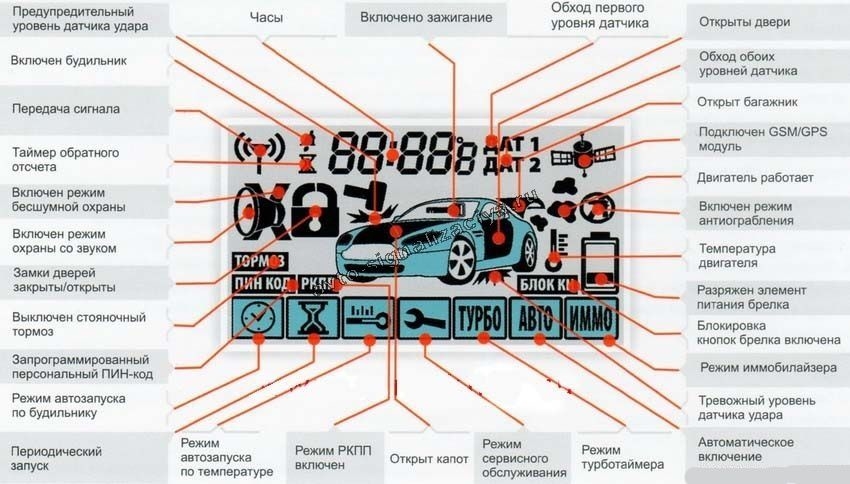 Мы рекомендуем устанавливать датчик движения на высоте не менее 3–4 футов (1 м) над землей на прочной неметаллической поверхности (т. чтобы покрыть (например, вверх по подъездной дорожке, смотрящей в сторону вашего дома). Не размещайте датчик в местах, где солнечный свет будет попадать прямо в глазок датчика. Прямые солнечные лучи могут вызвать ложные срабатывания и/или повредить датчик PIR.
Советы:
- Перед установкой всегда проверяйте, работает ли датчик в желаемом месте.
Для получения более подробных инструкций см. Руководство пользователя в формате PDF.
404 — СТРАНИЦА НЕ НАЙДЕНА
Почему я вижу эту страницу?
404 означает, что файл не найден. Если вы уже загрузили файл, имя может быть написано с ошибкой или файл находится в другой папке.
Другие возможные причиныВы можете получить ошибку 404 для изображений, поскольку у вас включена защита от горячих ссылок, а домен отсутствует в списке авторизованных доменов.
Если вы перейдете по временному URL-адресу (http://ip/~username/) и получите эту ошибку, возможно, проблема связана с набором правил, хранящимся в файле .htaccess. Вы можете попробовать переименовать этот файл в . htaccess-backup и обновить сайт, чтобы посмотреть, решит ли это проблему.
Также возможно, что вы непреднамеренно удалили корневой каталог документов или вам может потребоваться повторное создание вашей учетной записи. В любом случае, пожалуйста, немедленно свяжитесь с вашим веб-хостингом.
Вы используете WordPress? См. Раздел об ошибках 404 после перехода по ссылке в WordPress.
Как найти правильное написание и папку
Отсутствующие или поврежденные файлыКогда вы получаете ошибку 404, обязательно проверьте URL-адрес, который вы пытаетесь использовать в своем браузере. Это сообщает серверу, какой ресурс он должен использовать попытка запроса.
http://example.com/example/Example/help.html
В этом примере файл должен находиться в папке public_html/example/Example/
Обратите внимание, что в этом примере важен CaSe . На платформах с учетом регистра e xample и E xample не совпадают.
Для дополнительных доменов файл должен находиться в папке public_html/addondomain.com/example/Example/, а имена чувствительны к регистру.
Неработающее изображениеЕсли на вашем сайте отсутствует изображение, вы можете увидеть на своей странице поле с красным цветом X , где отсутствует изображение. Щелкните правой кнопкой мыши на X и выберите «Свойства». Свойства сообщат вам путь и имя файла, который не может быть найден.
Это зависит от браузера, если вы не видите на своей странице поле с красным X , попробуйте щелкнуть правой кнопкой мыши на странице, затем выберите «Просмотреть информацию о странице» и перейдите на вкладку «Мультимедиа».
http://example.com/cgi-sys/images/banner.PNG
В этом примере файл изображения должен находиться в папке public_html/cgi-sys/images/ пример. На платформах, которые обеспечивают чувствительность к регистру PNG и png — это разные местоположения.
Ошибки 404 после перехода по ссылкам WordPress
При работе с WordPress ошибки 404 Page Not Found часто могут возникать при активации новой темы или изменении правил перезаписи в файле .htaccess.
Когда вы сталкиваетесь с ошибкой 404 в WordPress, у вас есть два варианта ее исправления.
Вариант 1. Исправьте постоянные ссылки- Войдите в WordPress.
- В меню навигации слева в WordPress нажмите Настройки > Постоянные ссылки (Обратите внимание на текущую настройку. Если вы используете пользовательскую структуру, скопируйте или сохраните ее где-нибудь.)
- Выберите По умолчанию .
- Нажмите Сохранить настройки .
- Верните настройки к предыдущей конфигурации (до того, как вы выбрали «По умолчанию»). Верните пользовательскую структуру, если она у вас была.
- Нажмите
Это приведет к сбросу постоянных ссылок и устранению проблемы во многих случаях. Если это не сработает, вам может потребоваться отредактировать файл .htaccess напрямую.
Добавьте следующий фрагмент кода в начало файла .htaccess:
# НАЧАЛО WordPress
RewriteEngine On
RewriteBase / 9index.php$ — [L]
RewriteCond %{REQUEST_FILENAME} !-f
RewriteCond %{REQUEST_FILENAME} !-d
RewriteRule . /index.php [L]
# Конец WordPress
Если ваш блог показывает неправильное доменное имя в ссылках, перенаправляет на другой сайт или отсутствуют изображения и стиль, все это обычно связано с одной и той же проблемой: в вашем блоге WordPress настроено неправильное доменное имя.
Как изменить файл .htaccess
Файл .htaccess содержит директивы (инструкции), которые сообщают серверу, как вести себя в определенных сценариях, и напрямую влияют на работу вашего веб-сайта.
Перенаправление и перезапись URL-адресов — это две очень распространенные директивы, которые можно найти в файле . htaccess, и многие скрипты, такие как WordPress, Drupal, Joomla и Magento, добавляют директивы в .htaccess, чтобы эти скрипты могли работать.
Возможно, вам потребуется отредактировать файл .htaccess в какой-то момент по разным причинам. В этом разделе рассматривается, как редактировать файл в cPanel, но не то, что может потребоваться изменить. статьи и ресурсы для этой информации.)
Существует множество способов редактирования файла .htaccess- Отредактируйте файл на своем компьютере и загрузите его на сервер через FTP
- Использовать режим редактирования программы FTP
- Использовать SSH и текстовый редактор
- Используйте файловый менеджер в cPanel
Самый простой способ редактирования файла .htaccess для большинства людей — через диспетчер файлов в cPanel.
Как редактировать файлы .htaccess в файловом менеджере cPanel Прежде чем что-либо делать, рекомендуется сделать резервную копию вашего веб-сайта, чтобы вы могли вернуться к предыдущей версии, если что-то пойдет не так.
- Войдите в cPanel.
- В разделе «Файлы» щелкните значок «Диспетчер файлов ».
- Установите флажок для Корень документа для и выберите доменное имя, к которому вы хотите получить доступ, из раскрывающегося меню.
- Убедитесь, что установлен флажок Показать скрытые файлы (dotfiles) «.
- Нажмите Перейти . Файловый менеджер откроется в новой вкладке или окне.
- Найдите файл .htaccess в списке файлов. Возможно, вам придется прокрутить, чтобы найти его.
- Щелкните правой кнопкой мыши файл
- Может появиться диалоговое окно с вопросом о кодировании.
